三、考勤流程
工人考勤流程与考勤设备设置流程图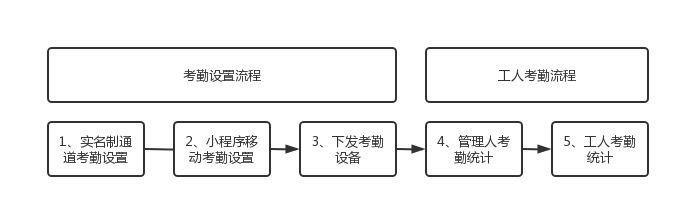 **
**
1.考勤设备设置-实名制通道考勤设置
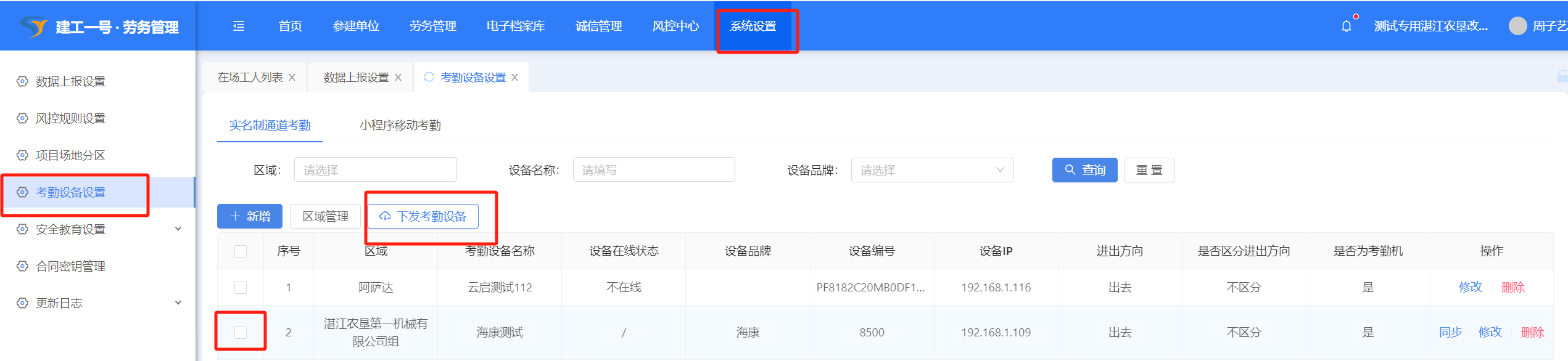
点击【系统设置】-【考勤设备设置】-【实名制通道考勤】,对通道考勤机进行管理。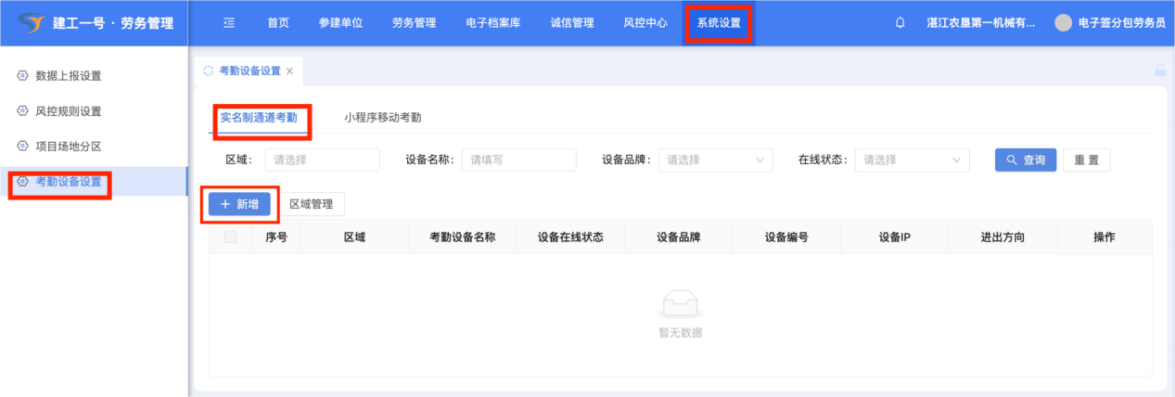
(1)点击【新增】按钮,填写新增设备信息,将设备信息填写完成提交生效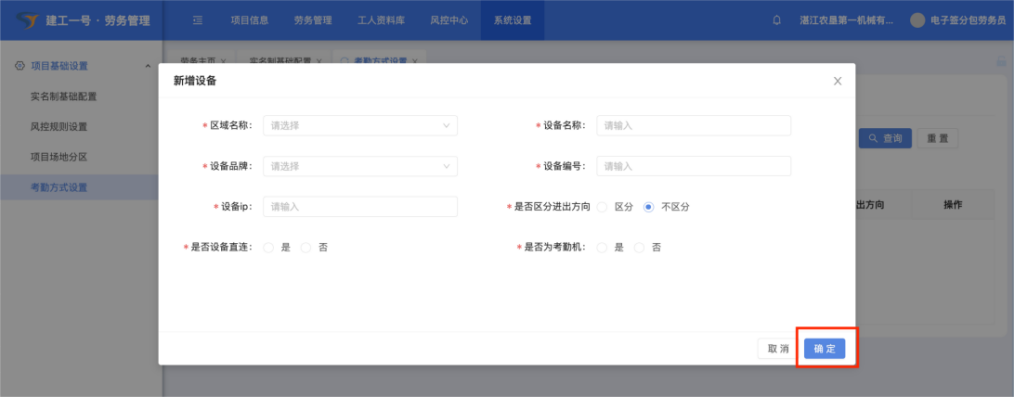
2.考勤设备设置-小程序移动考勤设置
点击【系统设置】-【考勤设备设置】-【小程序移动考勤】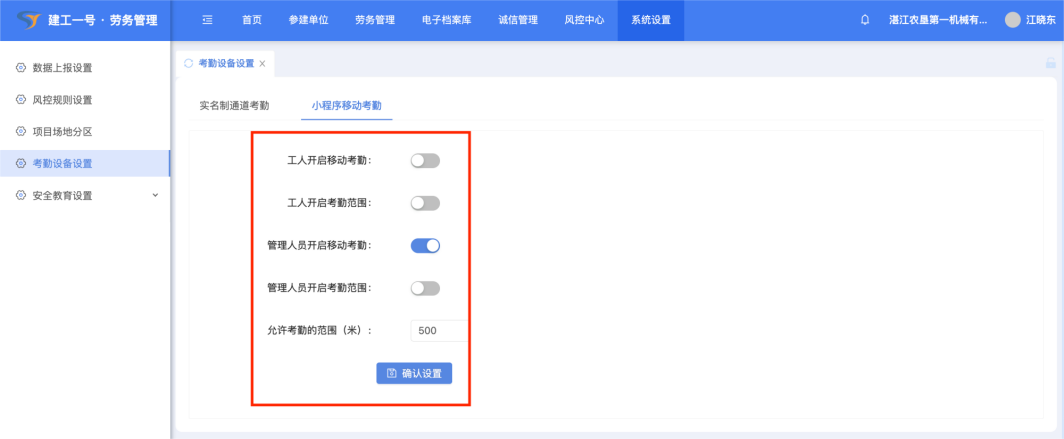
3.下发考勤设备
(1)工人下发考勤设备
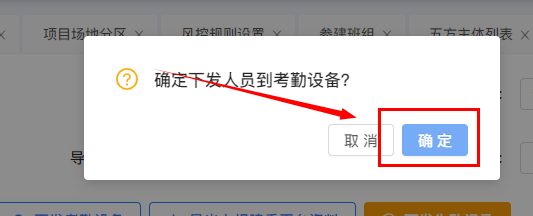
勾选工人,点击“下发考勤设备”-“确定”,进行人员信息下发考勤设备。
注:下发考勤设备前请查看该工人人像评分
(低于80分代表该工人图像质量较低,会影响考勤成功率,建议重新上传人像,提升考勤成功率)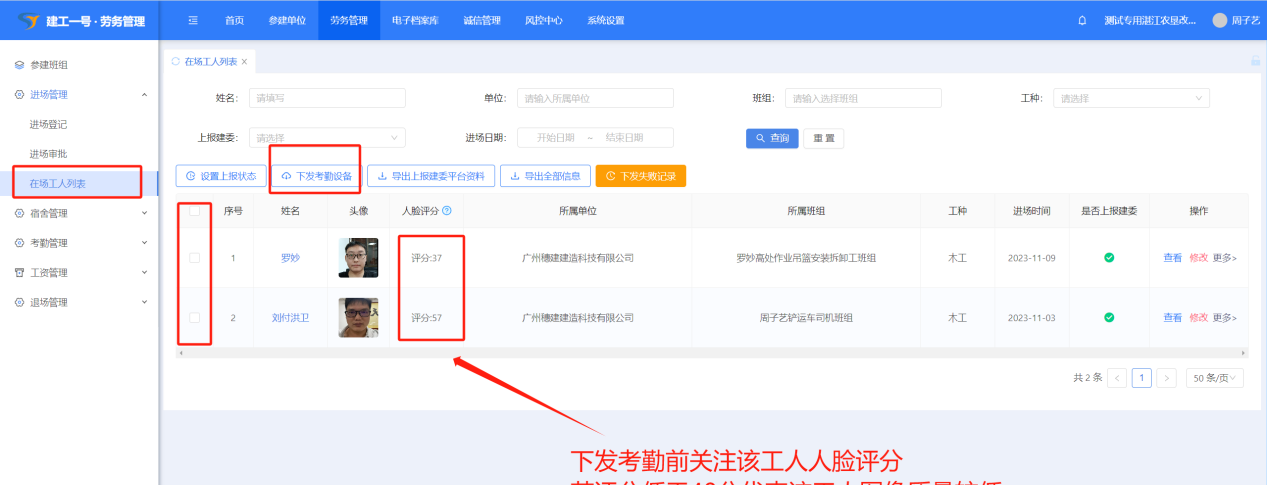
注:下发失败的信息可在下发失败记录里关注
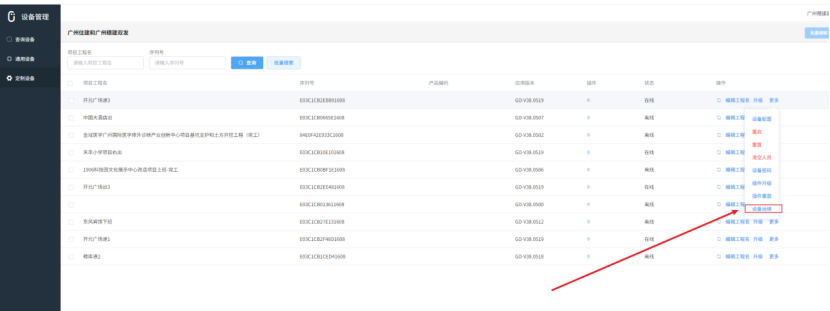
如果有累计的多人或者其他类似图里的这种脏数据可以使用清理功能。
注意清理之后需要去“系统设置”–“考勤设备设置”–“勾选所有设备”–“下发考勤设备”进行一次清理结果的同步。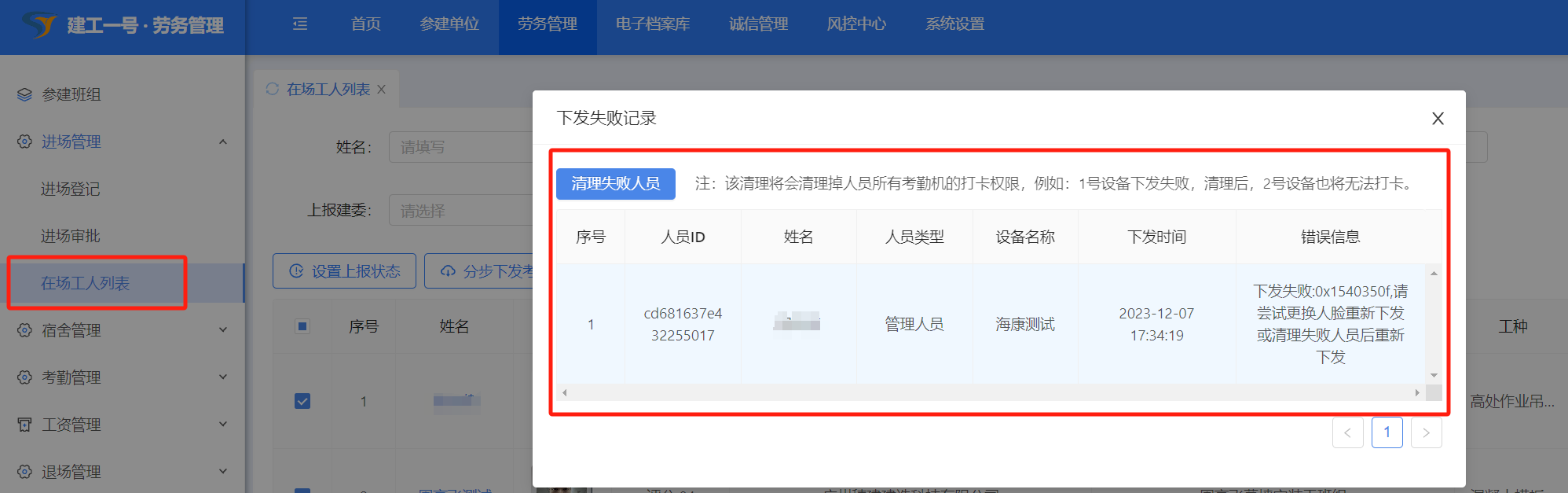
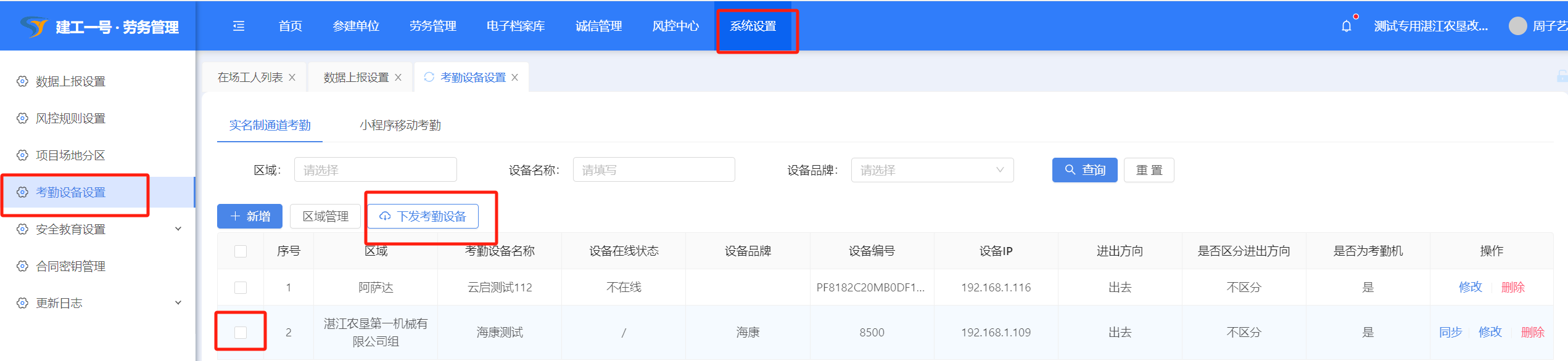
(2)管理人员下发考勤设备
勾选管理人员,点击“下发考勤设备”-“确定”,进行人员信息下发考勤设备。
注:下发考勤设备前请查看该管理人员人像评分
(低于80分代表该管理人员图像质量较低,会影响考勤成功率,建议重新上传人像,提升考勤成功率)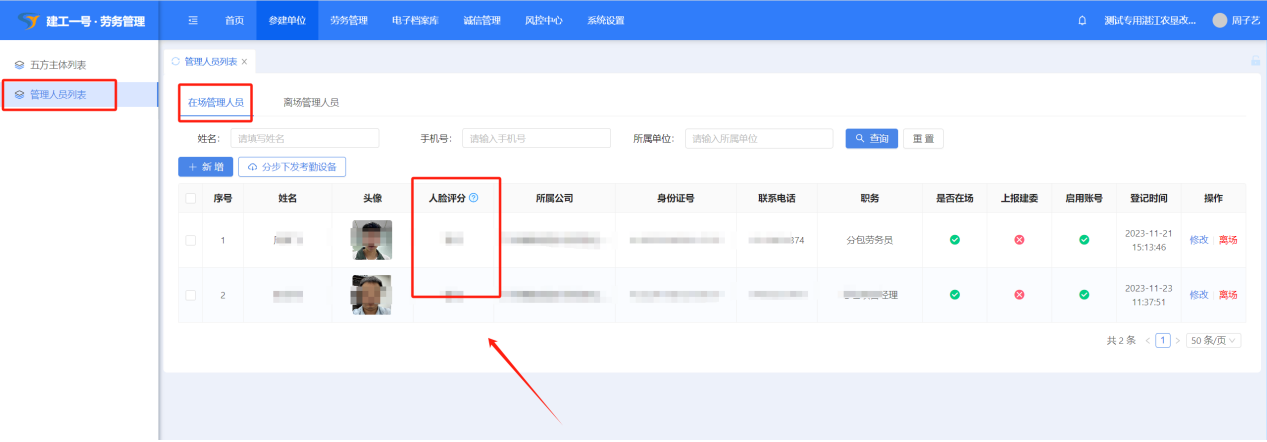
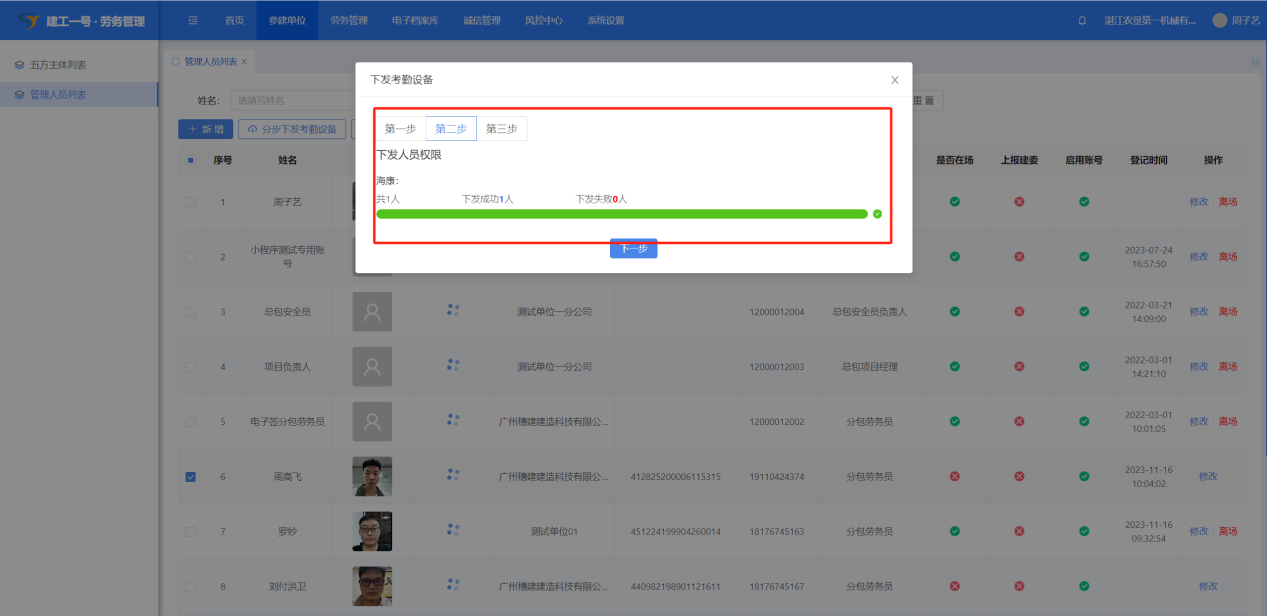
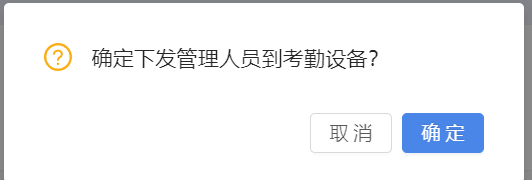
注:下发失败的信息可在下发失败记录里关注
如果有累计的多人或者其他类似图里的这种脏数据可以使用清理功能。
注意清理之后需要去“系统设置”–“考勤设备设置”–“勾选所有设备”–“下发考勤设备”进行一次清理结果的同步。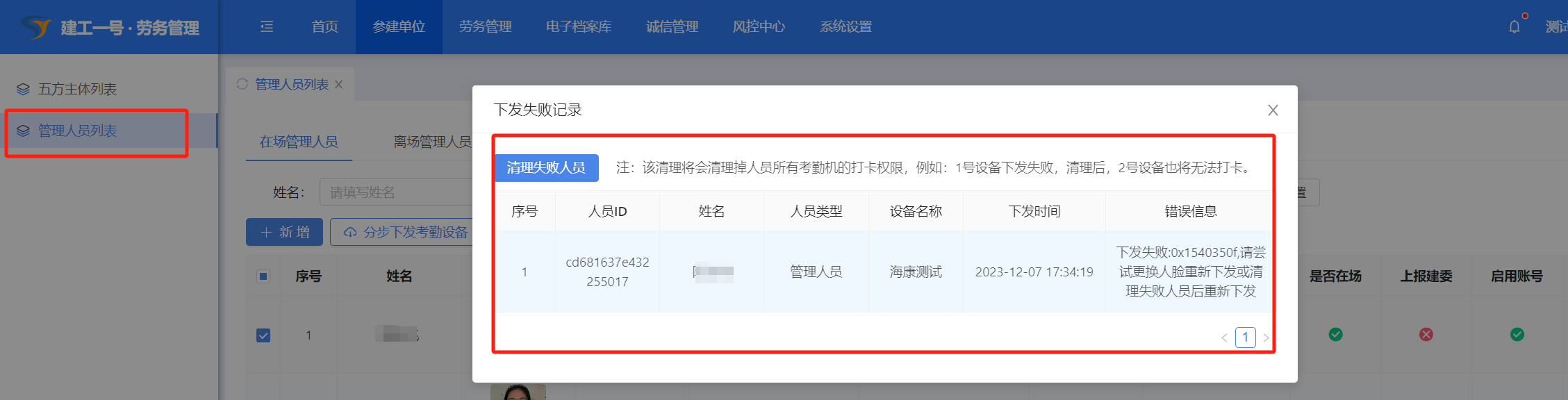
4.管理人员考勤表
打开【劳务管理】-【考勤管理】-【管理人员考勤统计表】,可筛选班组和月份查看管理人员考勤统计情况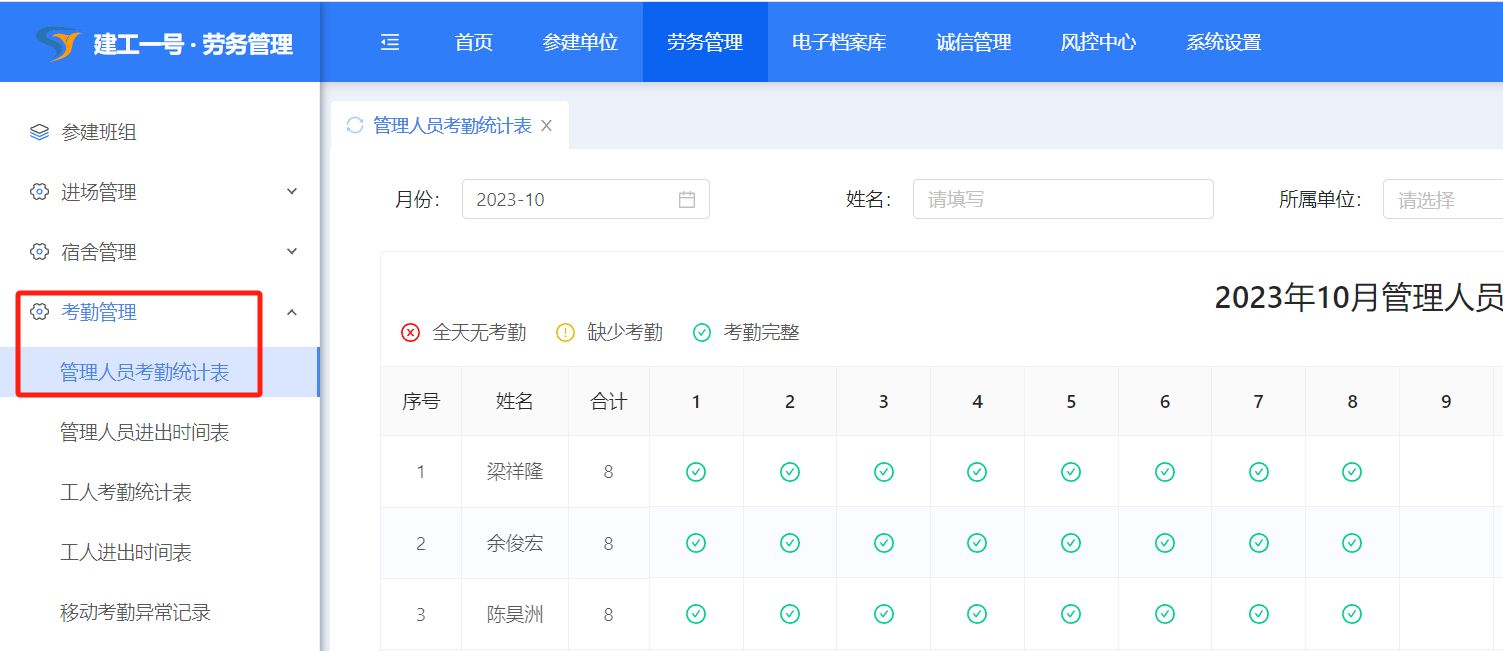
选择月份和所属单位,点击“导出”可以导出考勤统计表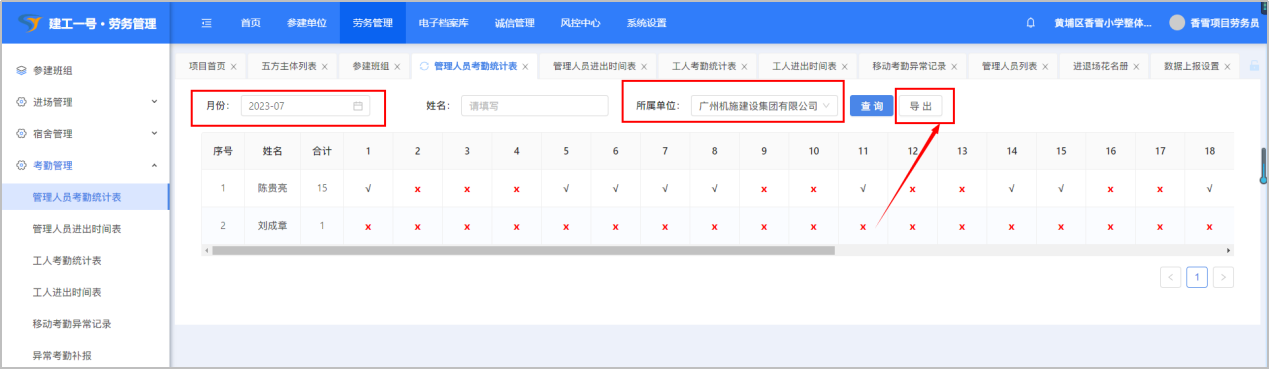

5.管理人员考勤进出时间表
打开【劳务管理】-【考勤管理】-【管理人员进出时间表】,可以筛选月份和所属单位查看管理人员考勤明细,会显示打卡时间和进出场标识。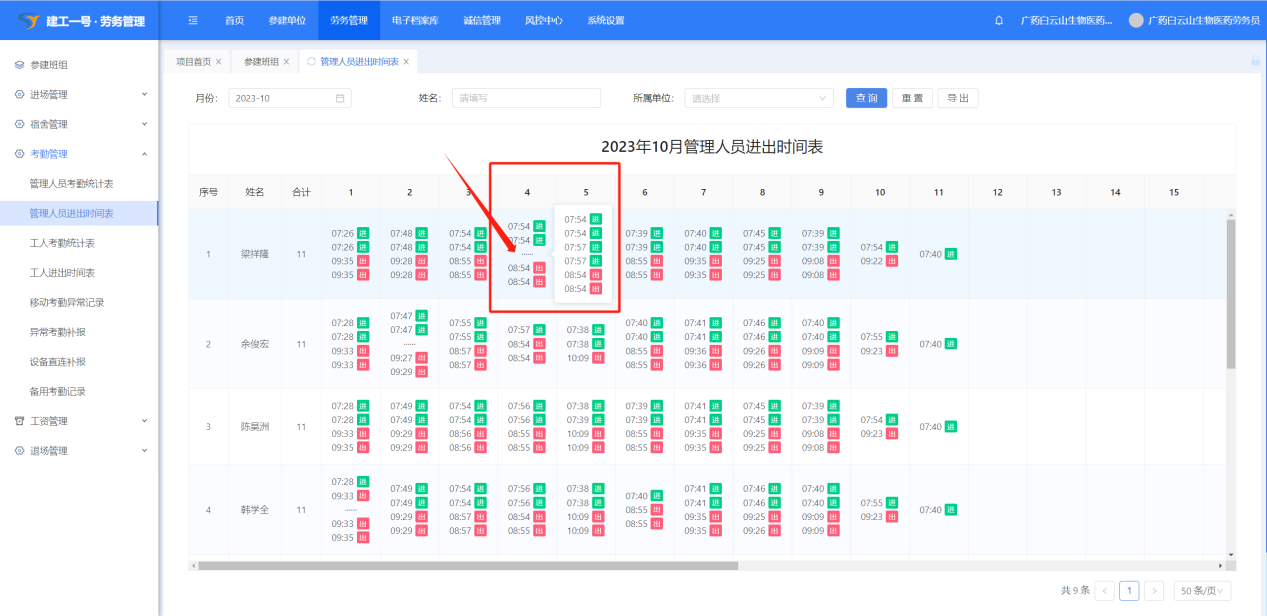
注:进出时间只展示最早和最晚的共四条进出时间,中间进出时间缩略展示
(1)选择月份、所属单位,点击“导出”可以导出进出时间明细表。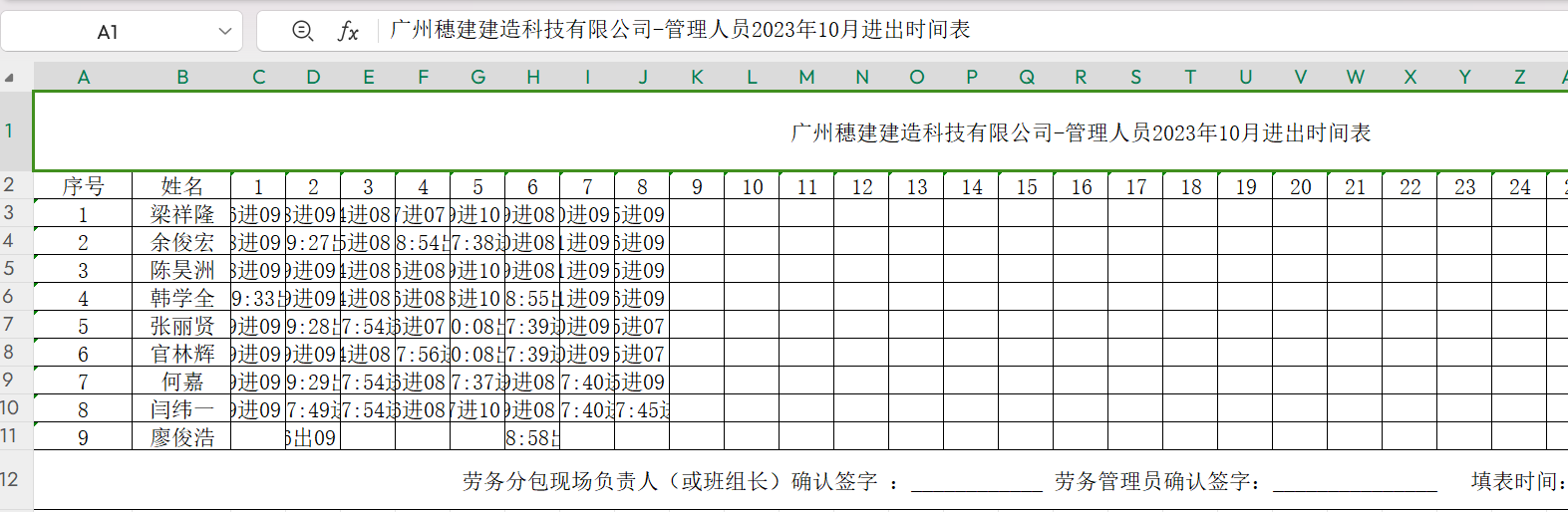
6.工人考勤统计表
打开【劳务管理】-【考勤管理】-【工人考勤统计表】,可以筛选班组和月份查看工人考勤统计情况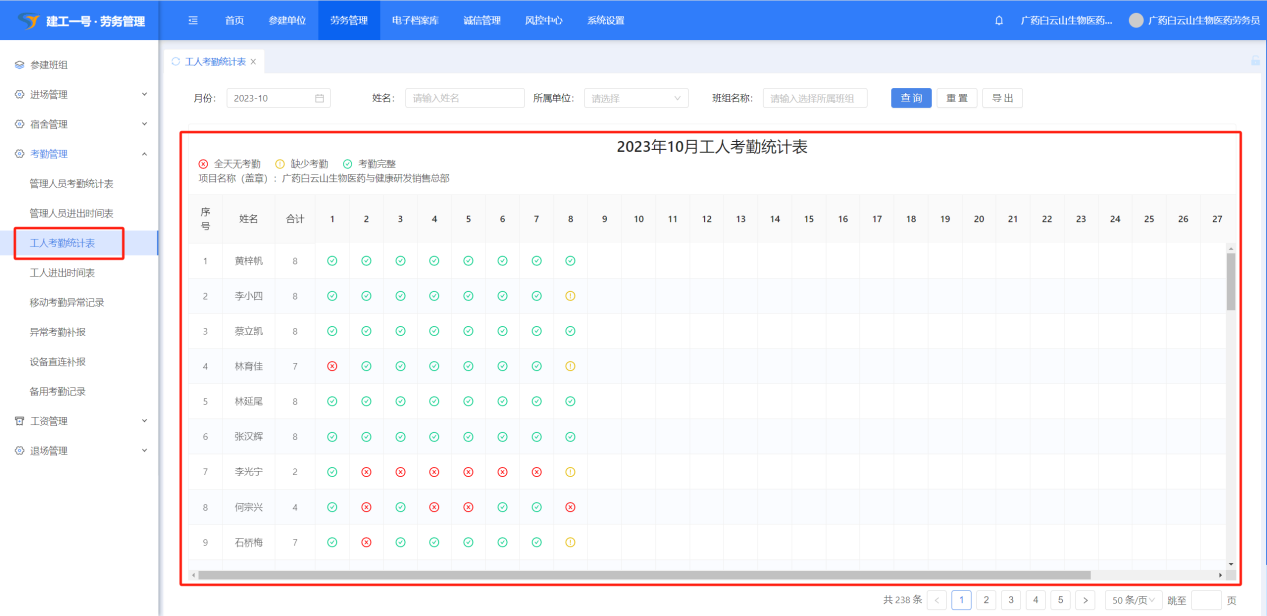
(1)选择月份、所属单位和班组,点击“导出”可以导出考勤统计表。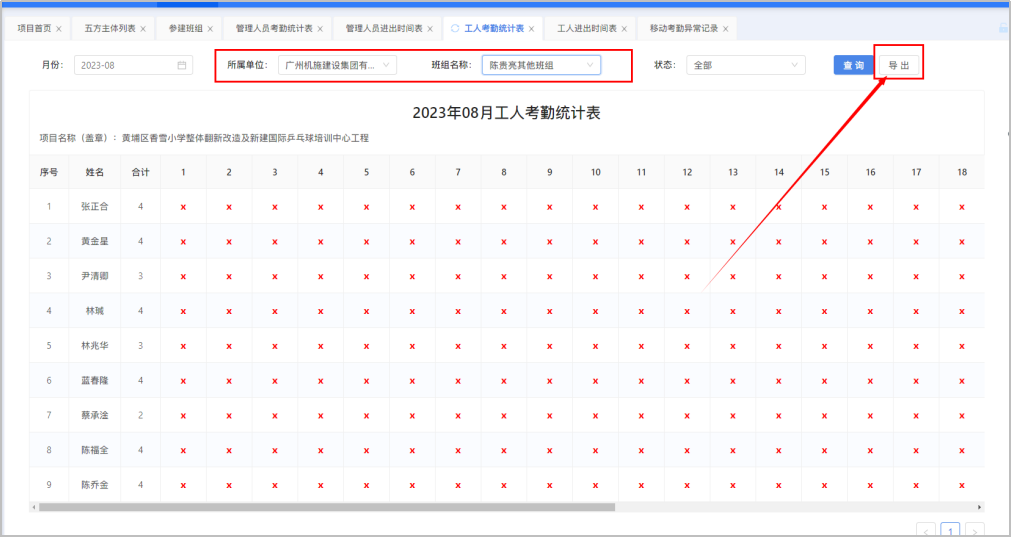

7.工人考勤进出时间表
打开【劳务管理】-【考勤管理】-【工人进出时间表】,可以筛选月份和所属单位查看管理人员考勤明细,会显示打卡时间和进出场标识。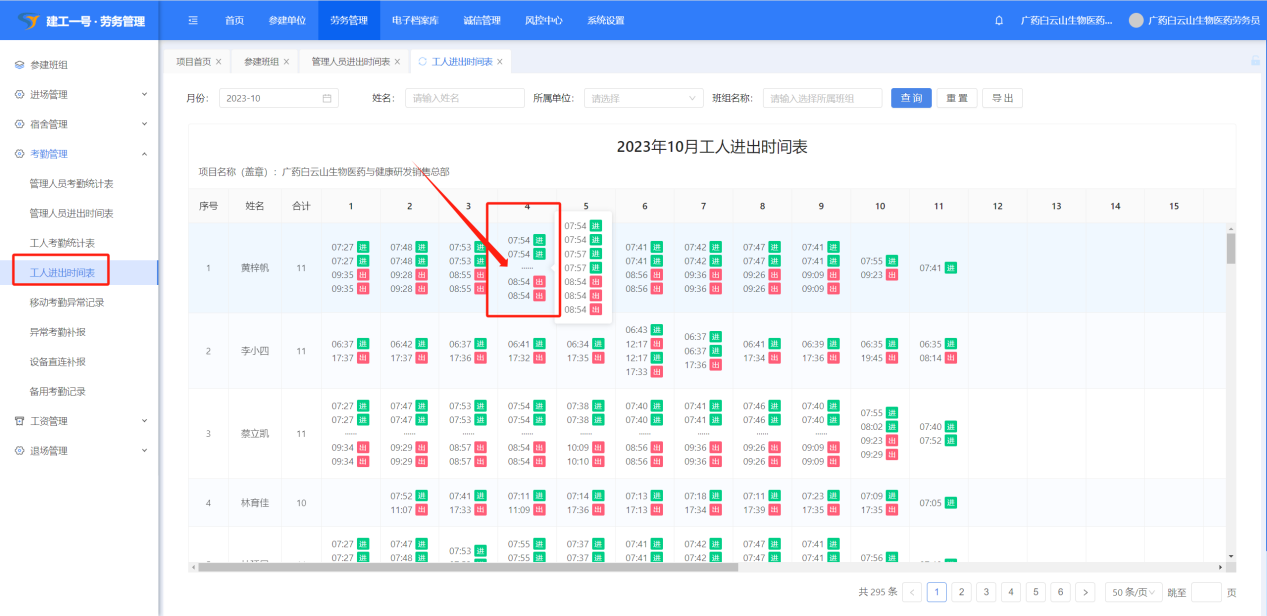
注:进出时间只展示最早和最晚的共四条进出时间,中间进出时间缩略展示
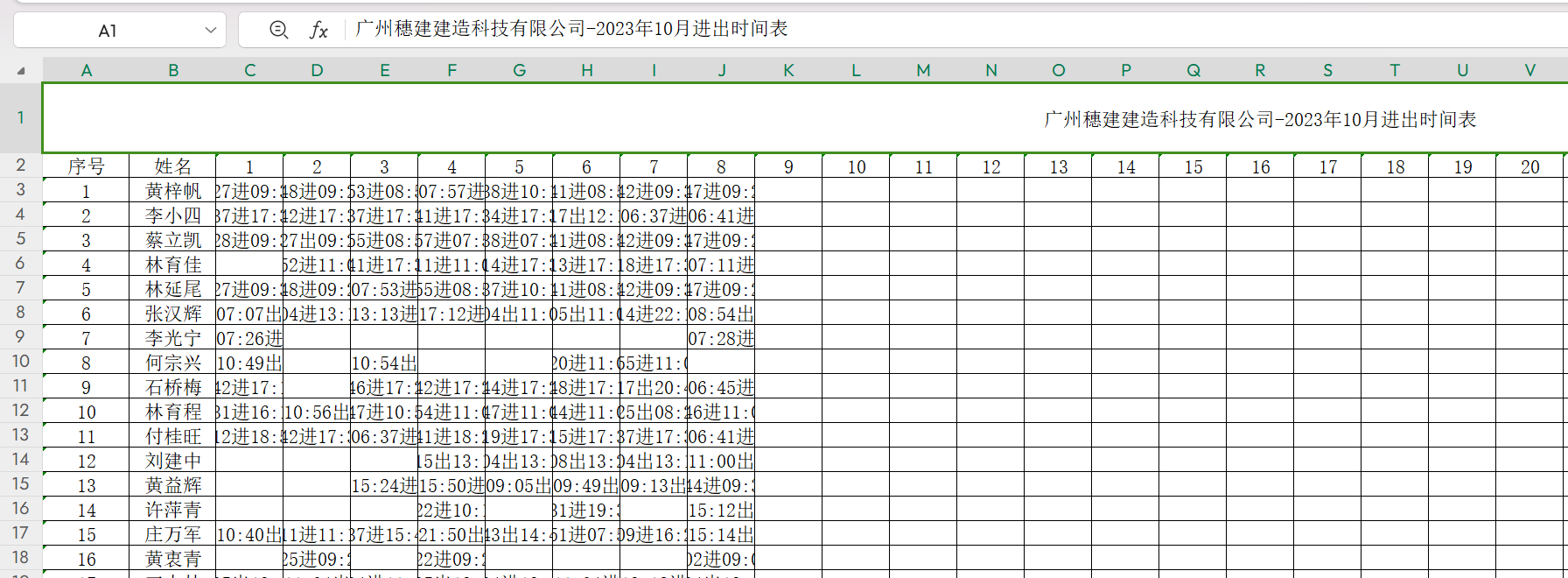
(1)选择月份、所属单位、班组名称,点击“导出”可以导出进出时间表。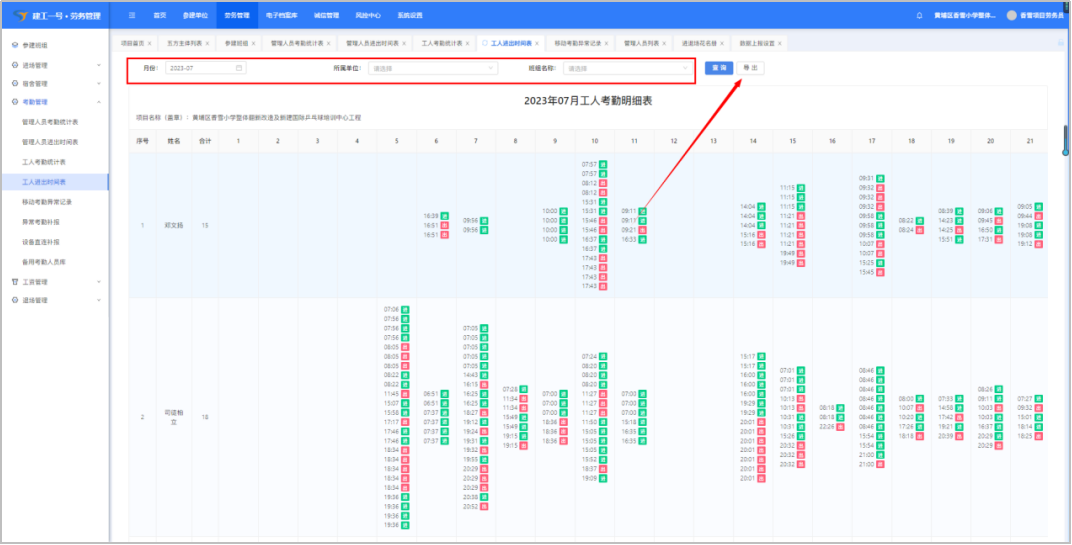
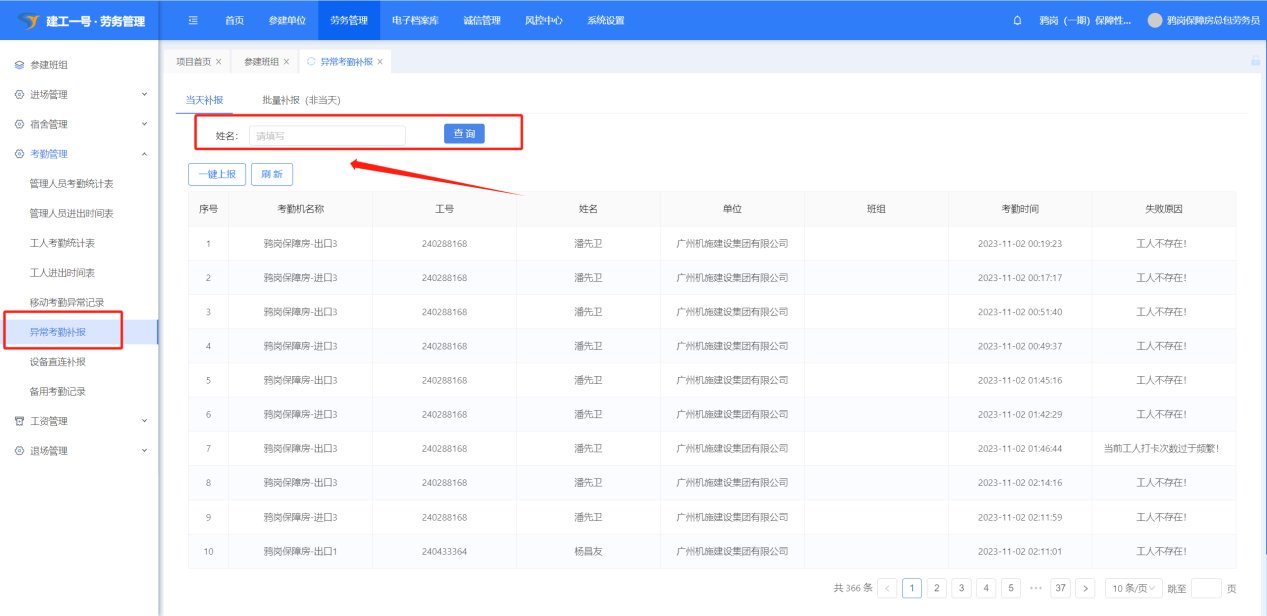
8.异常考勤补报
9.设备直连补报
1.未实名异常处理
(1).鼠标悬浮在“上报状态”列的“失败”上,会显示失败原因
(2).若出现未实名时,先确认实名制人员列表是否有该人员信息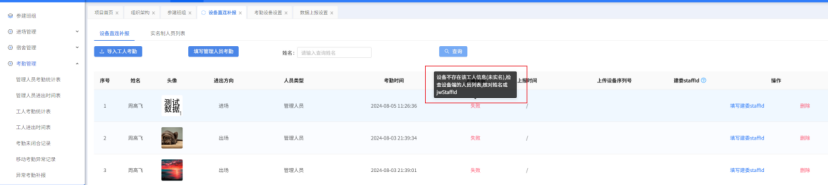
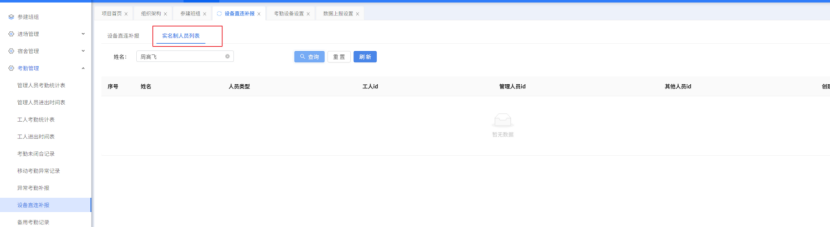
(3).若人员信息不存在,就进行“刷新”操作,填写当前项目的设备序列号和密码(中控平台上面的)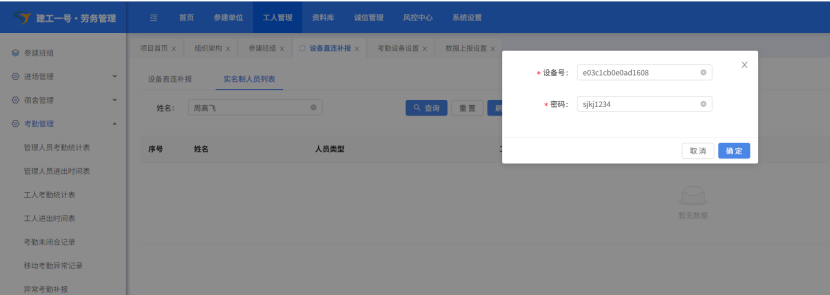
(4).若提示如下信息,则需要在中控平台先登录到设备的运维后台,类似激活一下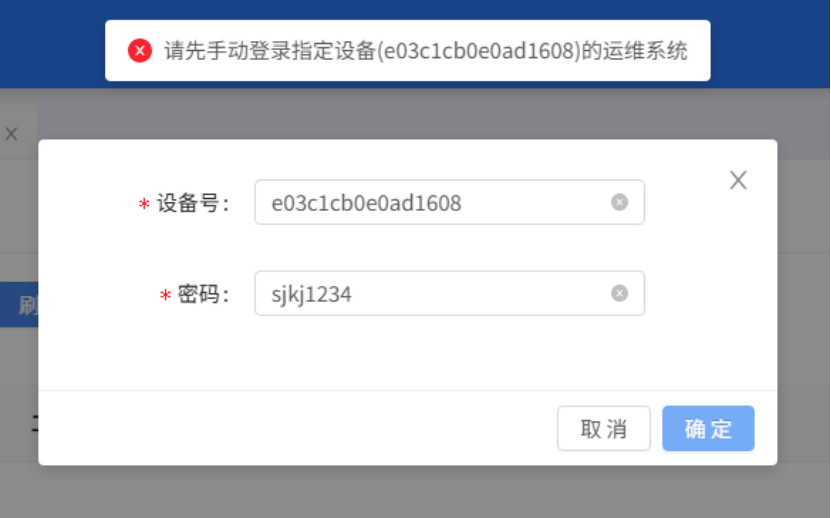
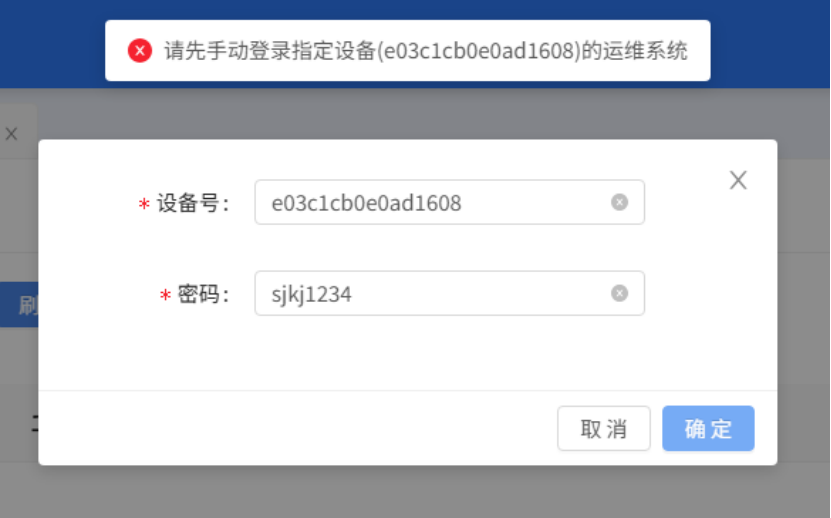
(5).刷新成功后,该人员在实名制人员名单依然没有,则该人员确实未实名
(6).该人员在实名制人员名单,没有重名的情况下,重新补报即可,如有重名,则把对应的id填写到“设备直连补报”的“填写建委staffId”中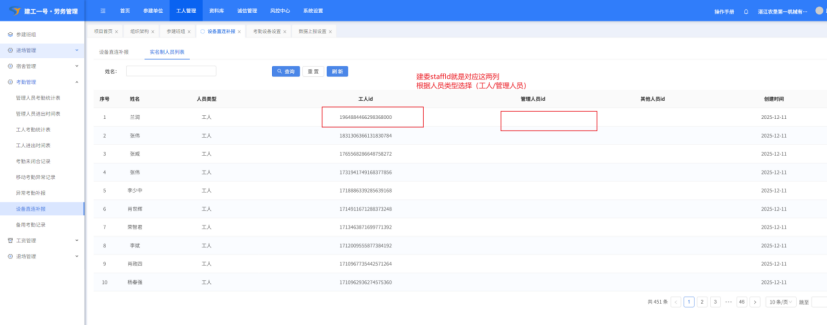
最后编辑:穗建科技 更新时间:2025-12-18 17:42