2.安全生产风险排查管控
功能说明:
- 项目部层级:每月28日前,项目部安全员根据实际情况做好下个月的《安全生产危险源辨识与风险分级管控清单》填报。
项目级安全员填入,事故选择(20个), LEC选择后自动计算D值,根据 D值确定风险等级,有保存按钮,确认后依次到项目经理、分公司,公司确认,然后到集团列表。
2.公司层级:
项目负责人确认后,自动转入至公司层级系统的清单表格中。
3.集团层级:各司确认后,集团进行统计,在界面上显示集团系统内下月的二级及以上风险的表格。
4.二级及以上风险月度覆盖。
5.风险分级地图。项目开工时上传平面图,安全员在系统中选择项目的平面图,用画图控件画风险颜色(一级红,橙,黄,蓝色),每个月更新风险管控表后,再画时重新在平面图中画风险颜色。
6.安全风险分级管控预警。包括:25号风险点没有检测过就产生预警。
风险分级管控全流程流程图:
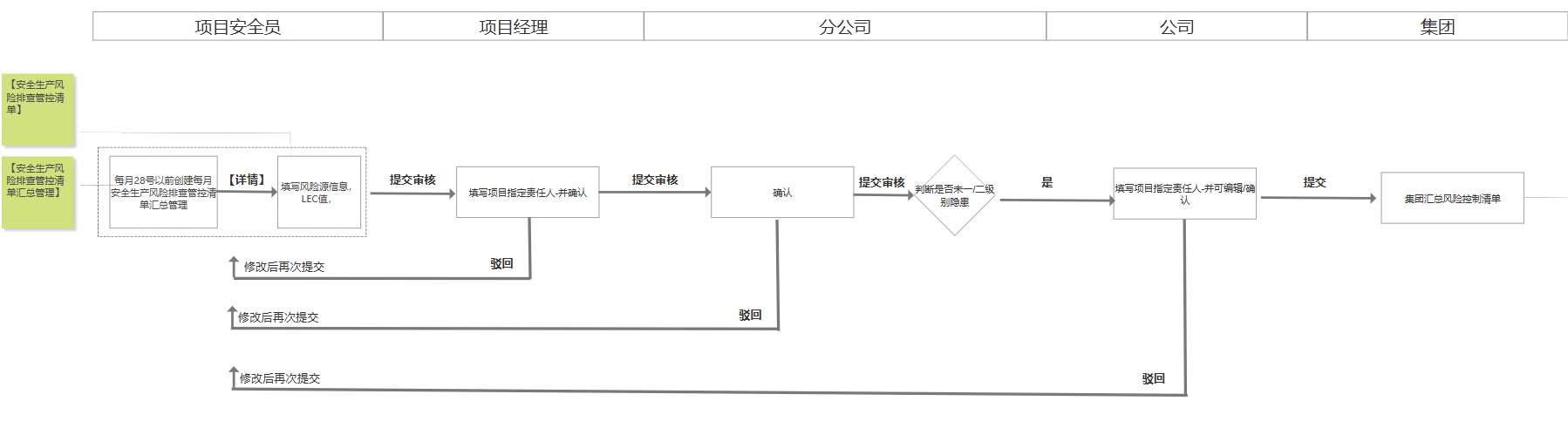
安全员负责流程
流程图: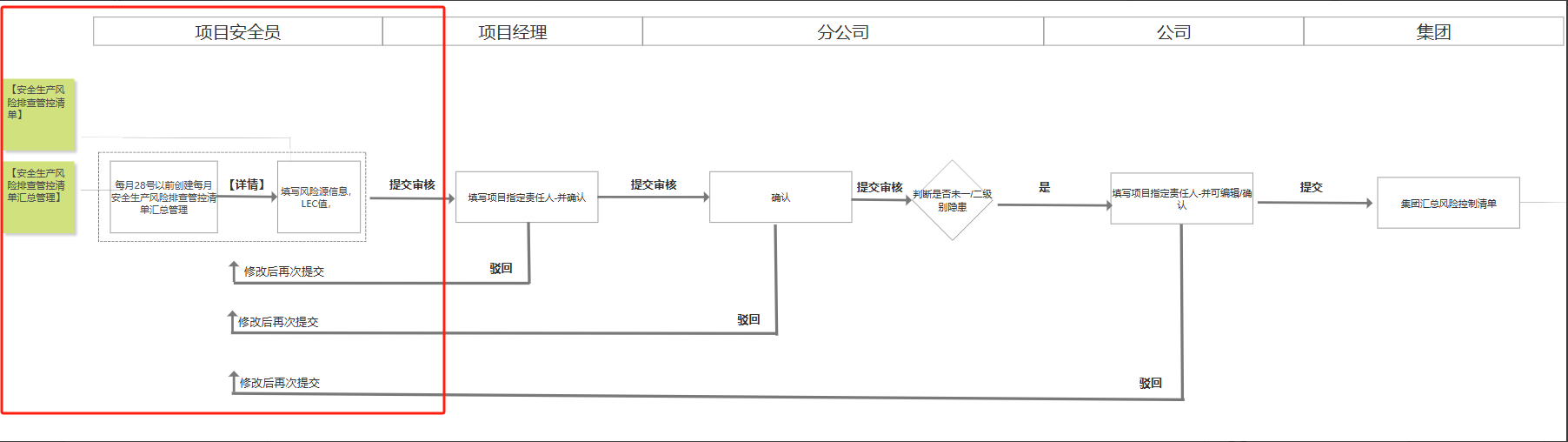
1.找到【风险管控】,左侧找到【安全生产风险排查管控清单汇总】并点击。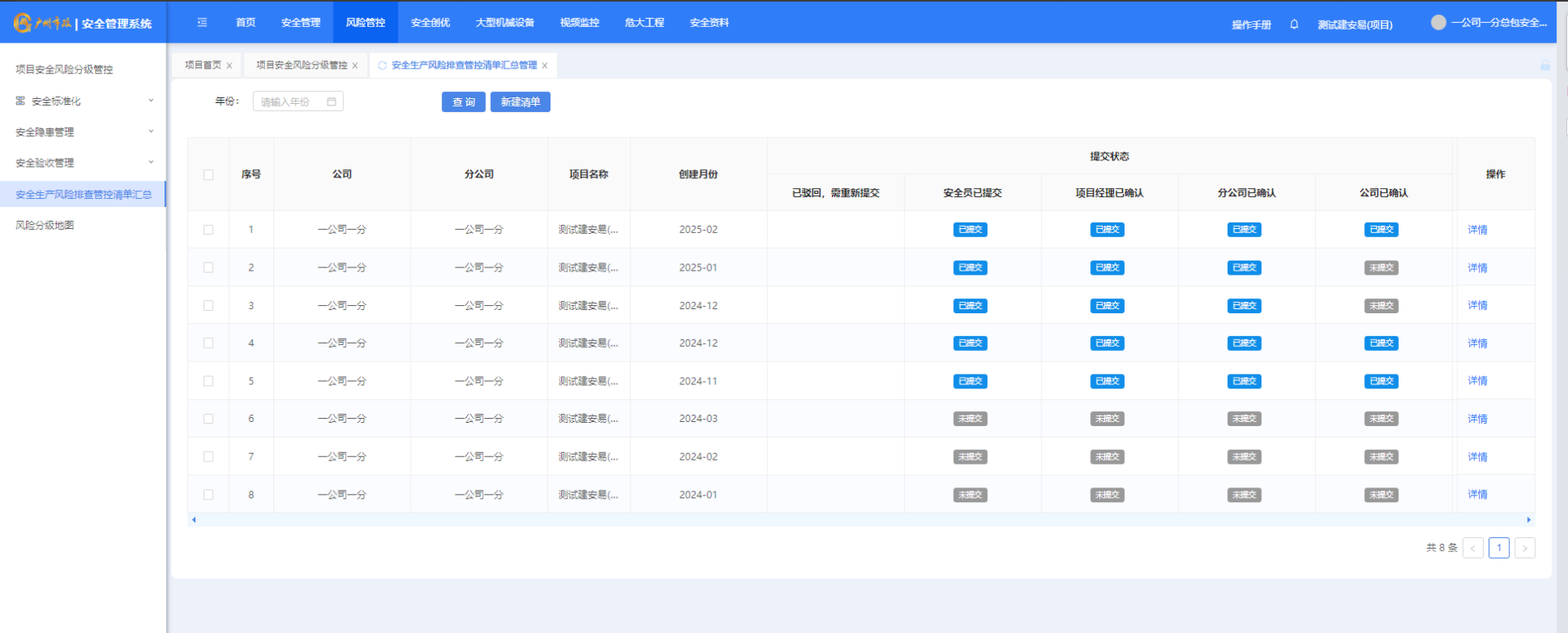
2.点击新增,新建汇总清单。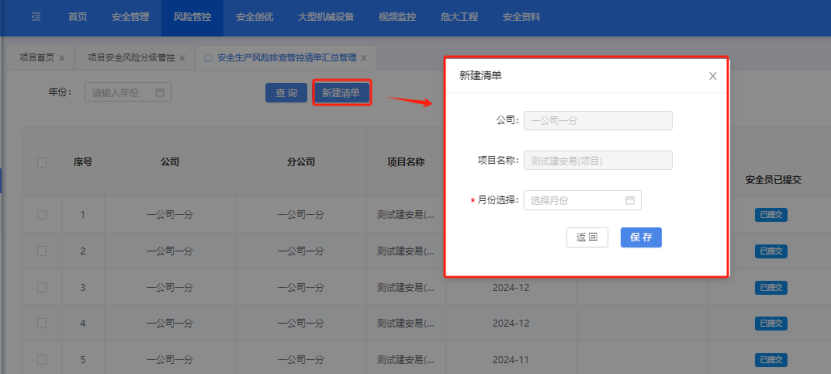
查看当前清单的提交状态。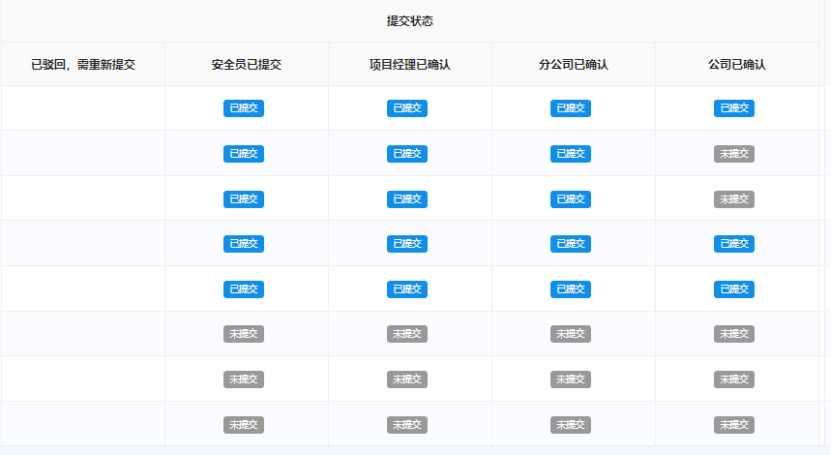
3.点击每一条汇总清单的详情,查看清单里面的具体内容。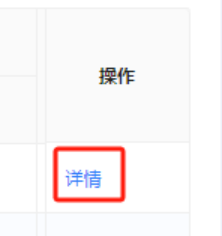
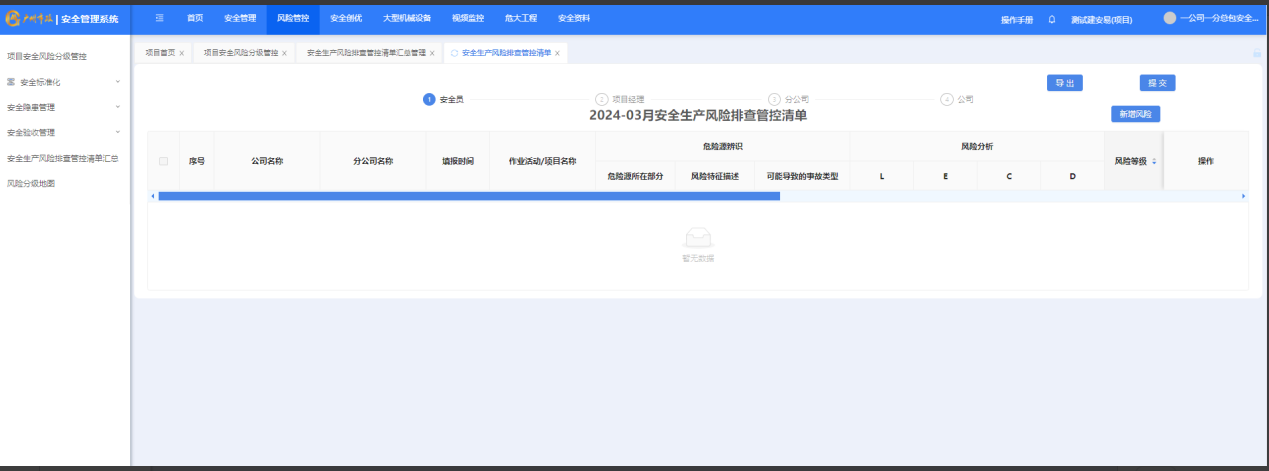
4.点击【新增风险】填写清单具体内容: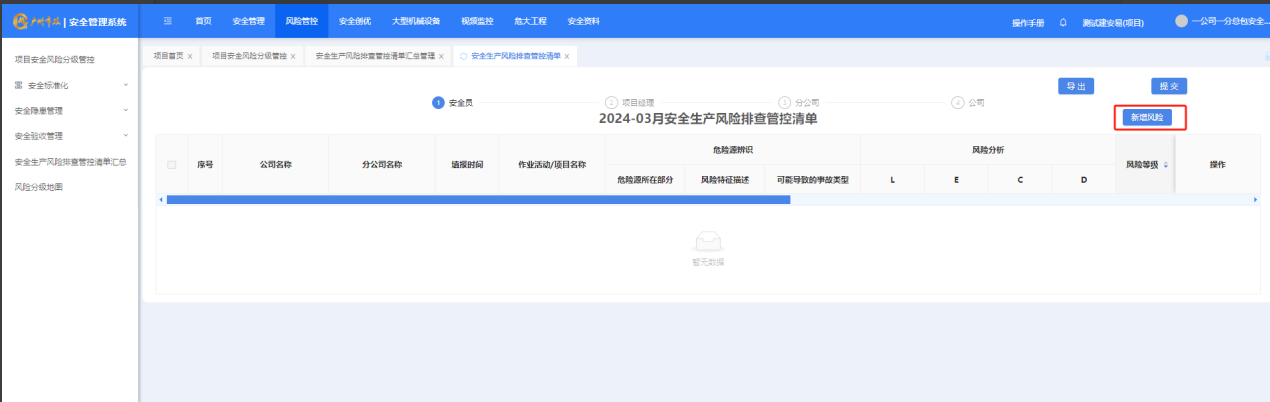
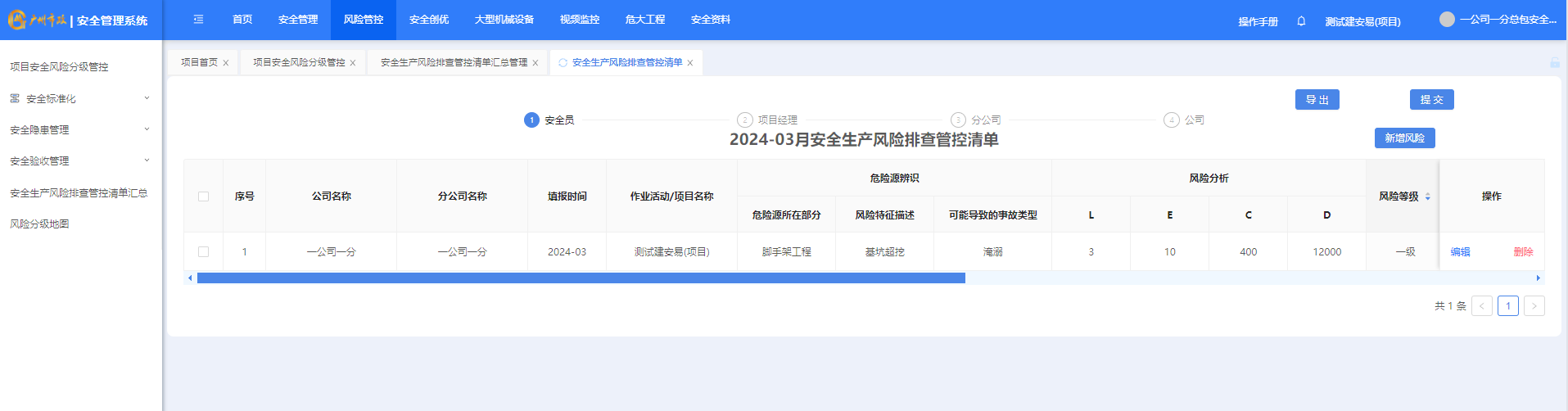
5.内容填写完毕后,将当月的管控清单汇总表和汇总清单一起提交给项目经理。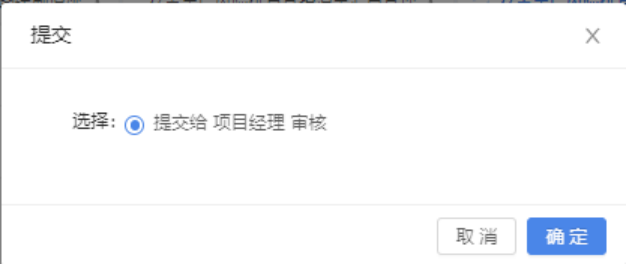
6.提交后,流程将提交给项目经理审核,流程状态会改变。
风险分级地图: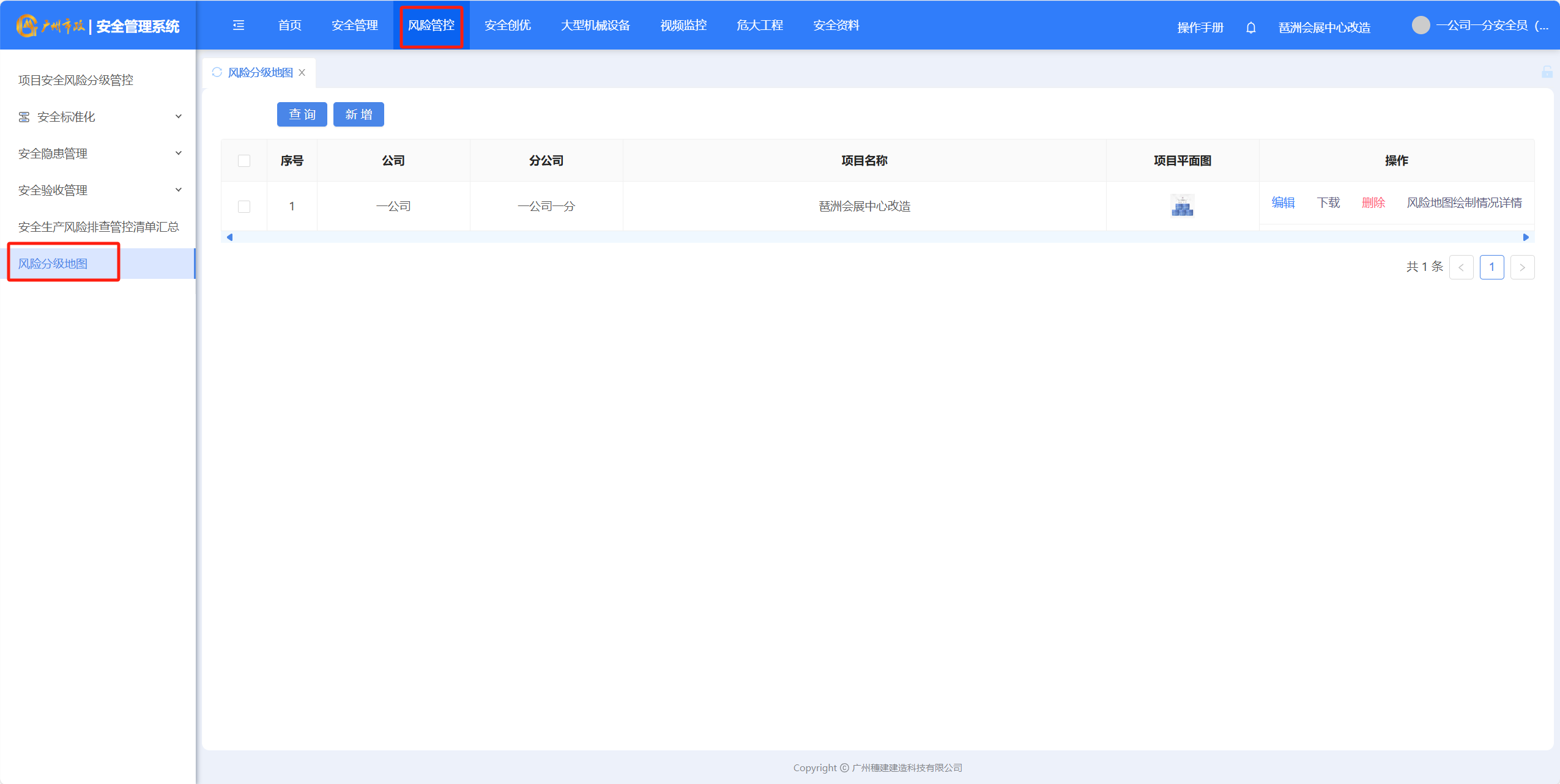
每个项目只能上传一次风险分级平面图
1.点击【新增】,可上传项目的平面图,点击新增上传平面图。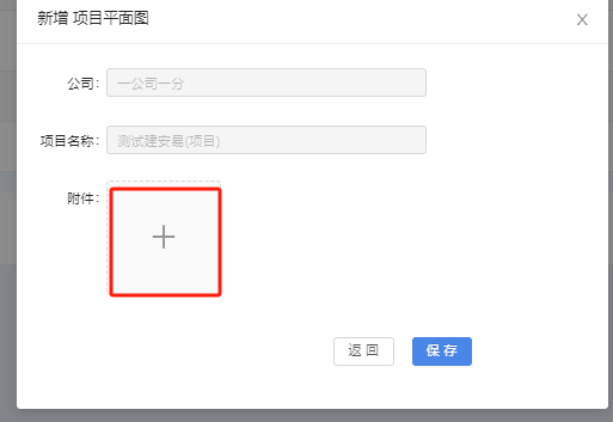
平面图上传后,查看风险地图绘制情况详情: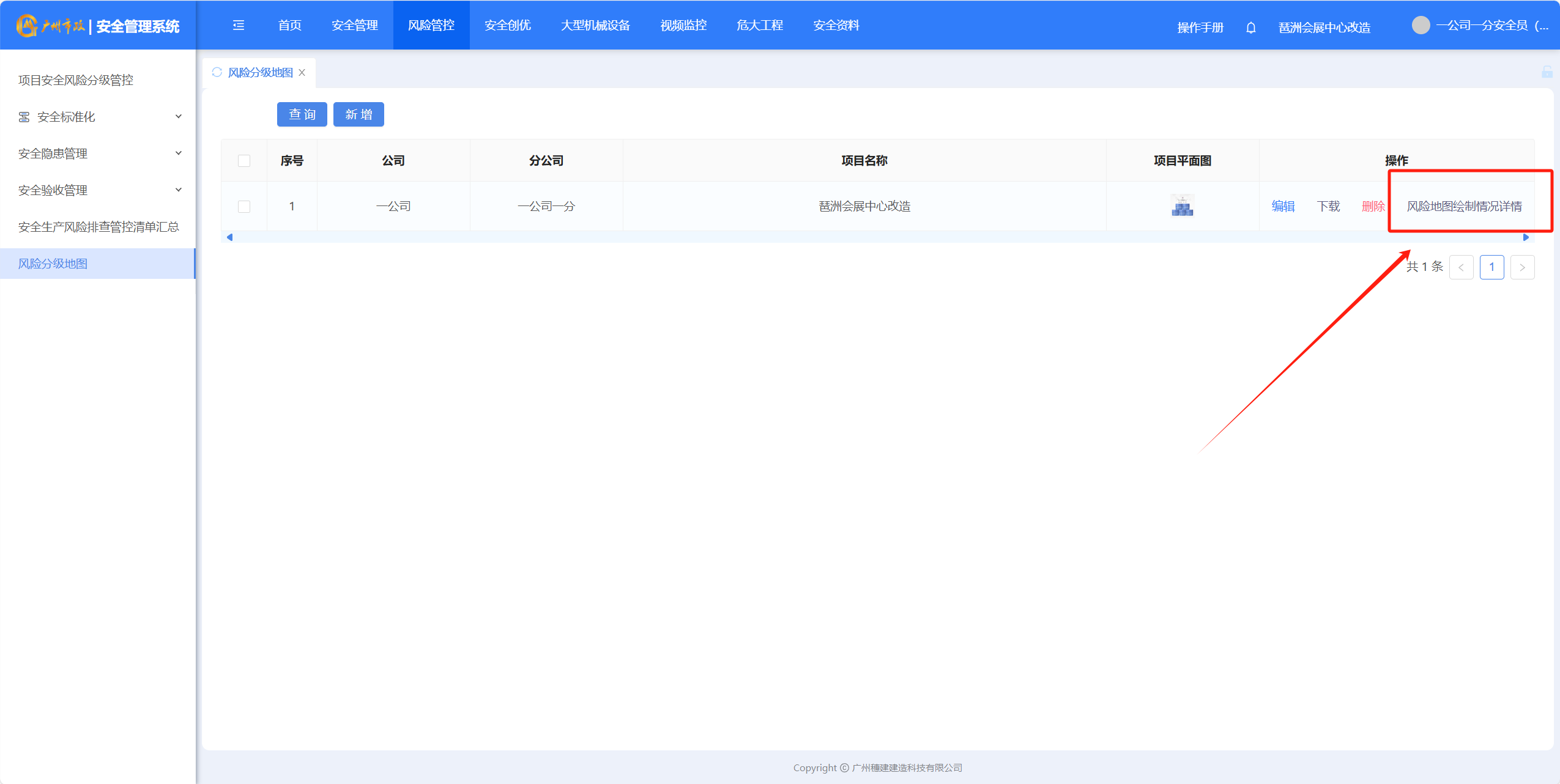
2.点击新增【每月风险图】: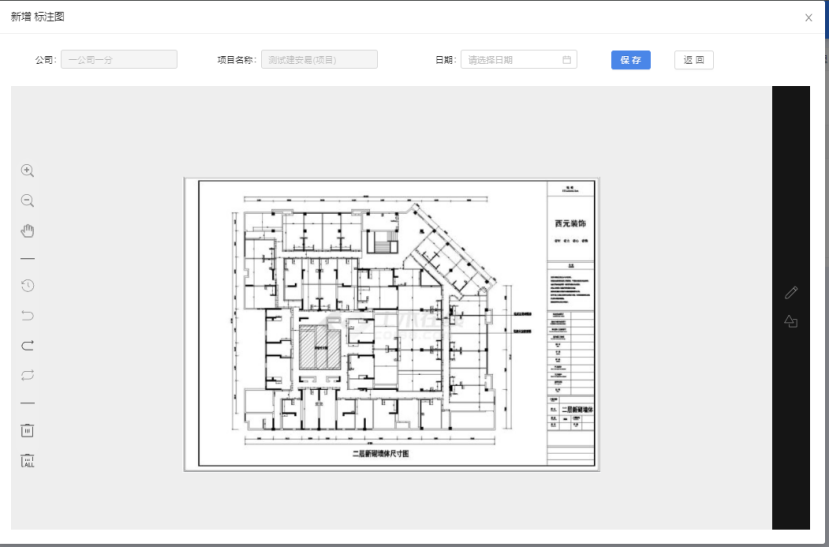
3.点击笔画,选择颜色,粗细就可以进行绘制了。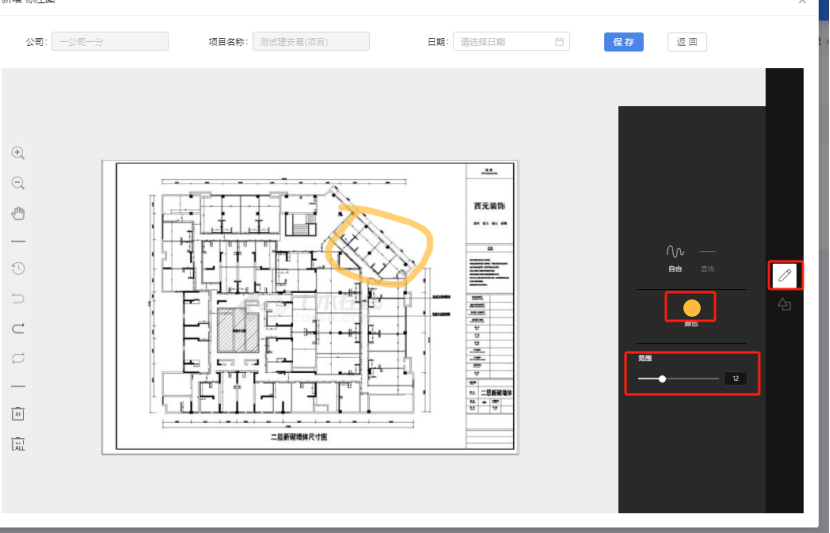
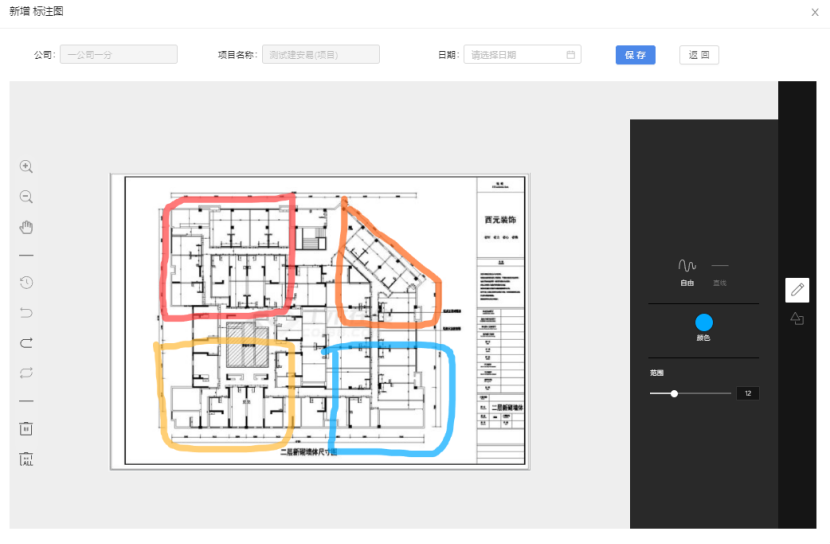
左边的功能栏提供撤销和重置的功能,不满意可退回重绘。
填写日期,保存完后会生成一条记录。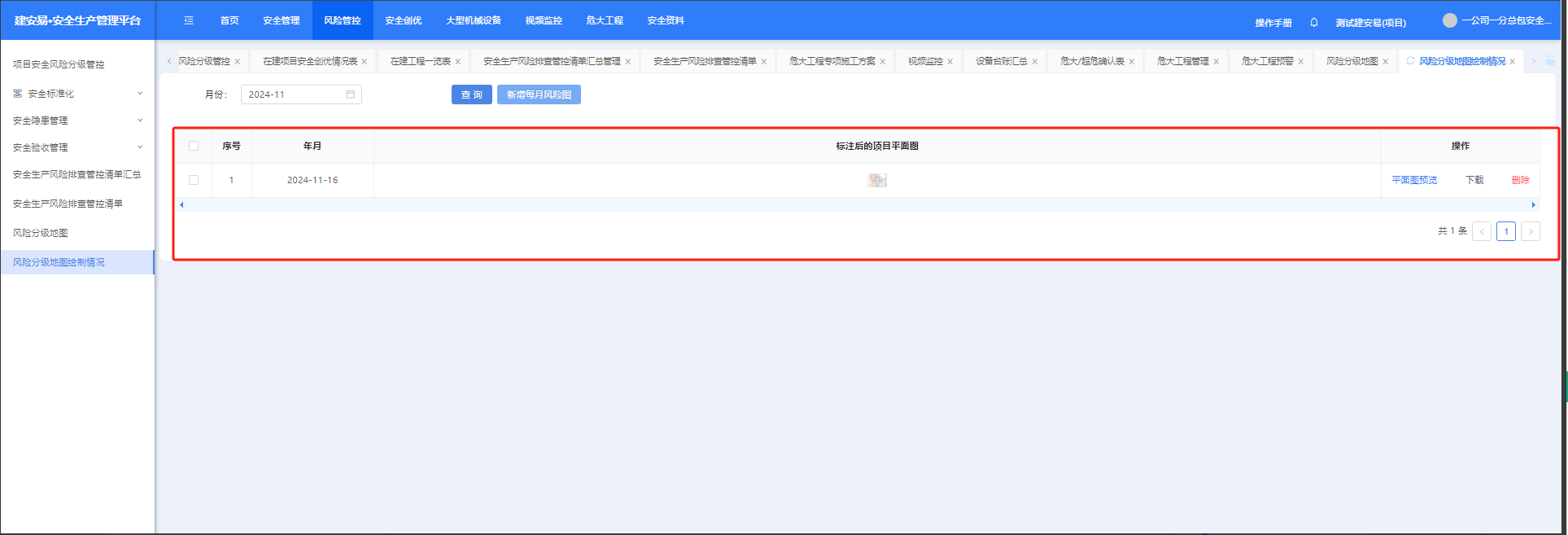
项目经理负责流程
流程图: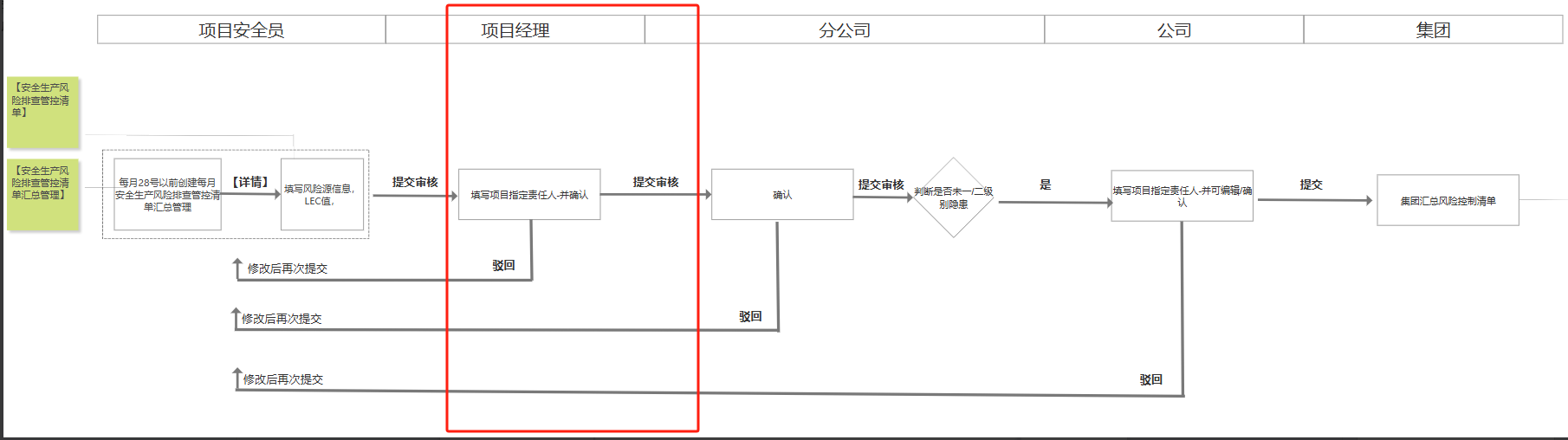
1.找到【风险管控】,左侧找【到安全生产风险排查管控清单汇总】查看安全员提交上来的月度汇总清单。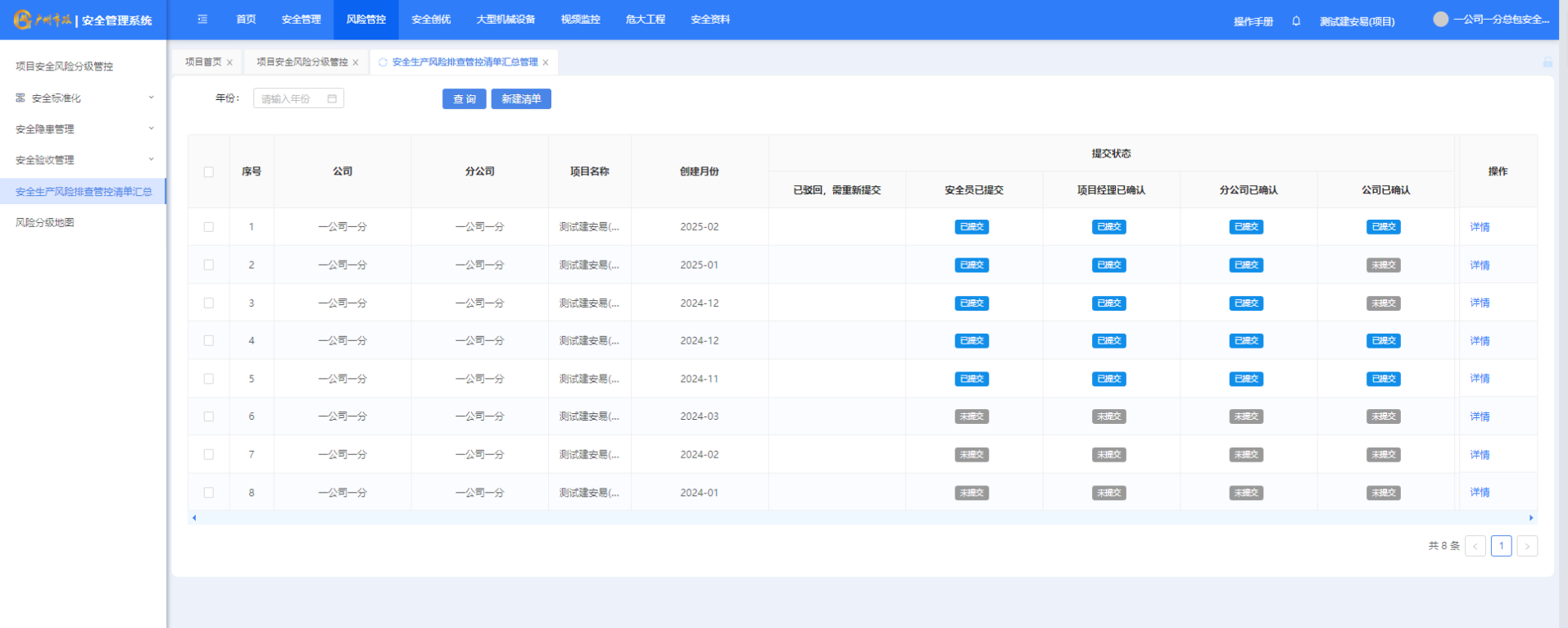
查看当前清单的提交状态。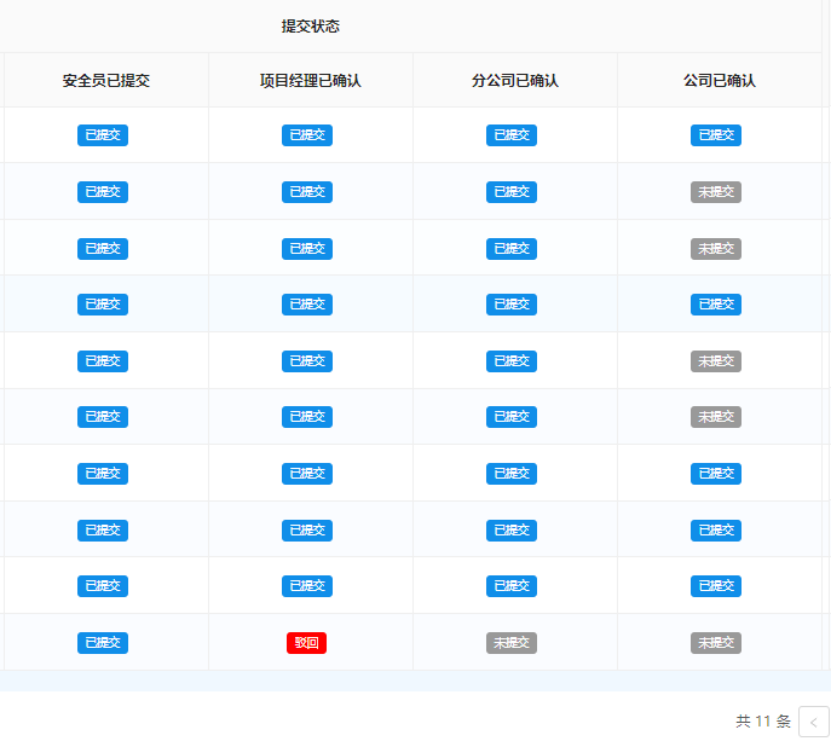
2.点击每一条汇总清单的详情,查看清单里面的具体内容。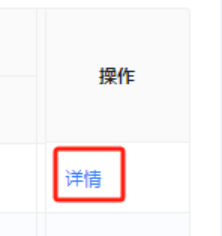
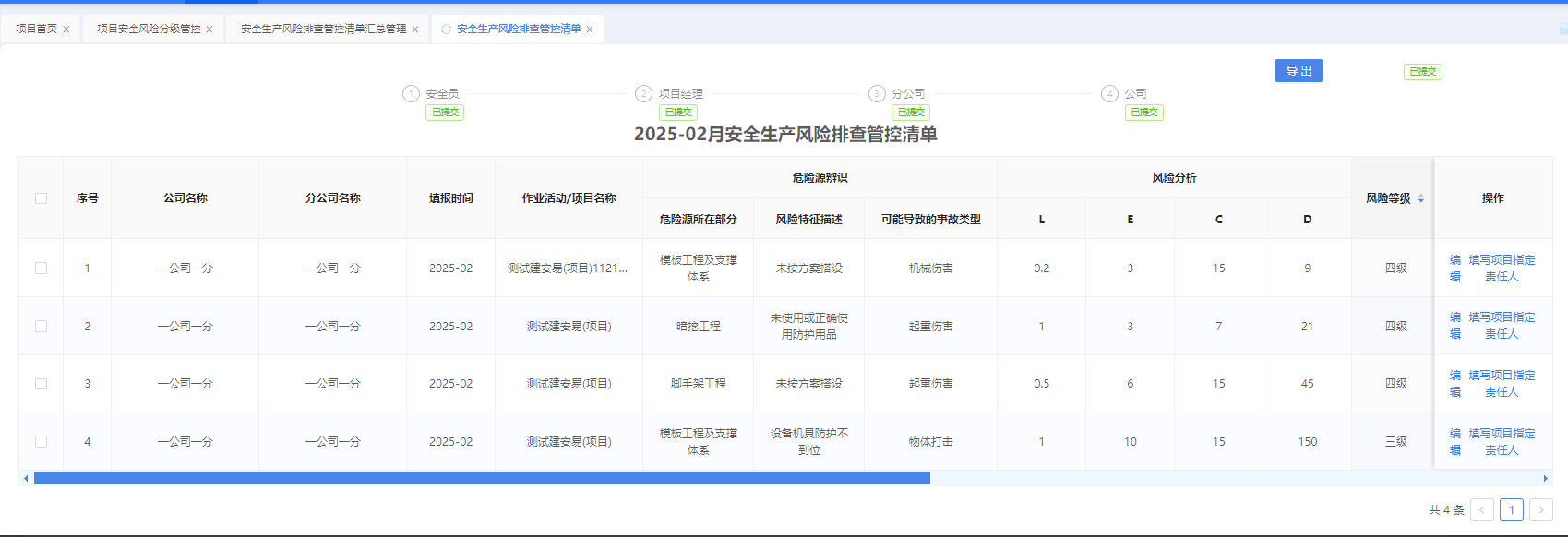
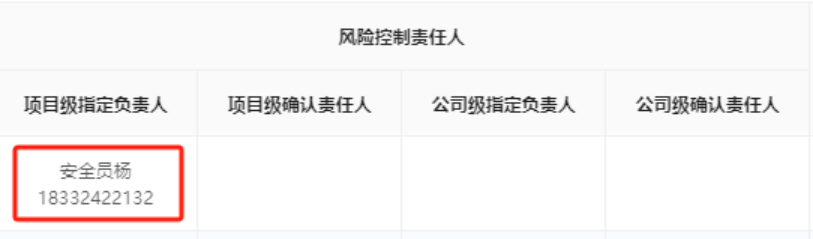
3.项目经理查看清单,并针对每一条危险源指令负责人,点击:填写项目指定责任人。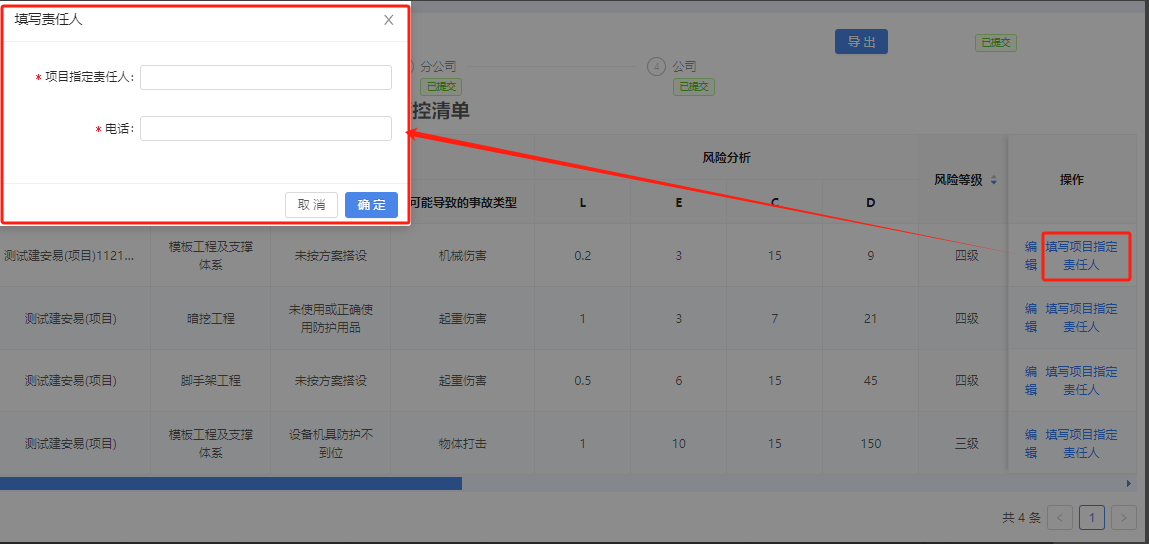
4.填写后确认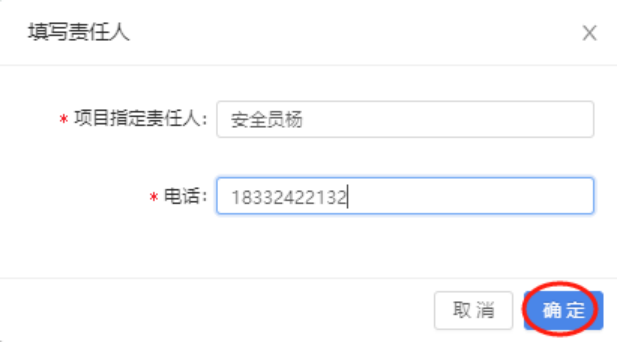
5.填写完毕后,将当月的管控清单汇总表和汇总清单一起提交给分公司审核,或者填写驳回意见,驳回给安全员重新填写。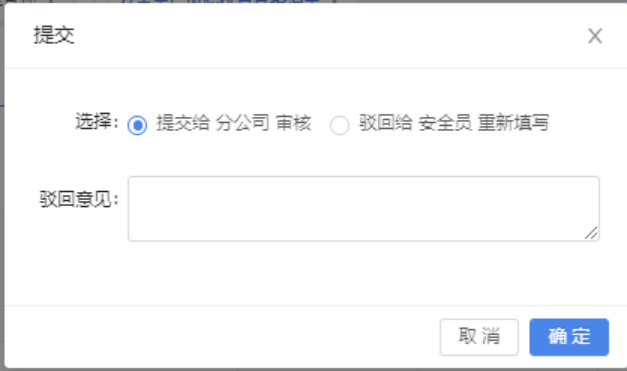
6.提交后,流程将提交给项目经理审核,流程状态会改变。
7.项目经理提交确认后,项目经理的姓名和电话将自动带入到【项目级确认责任人】处。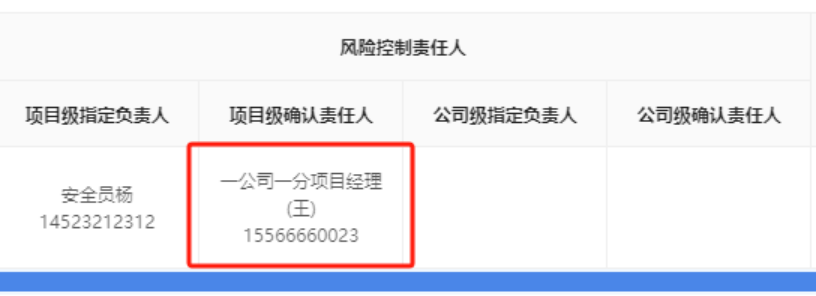
风险分级地图: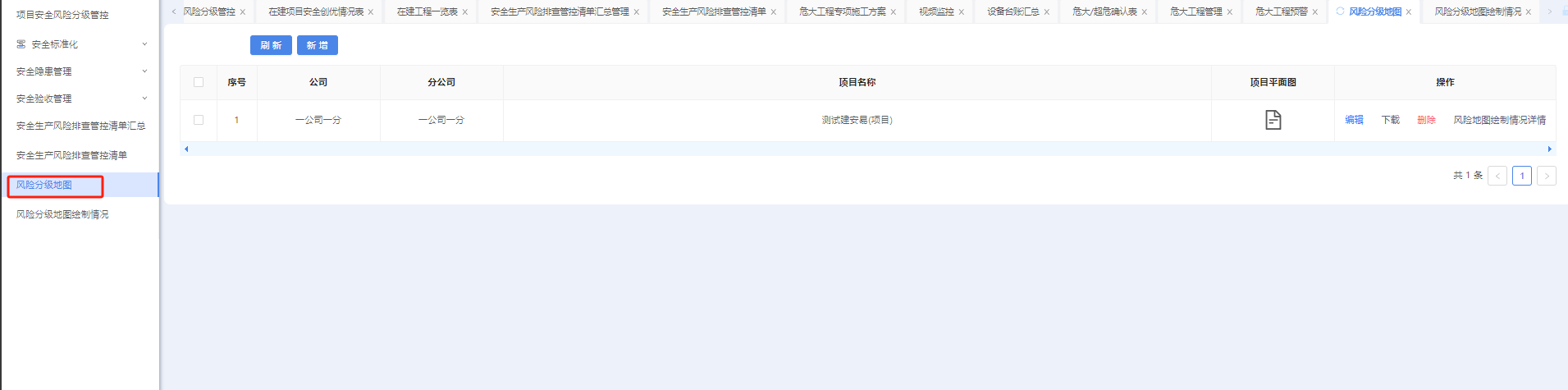
每个项目只能上传一次风险分级平面图
1.点击【新增】,可上传项目的平面图,点击新增上传平面图。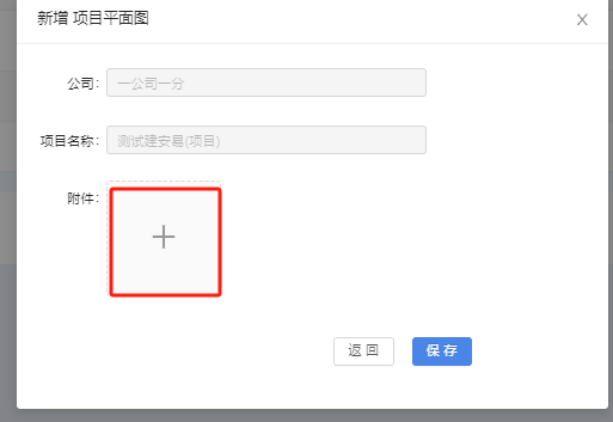
平面图上传后,查看风险地图绘制情况详情:
2.点击新增【每月风险图】: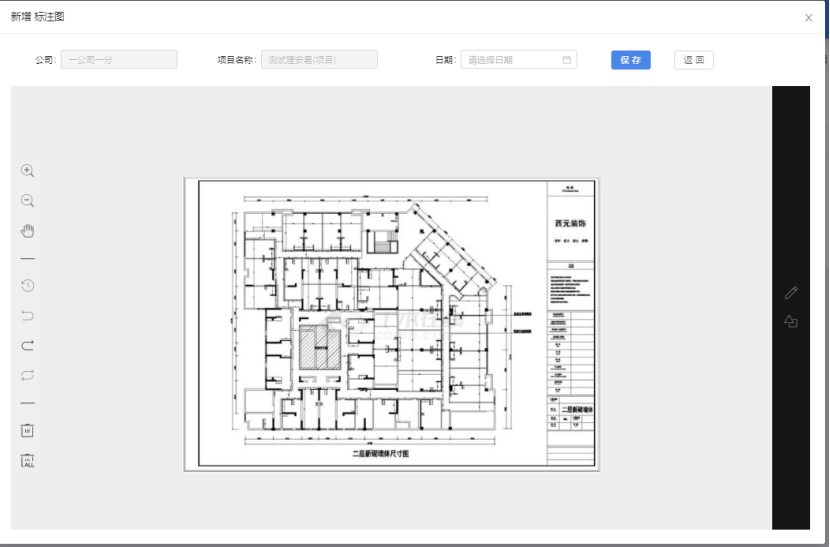
3.点击笔画,选择颜色,粗细就可以进行绘制了。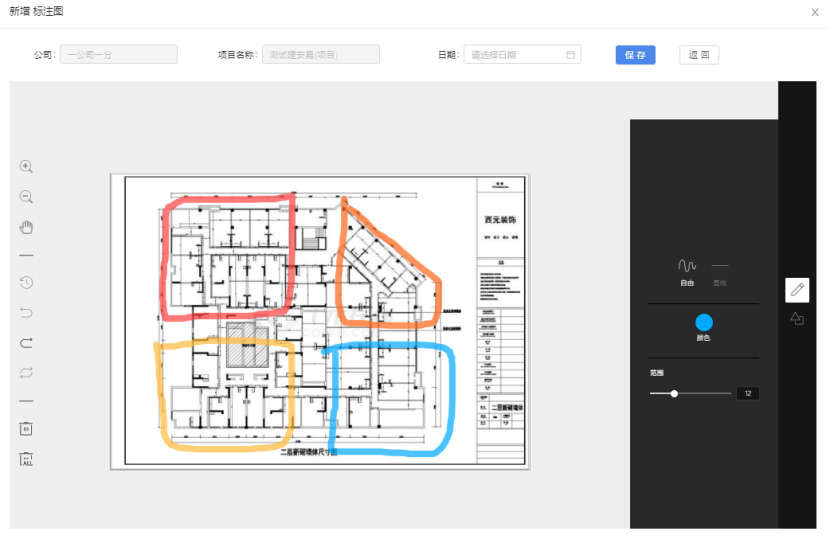
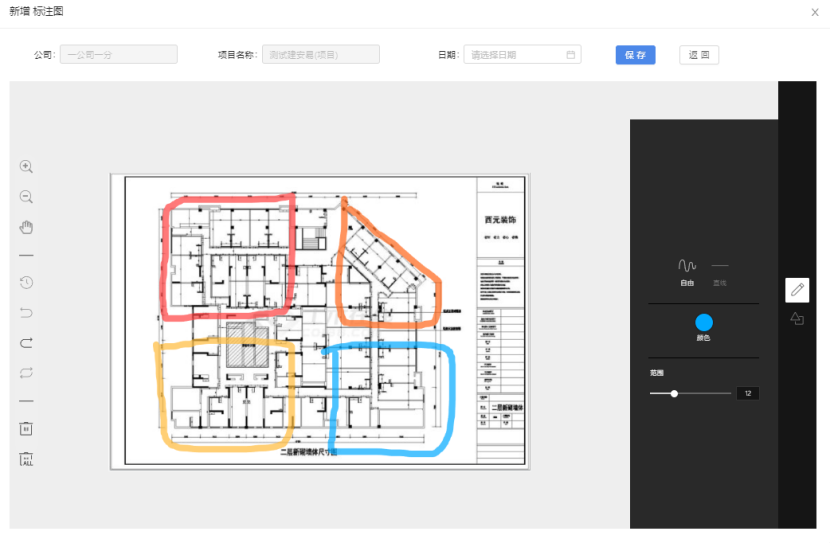
左边的功能栏提供撤销和重置的功能,不满意可退回重绘。
填写日期,保存完后会生成一条记录。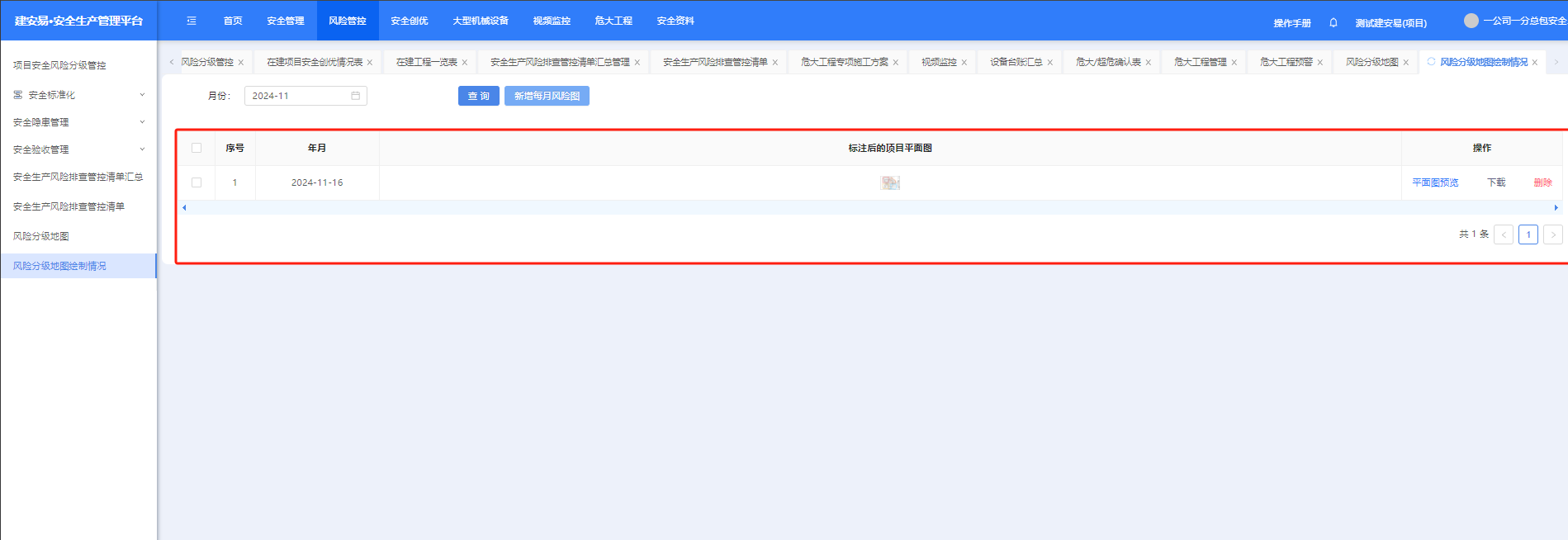
分公司负责流程
流程图: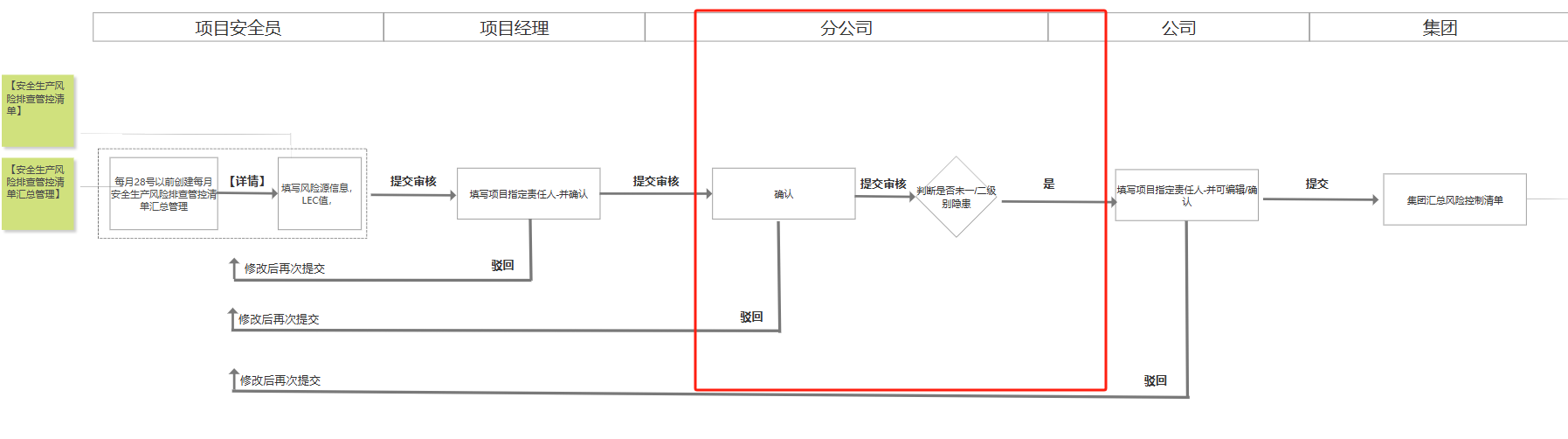
1.找到【风险管控】,左侧找【到安全生产风险排查管控清单汇总】查看项目级提交上来的月度汇总清单。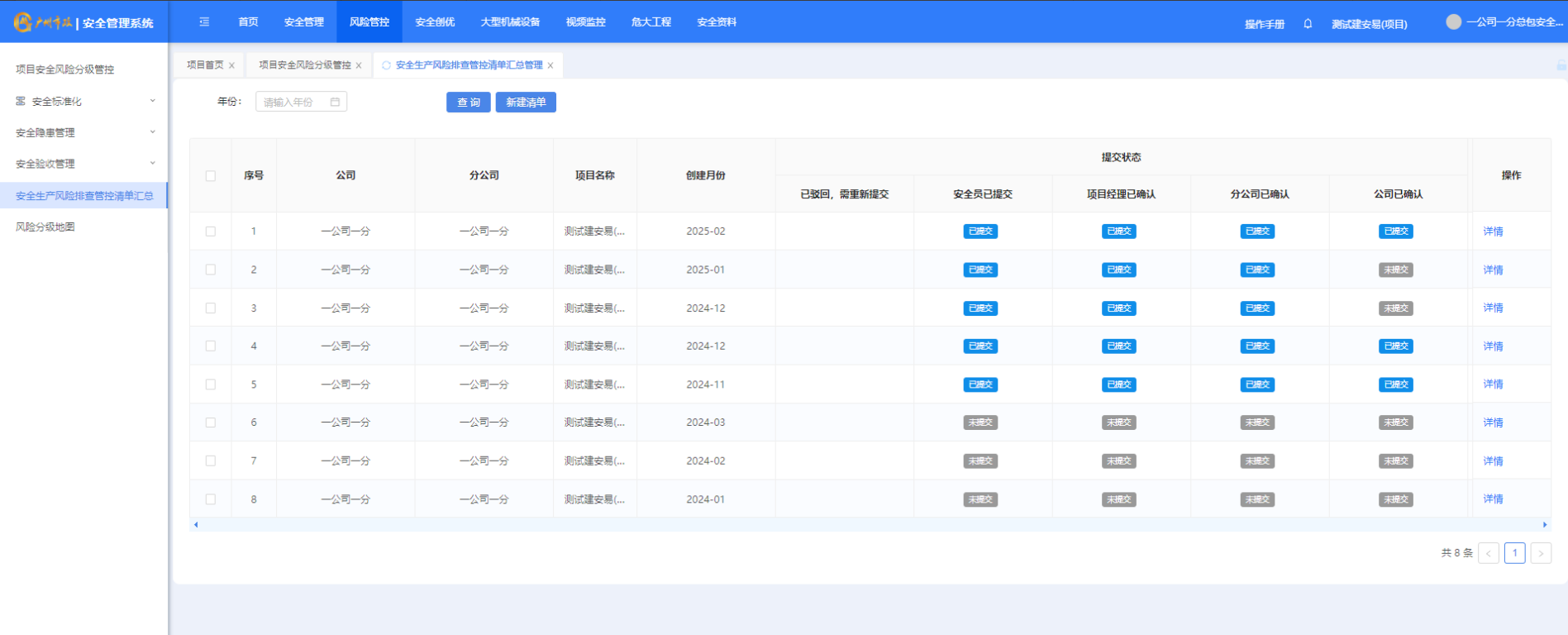
查看当前清单的提交状态。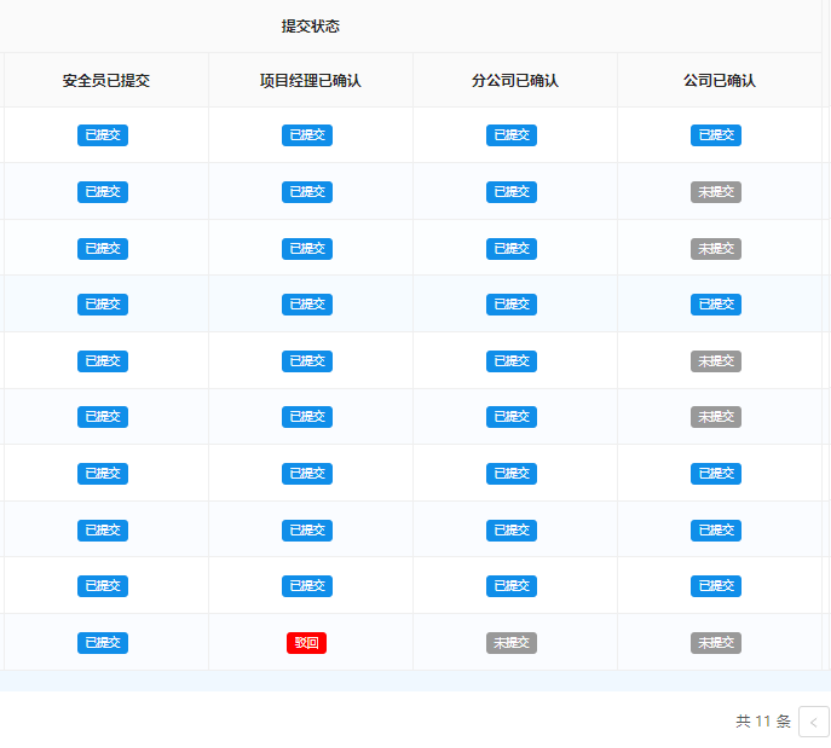
2.点击每一条汇总清单的详情,查看清单里面的具体内容。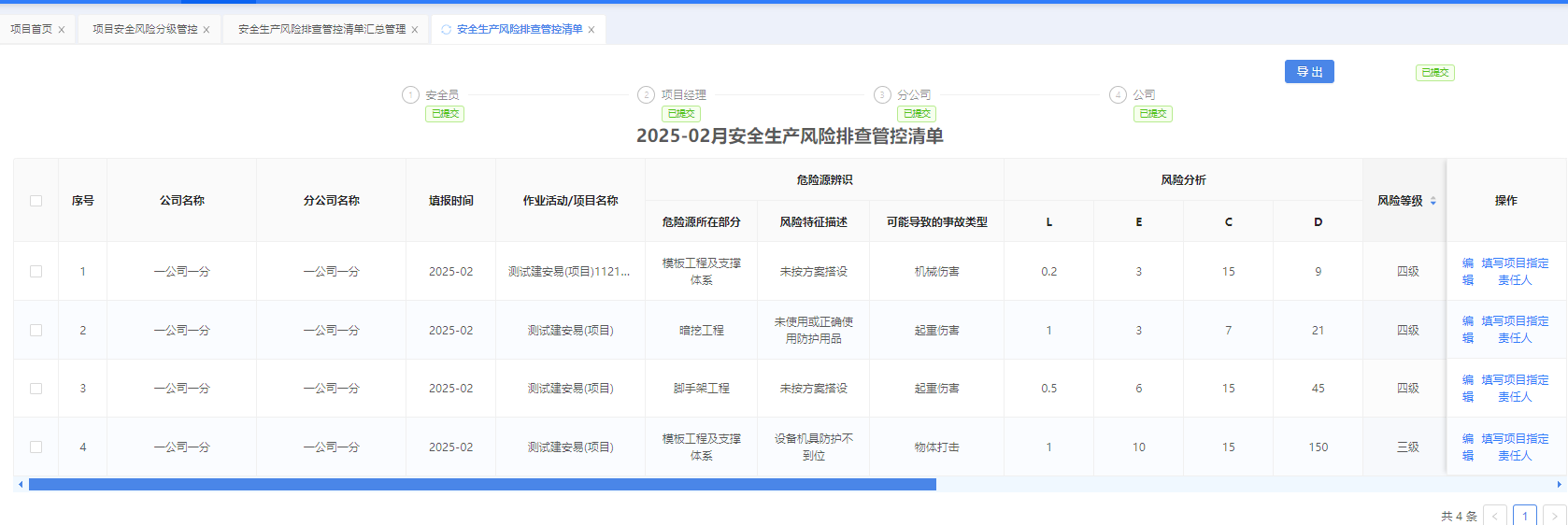
3.确认完毕后,将当月的管控清单汇总表和汇总清单一起提交给公司审核,或者填写驳回意见,驳回给安全员重新填写。(只提交一/二级风险给公司)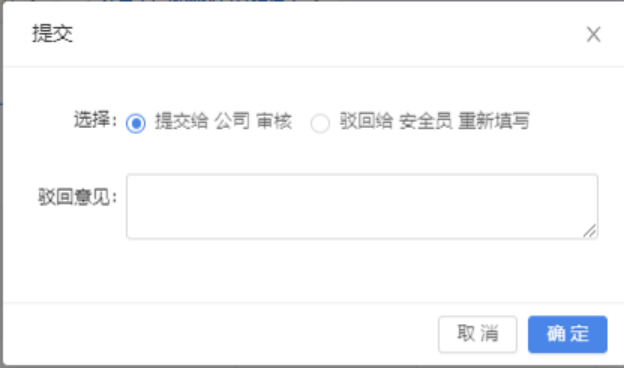
4.提交后,流程将提交给项目经理审核,流程状态会改变。
风险分级地图:
1.找到【风险管控】,左侧找【风险分级地图】查看每个项目上传的平面图。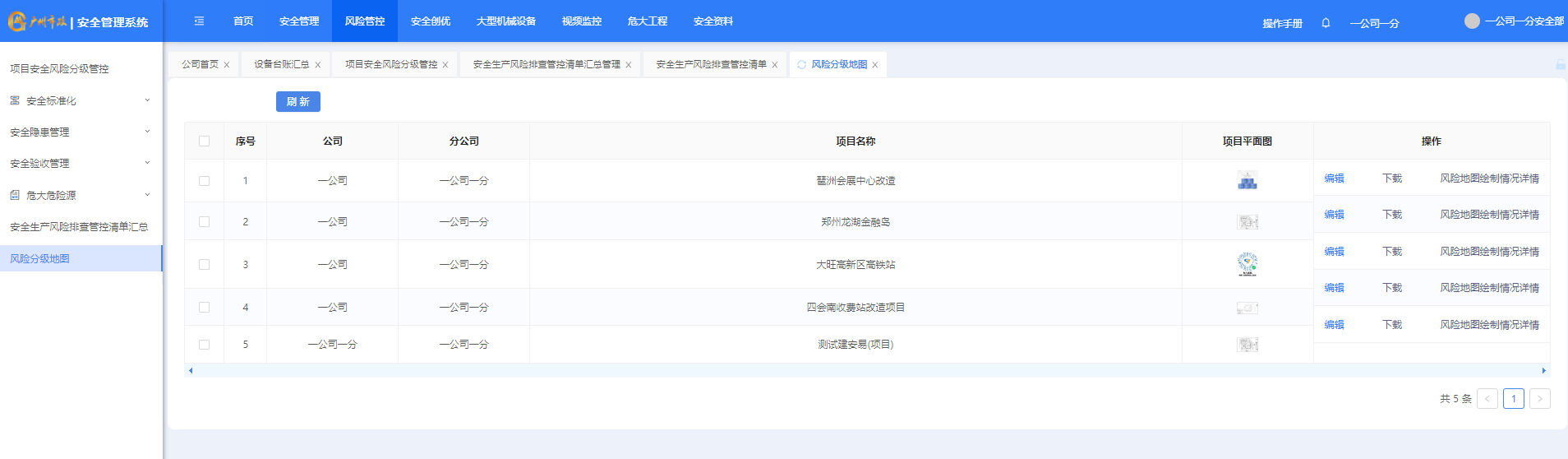
2.点击【风险地图绘制情况详情】,查看每个项目的风险分级地图的绘制情况。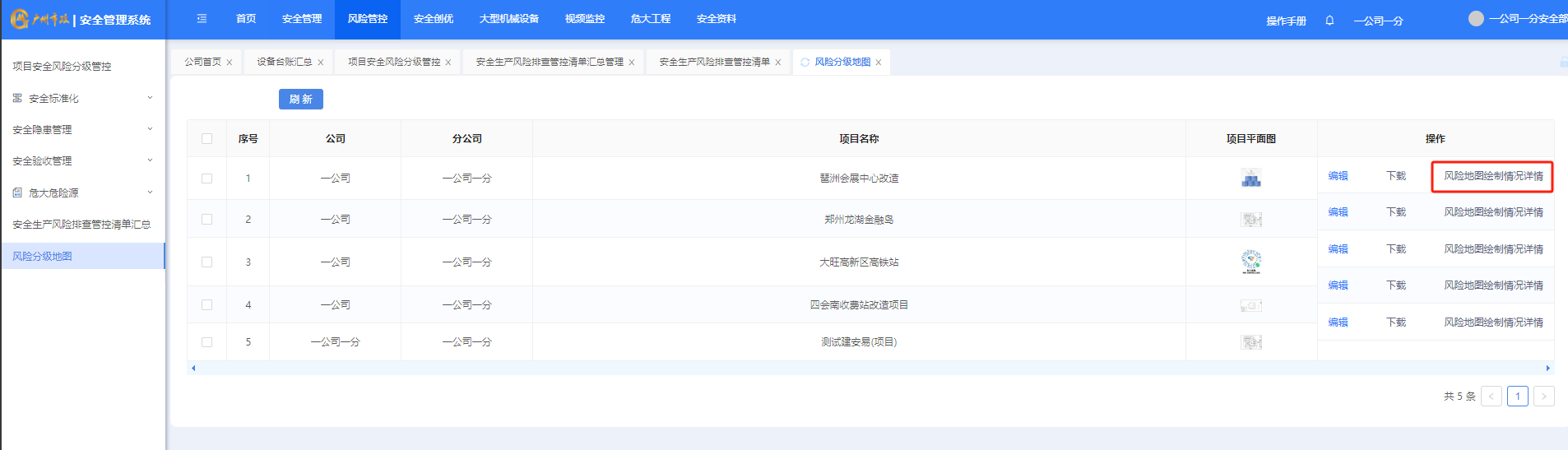
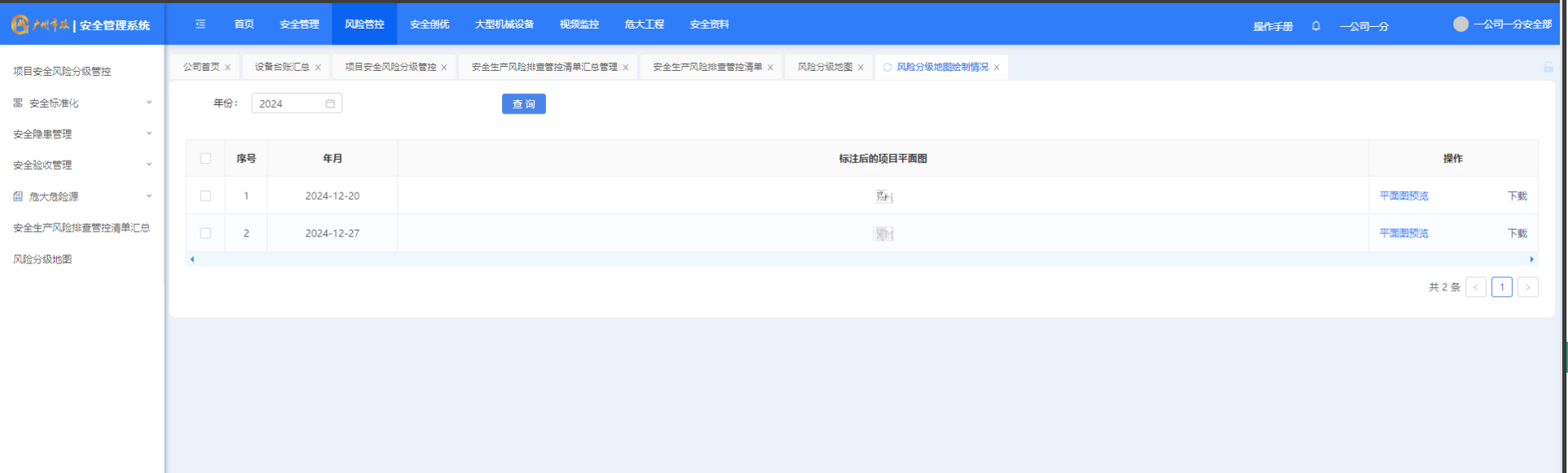
3.点击预览,可以看每个月上传的详细绘制图。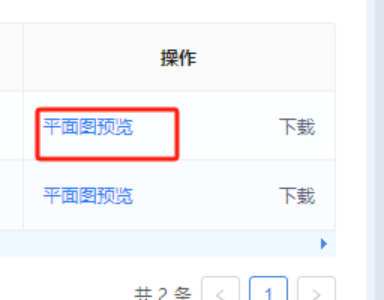
4.点击下载,可以将图片下载下来。
公司负责流程
流程图: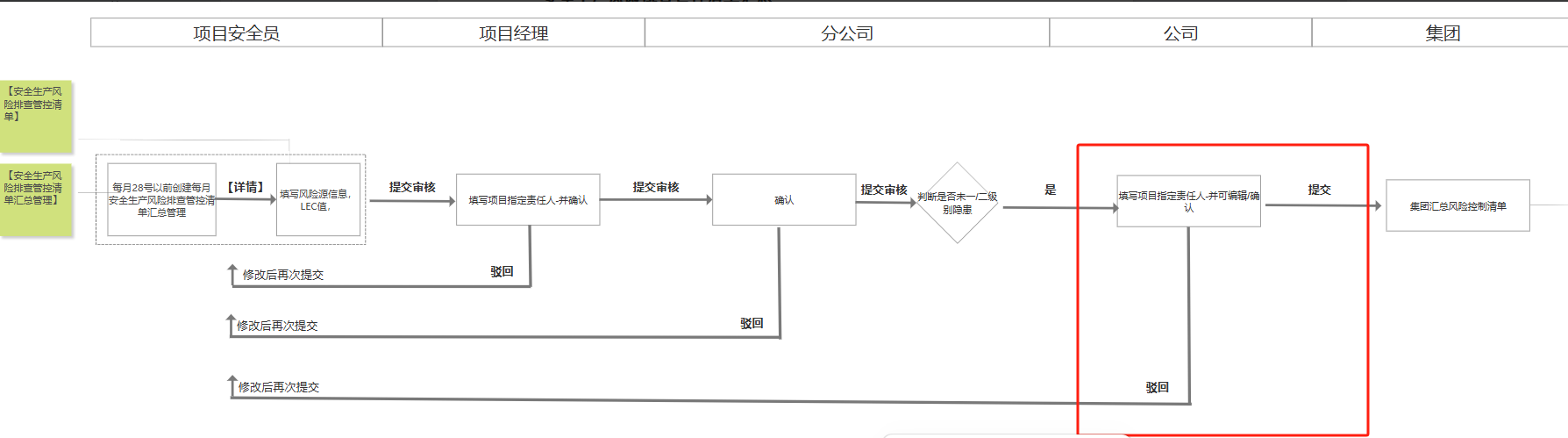
1.找到【风险管控】,左侧找【到安全生产风险排查管控清单汇总】查看分公司提交上来的月度汇总清单。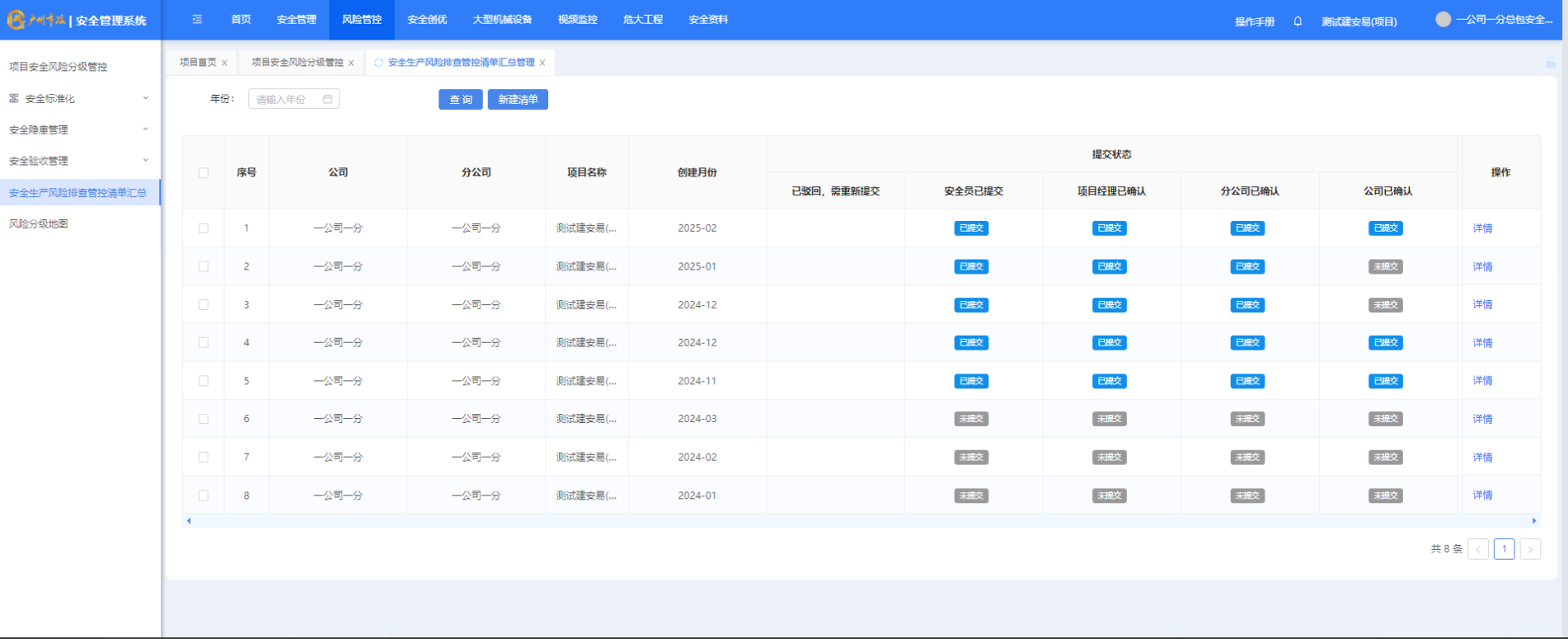
查看当前清单的提交状态。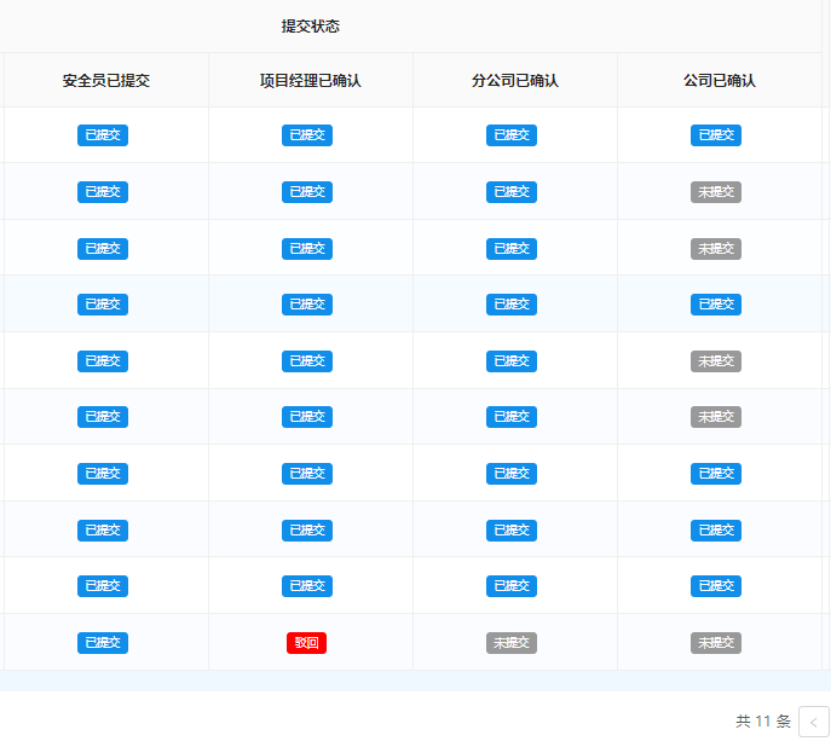
2.点击每一条汇总清单的详情,查看清单里面的具体内容。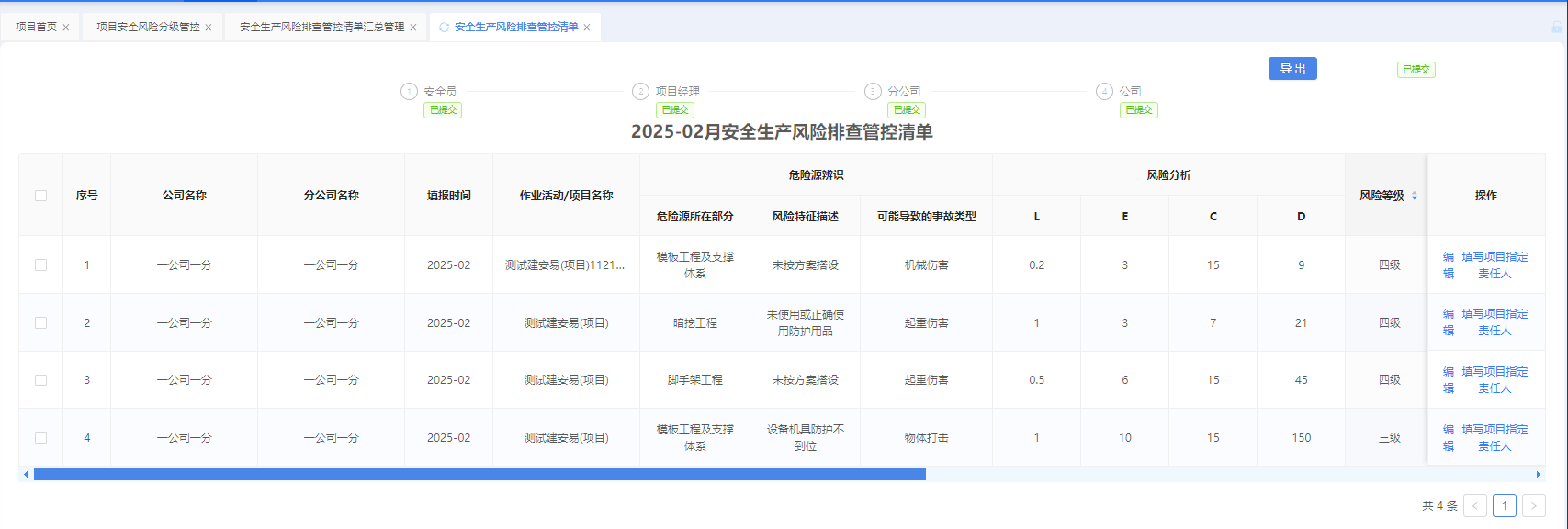
3.公司查看清单,并针对每一条危险源指令负责人,点击:公司项目指定责任人。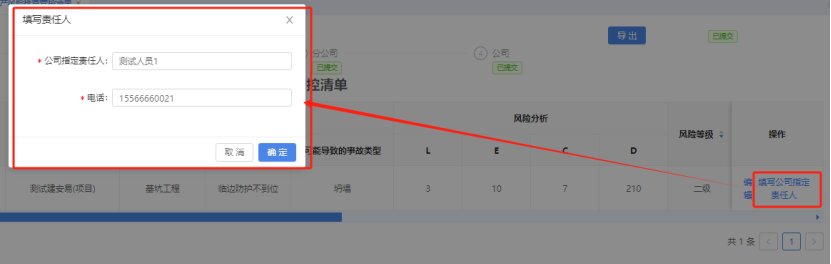
4.填写后确认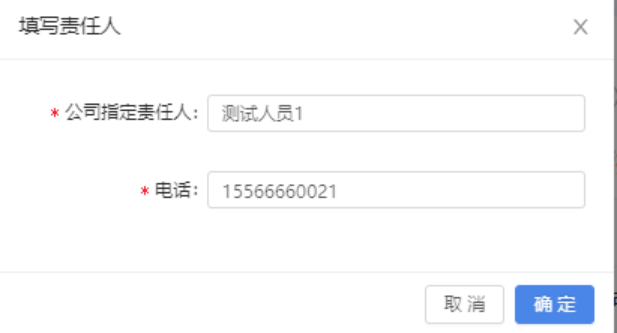
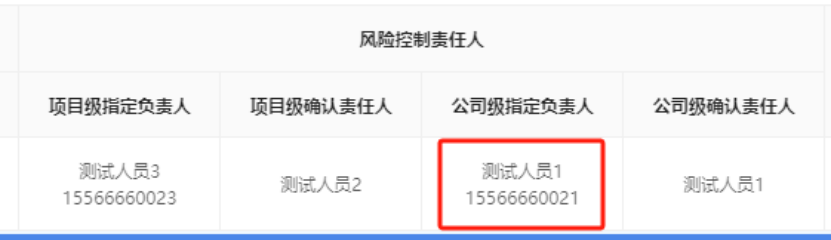
5.填写完毕后,将当月的管控清单汇总表和汇总清单一起提交给集团,或者填写驳回意见,驳回给安全员重新填写。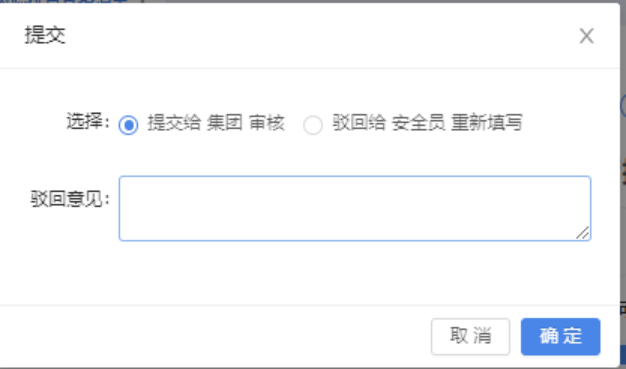
6.提交后,流程将提交给集团,流程状态会改变。
7.提交确认后,公司确认人的姓名和电话将自动带入到【公司级确认责任人】处。
风险分级地图:
1.找到【风险管控】,左侧找【风险分级地图】查看每个项目上传的平面图。
2.点击【风险地图绘制情况详情】,查看每个项目的风险分级地图的绘制情况。
3.点击预览,可以看每个月上传的详细绘制图。
4.点击下载,可以将图片下载下来。
集团流程
集团可在【风险管控】的【集团安全生产风险排查管控清单】查看所有项目提交上来的一二级风险。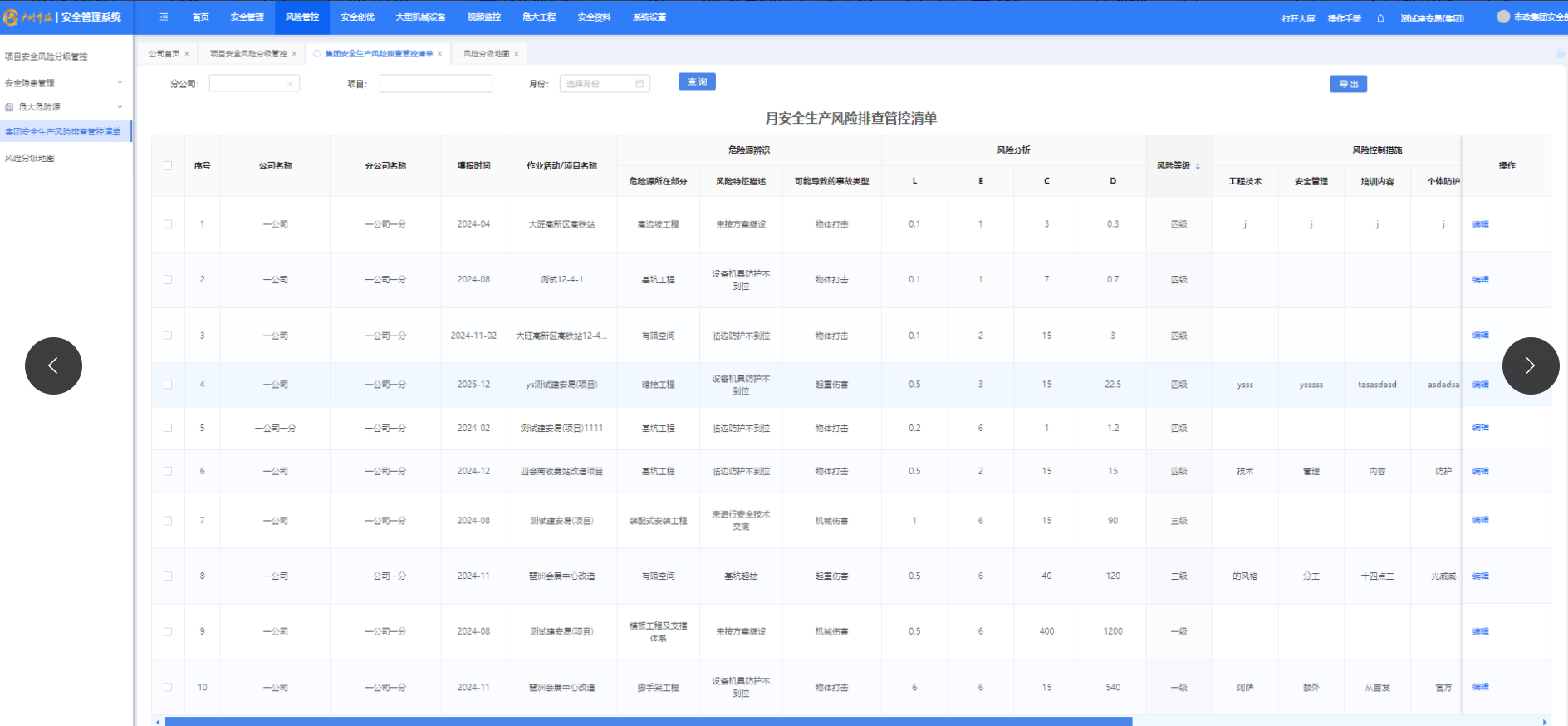
可以按公司名称和项目名称进行搜索
可以搜索内容进行导出。
显示每天风险的覆盖状态。(风险覆盖状态每日凌晨定时任务执行查询该风险源是否已被巡检覆盖)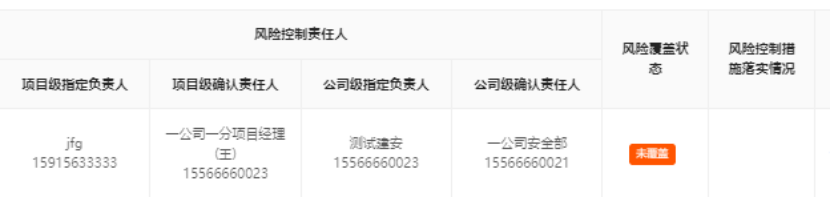
风险分级地图:
1.找到【风险管控】,左侧找【风险分级地图】查看每个项目上传的平面图。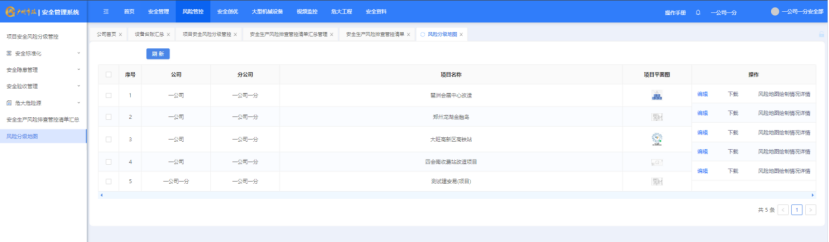
2.点击【风险地图绘制情况详情】,查看每个项目的风险分级地图的绘制情况。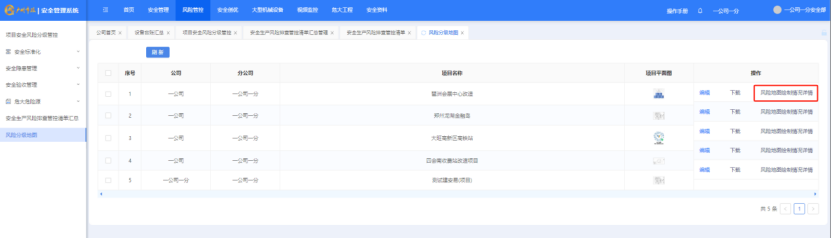
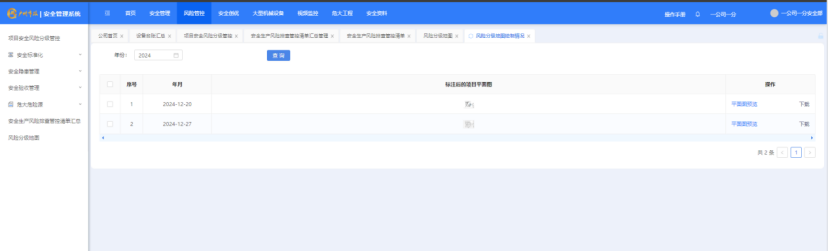
3.点击预览,可以看每个月上传的详细绘制图。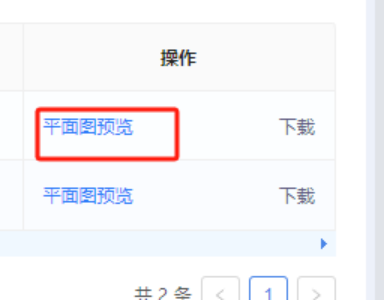
4.点击下载,可以将图片下载下来。
最后编辑:周子艺 更新时间:2026-03-25 15:35