二、工人入场流程
1.工人扫描班组二维码自助登记入场
工人自行登记是指工人扫班组二维码提交入场申请,劳务员后台审批入场实现的操作流程如下:
班组二维码在网页端
【安全教育培训】-【人员管理】-【参建班组】里面查看下载
(1)将二维码打印贴在项目部,引导工人扫码。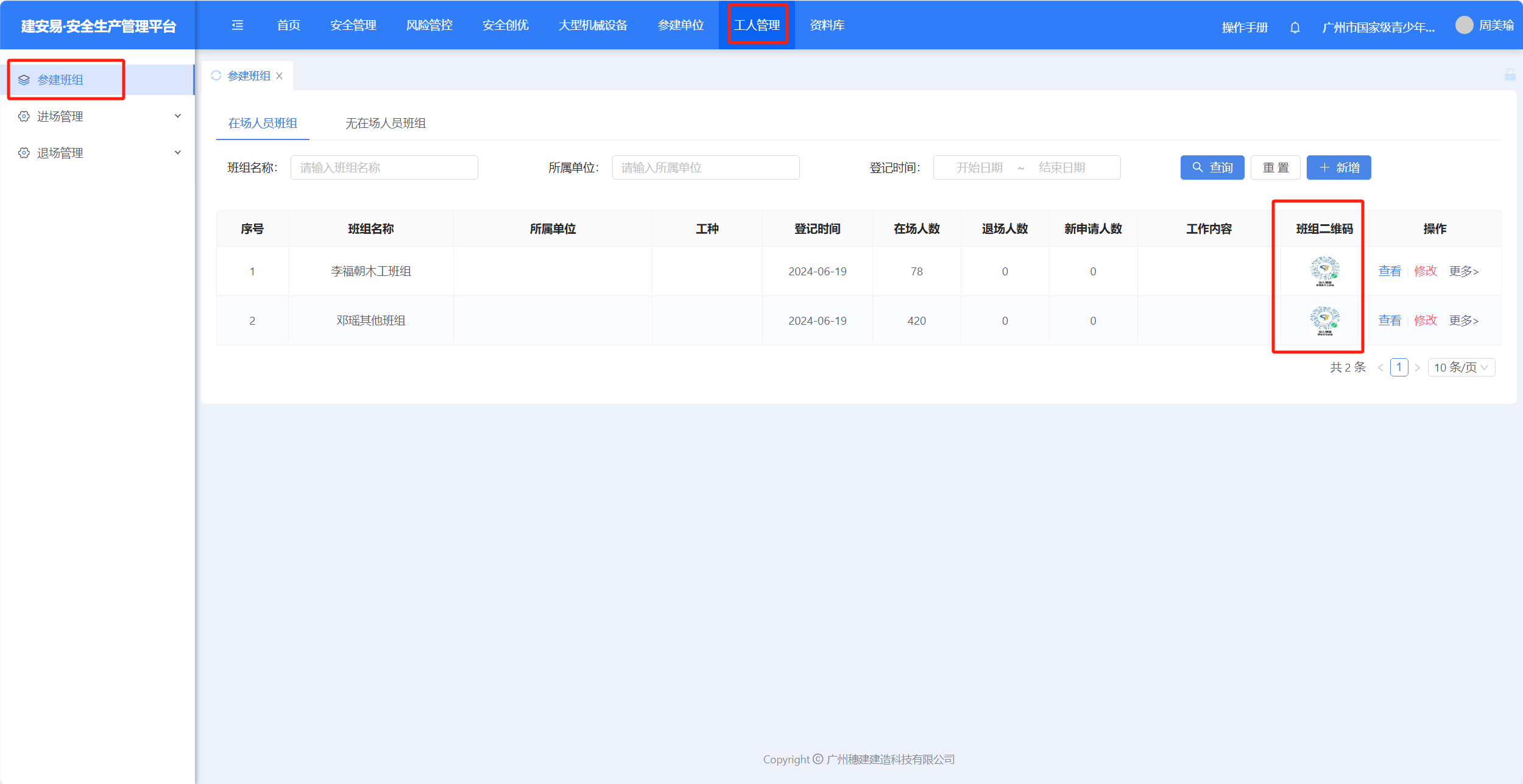
(2)工人微信扫描项目二维码。
(3)微信自动跳转至建工一号小程序,提示需要授权小程序使用摄像头和授权登录,点击“确定”,会到登录界面,勾选已阅读用户协议,点击“快捷一键登录”。(工人不是首次使用建工一号小程序跳到(10))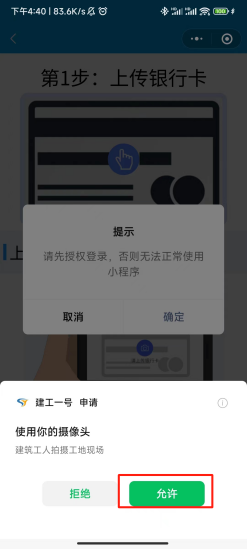
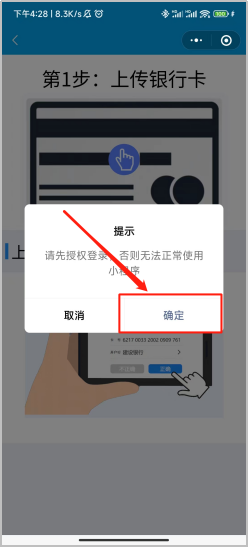
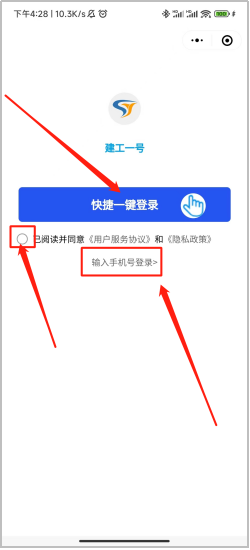
(4)点击申请获取并验证的手机号,完成登录。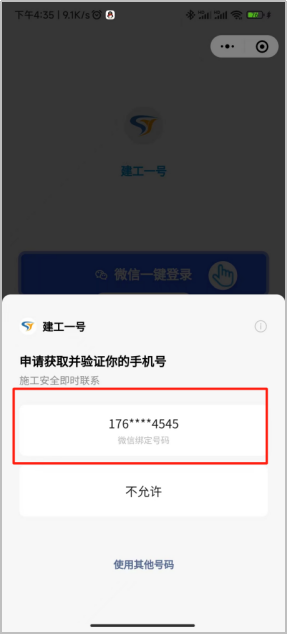
(5)完成登录返回实名认证界面,采集本人正常使用的银行卡照片(可根据项目配置跳过该步骤),系统自动识别卡号。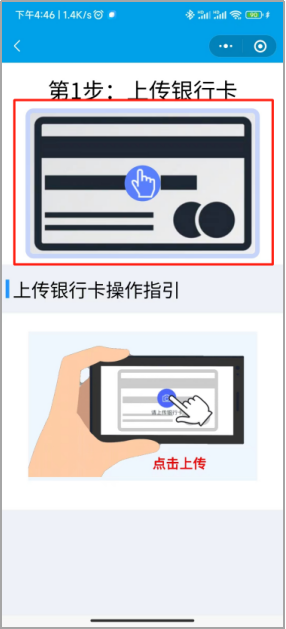
(6)拍摄身份证正面(个人信息面),可拍照或选择相册中的照片。
(7)拍摄身份证反面(国徽面),可拍照或选择相册中的照片。
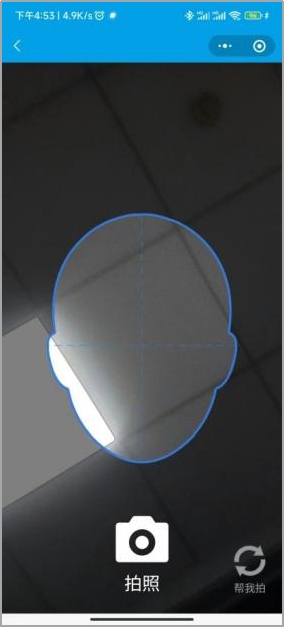
(8)点击开始人脸识别,当人脸进入画面中央,点击拍照,注意在光线充足的地方进行。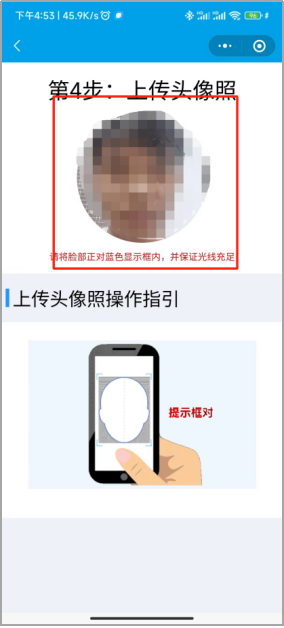
(9)电子签名,用于入场资料签订,在手机屏幕手写本人姓名。点击“保存”,完成实名认证。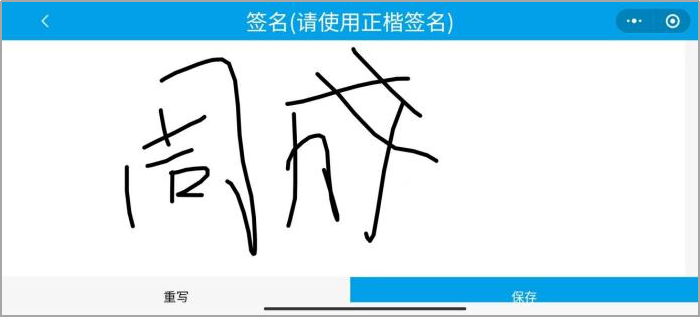
*需特别注意:
1.若项目开通了电子合同,此处签名不作为电子合同签名使用,请查阅电子合同工人签名附件;所有合同文件请以电子档案库中的电子合同记录为准!
2.若项目未开通电子签,此处签名将用于平台所有需要工人签署文件使用!
(10)实名认证完会返回入场申请,选择对应工种、勾选同意协议,点击申请入场。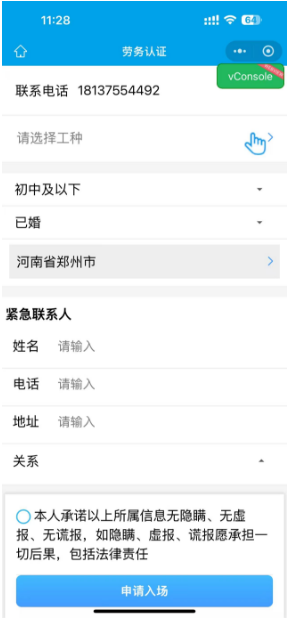
3.劳务员审批工人入场信息
可以在建工管理web端或小程序端进行入场审批,操作如下:
建工管理web端:
登录安全员/劳务员账号打开【安全教育培训】-【人员管理】-【进场审批】
注:审批前请查看该工人是否存在风险提示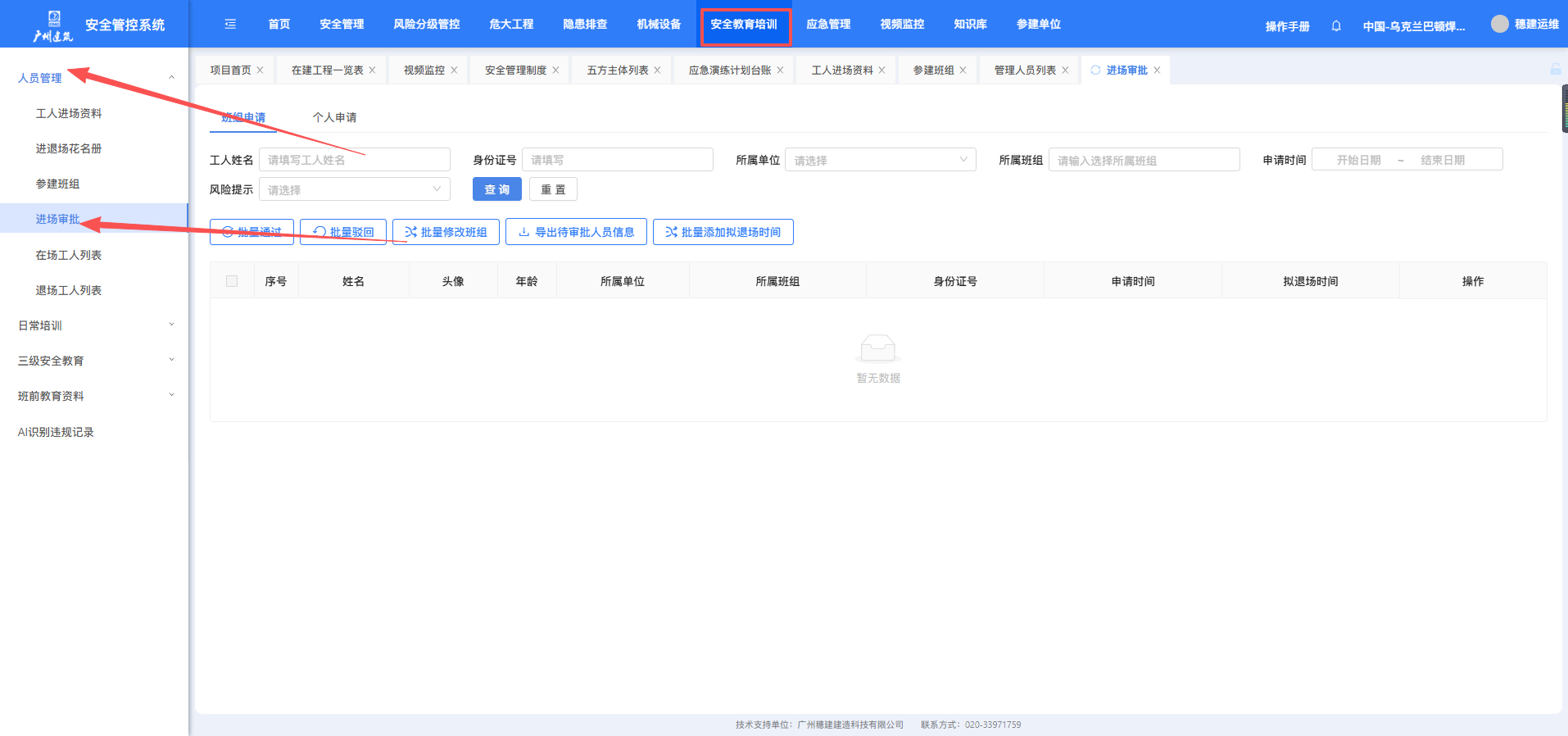
班组申请web端(审批扫班组二维码的工人入场申请)
(1)点击“班组申请”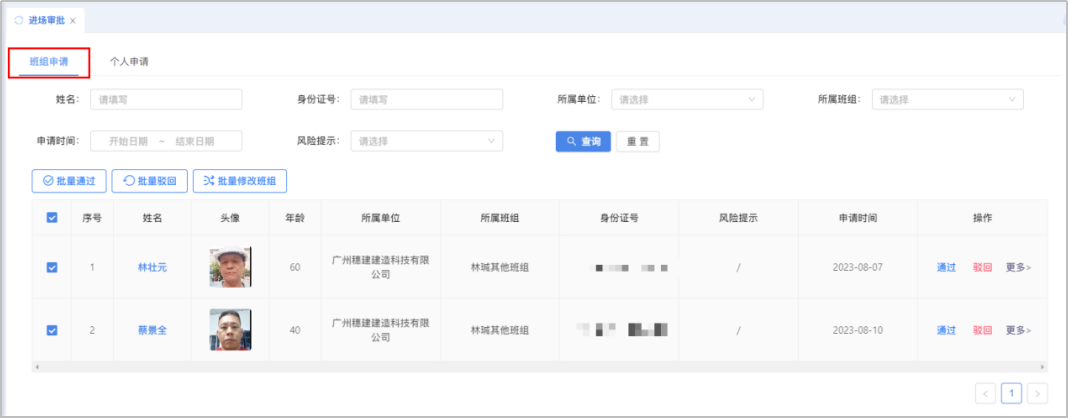
(2)班组申请勾选工人,核对所属班组,点击“通过”,完成审批。该工人为在场状态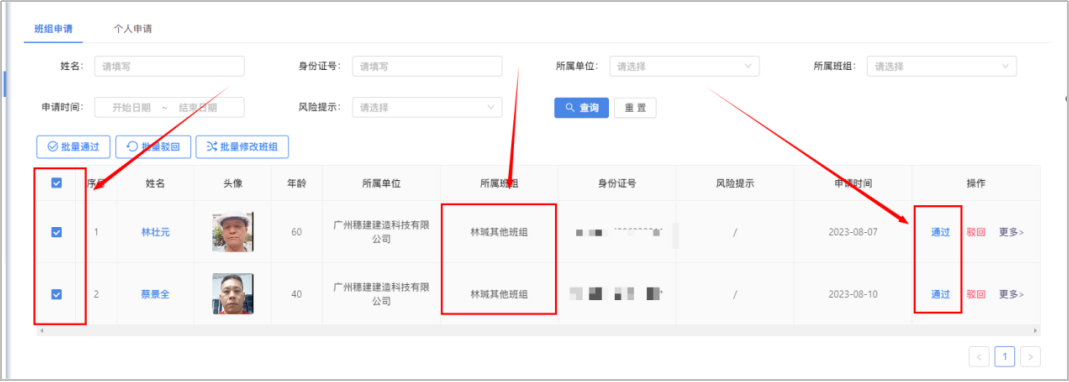
(3)若所属班组有误,点击“更多”-“分配班组”,将其分配至正确的班组,完成审批。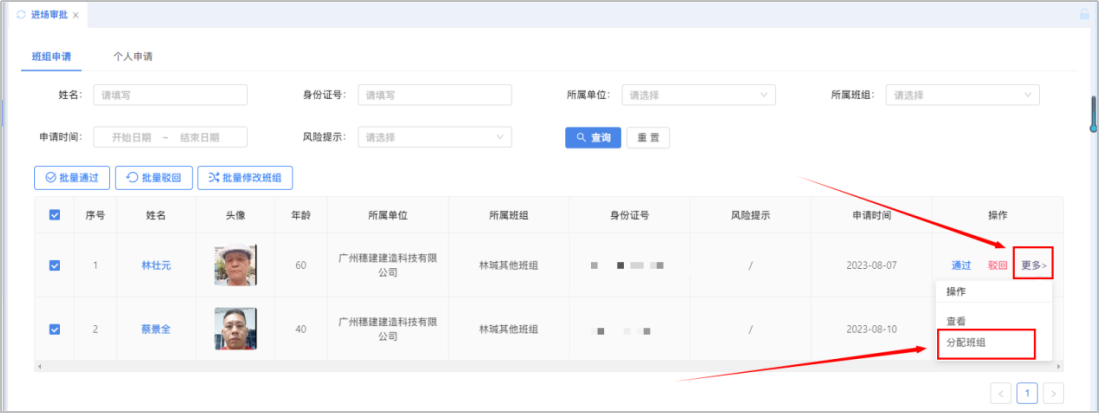
建工管理小程序端:
建工管理小程序登录劳务员账号,打开【工作台】-【人员管理】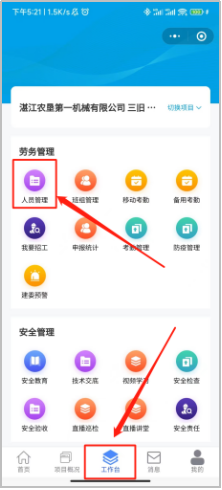
班组申请小程序端(审批扫班组二维码的工人入场申请)
(1)点击“班组申请”,勾选工人,点击审核工人,完成入场审批,该工人为在场状态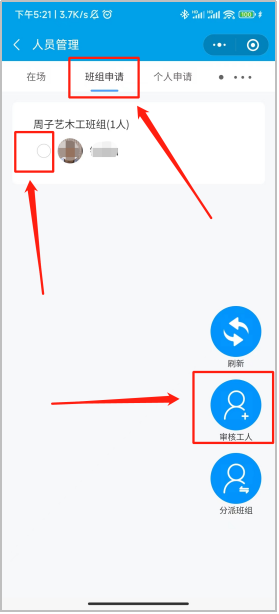
4.工人入场资料签署操作流程
工人签署电子合同
(1)人员在入场审批通过后,系统自动发起电子合同,进入工作台 - 我的工作 - 选择项目 - 劳动合同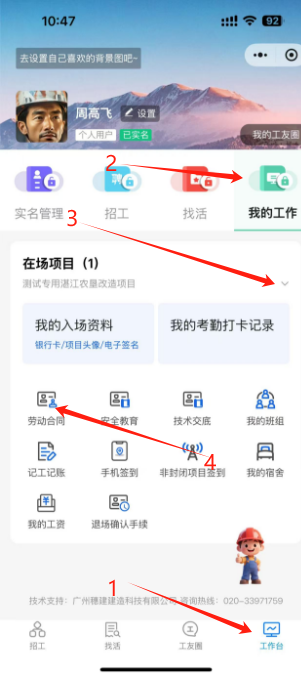
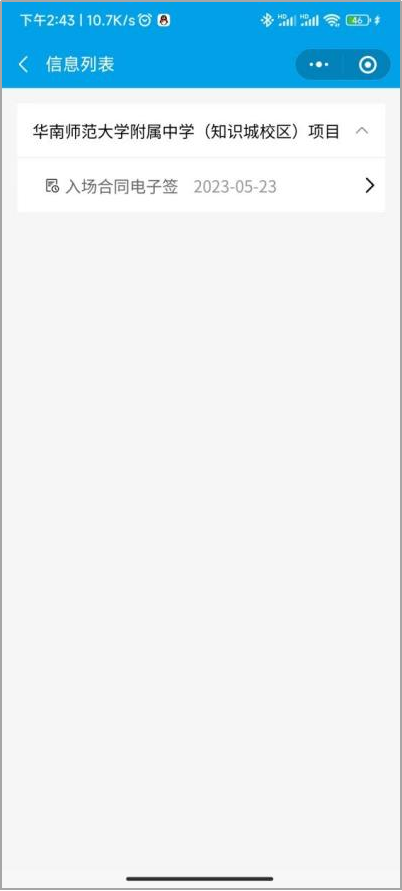
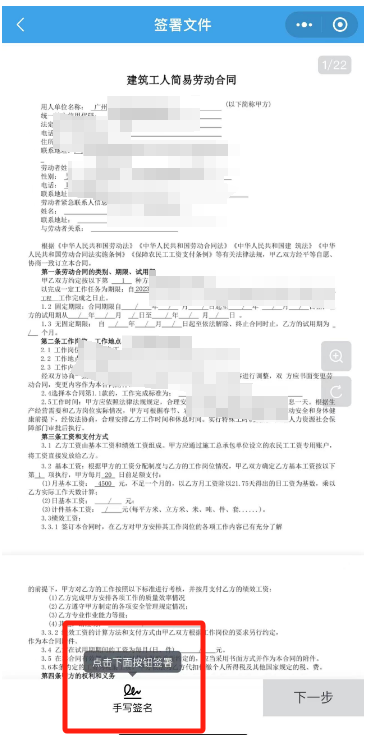
(2)浏览合同内容/核对合同信息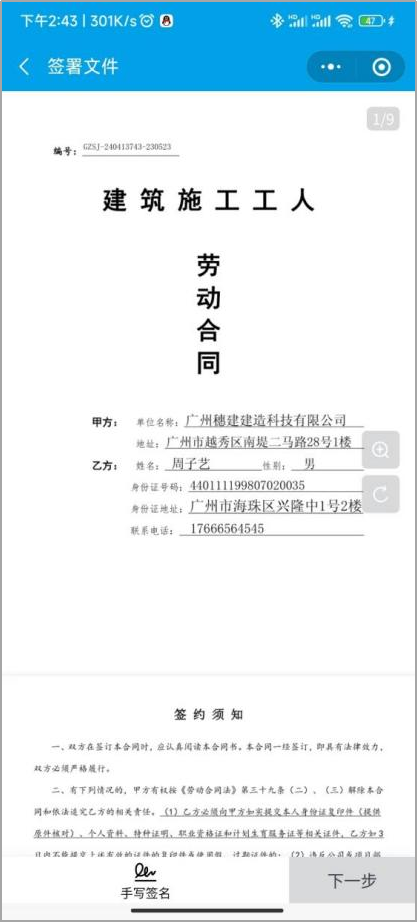
(3)核对信息无误后,点击下一步,完成电子合同签署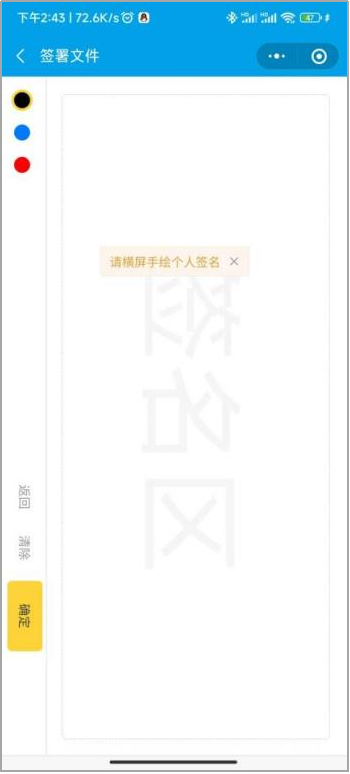
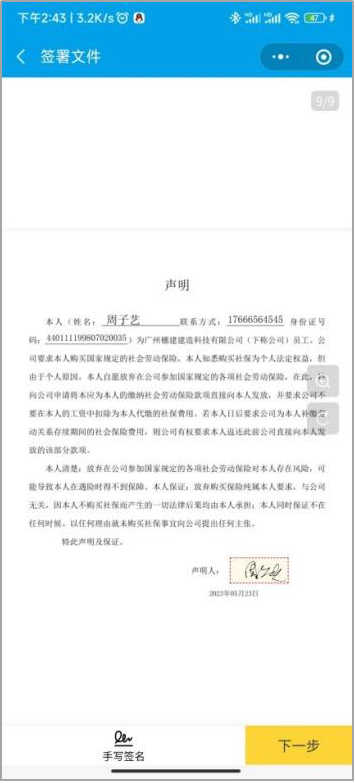
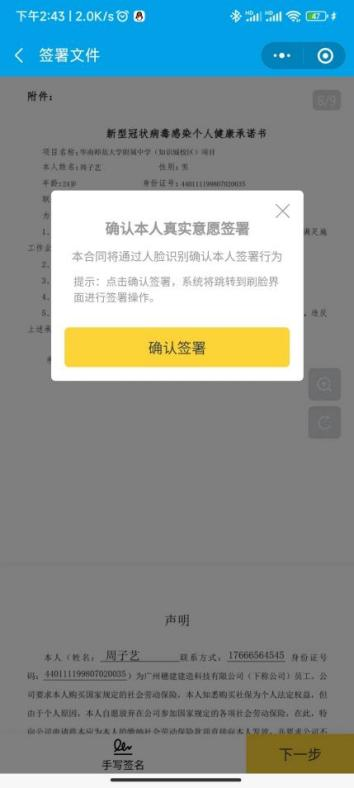
(4)人脸认证/完成签署
公司签署盖章
(1)登录企业合同专员账号–筛选出待公司签署,某个项目的电子合同记录(如图:高级技工),项目名称是采用模糊匹配的,不需要全名输入,也可以根据上面的任何一个筛选条件进行筛选出合同部提供的花名册进行筛选:如下图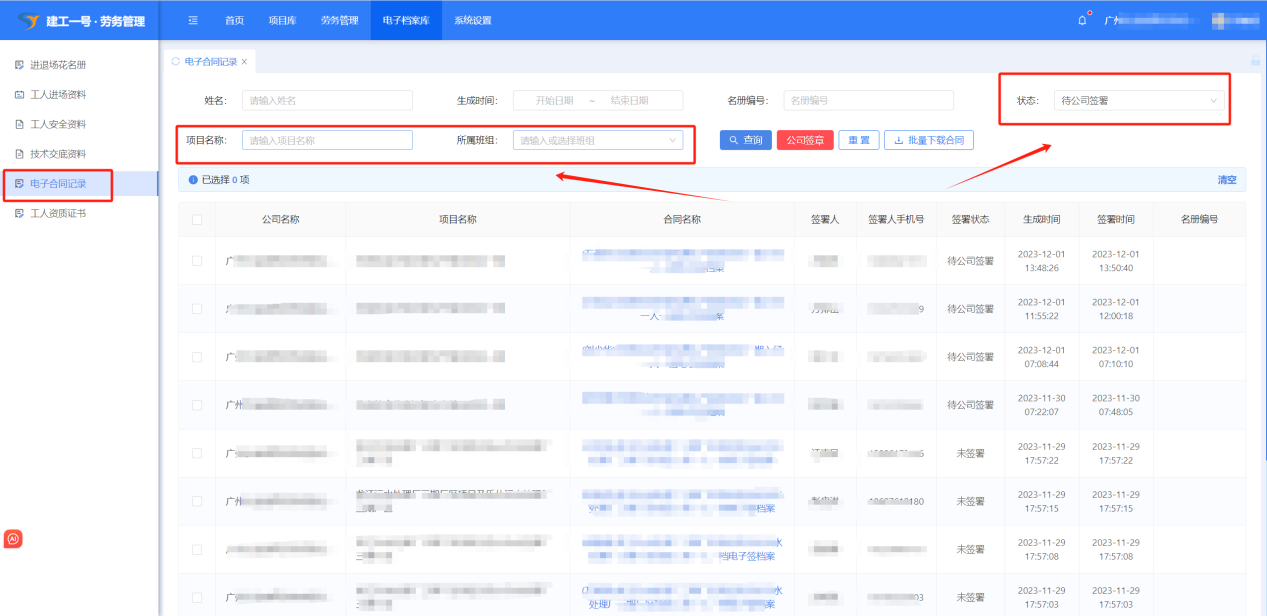
(2)勾选前面的方框,点击公司签章按钮,即可完成公司签章处理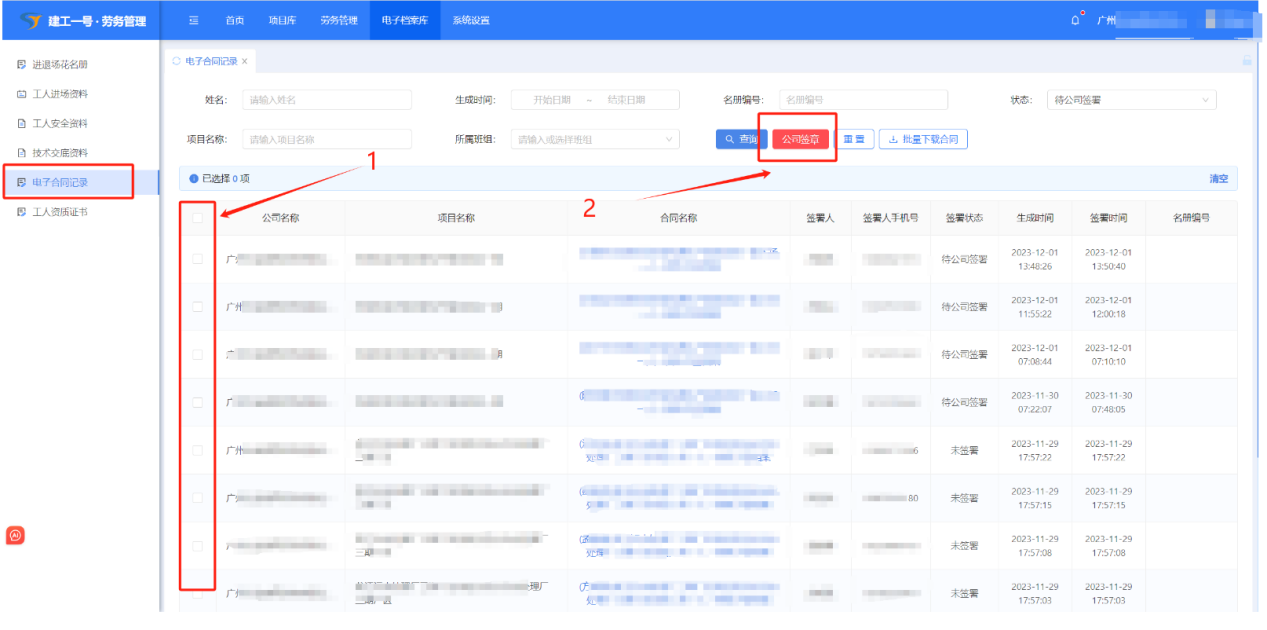
开通电子签的项目需特别注意:
入场审批通过后,请引导工人进行电子合同内容核对及签署! 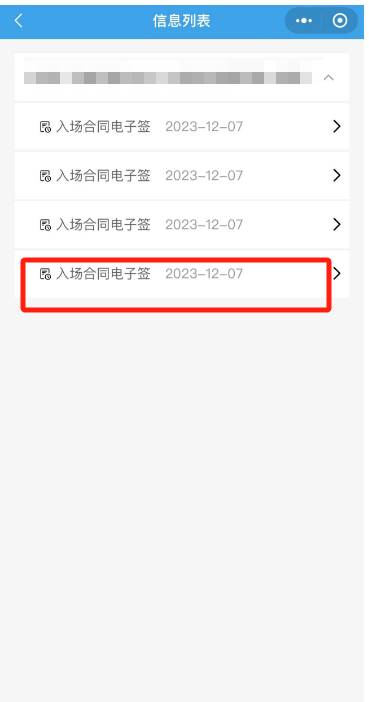
若发现工人电子合同有误,请联系企业管理员或合同专员对该合同发起驳回操作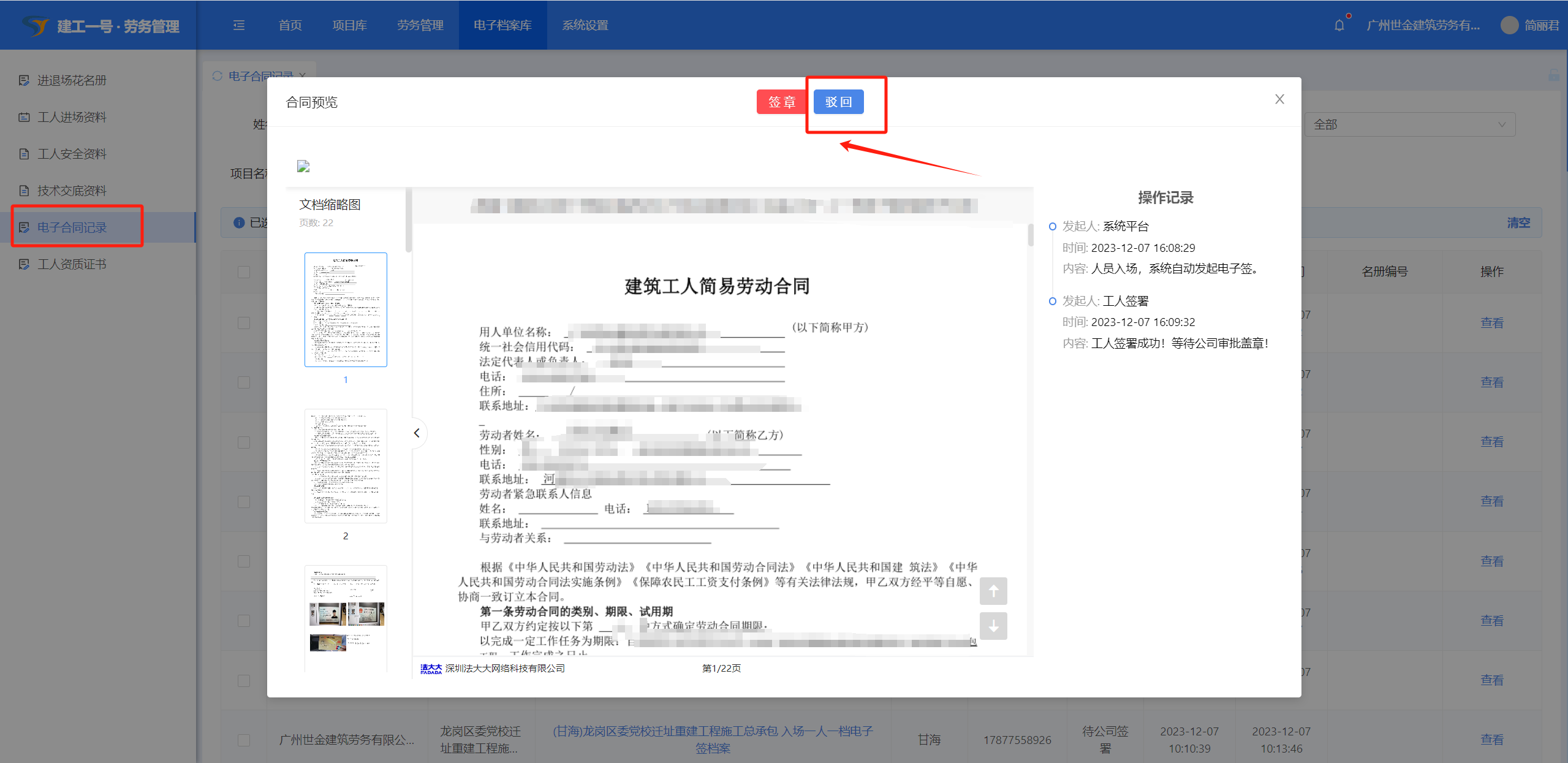
劳务员对驳回的合同查验,并通知工人修改错误的信息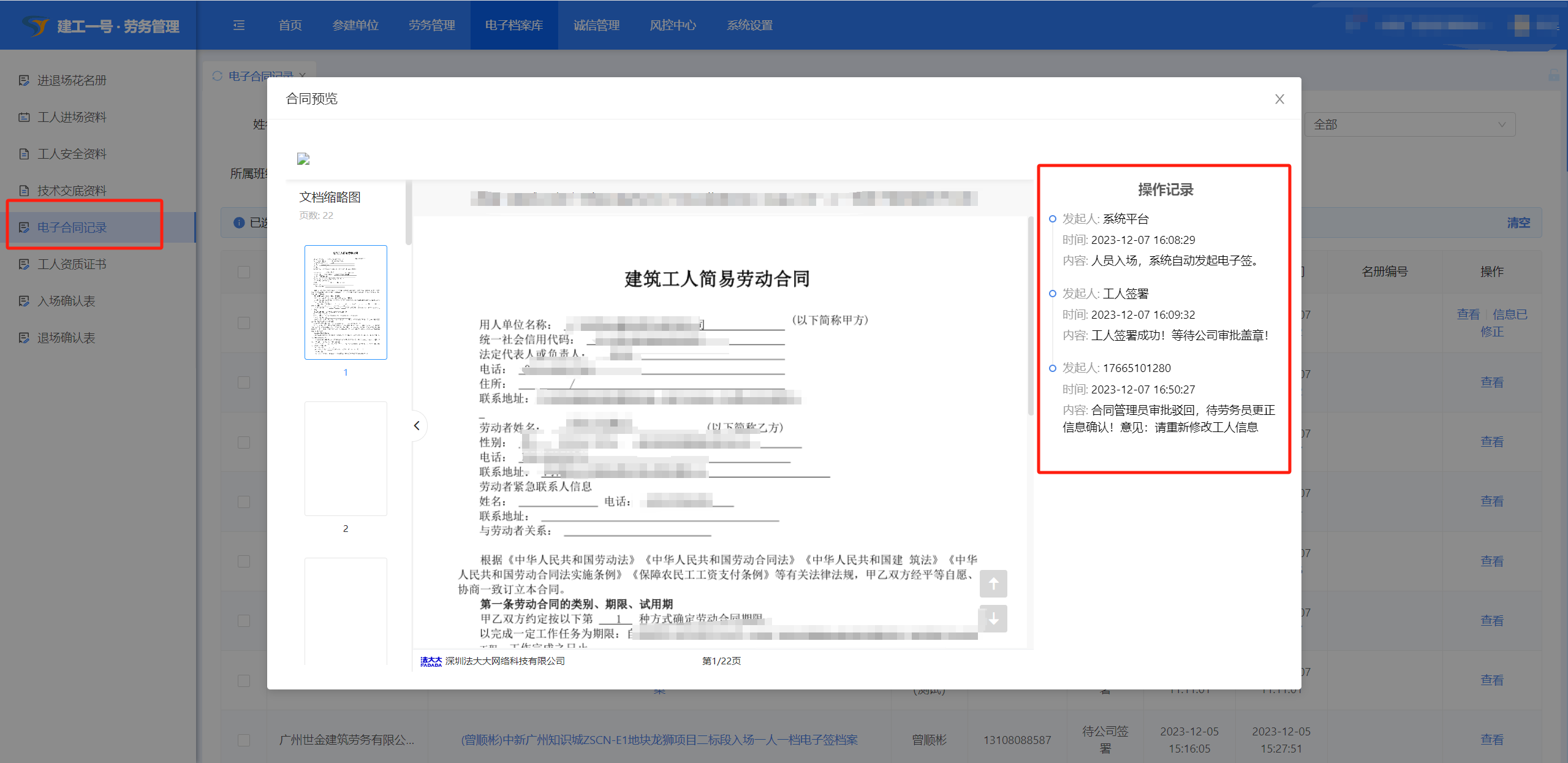
工人修改信息后,劳务员对驳回的合同进行上报,点击”信息已修正“按钮则会生成一条新的待工人签署的电子合同,原有的电子合同状态变更为已作废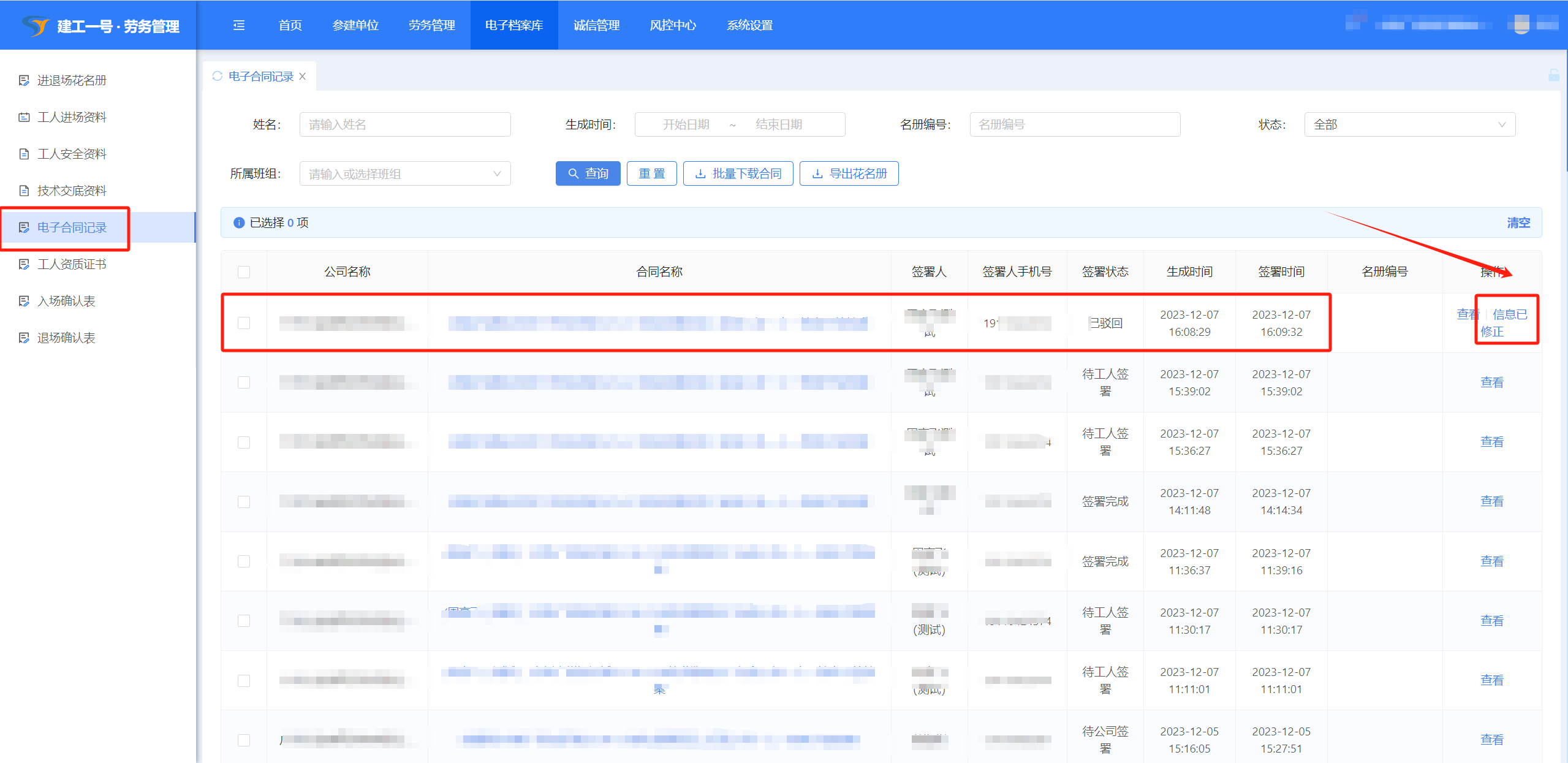
工人对新生成的电子合同进行签署,企业管理员或合同专员进行盖章即可完成电子签流程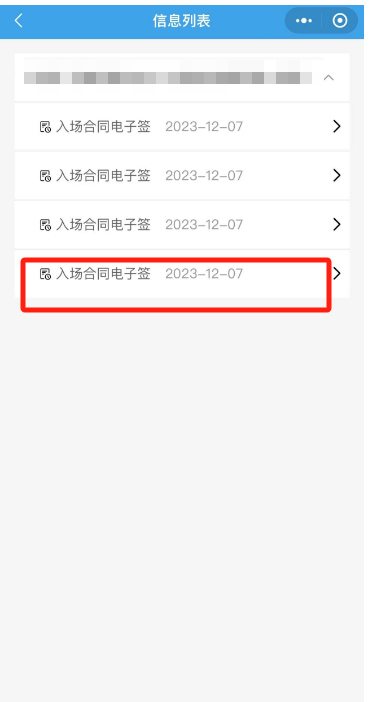
工人学习三级安全教育
(1)人员在入场审批通过后,系统自动发起三级安全教育任务,工人进入工作台 - 我的工作 - 选择项目 - 安全教育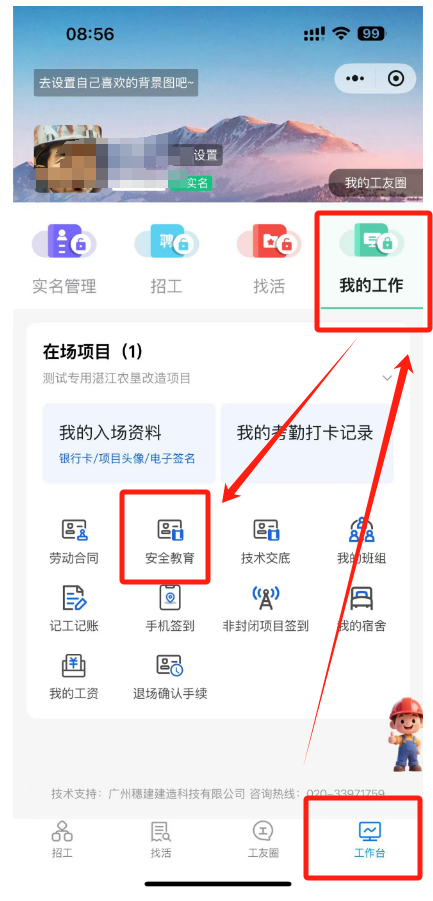
(2)找到加入的项目,点击“去学习”进入教育任务学习页面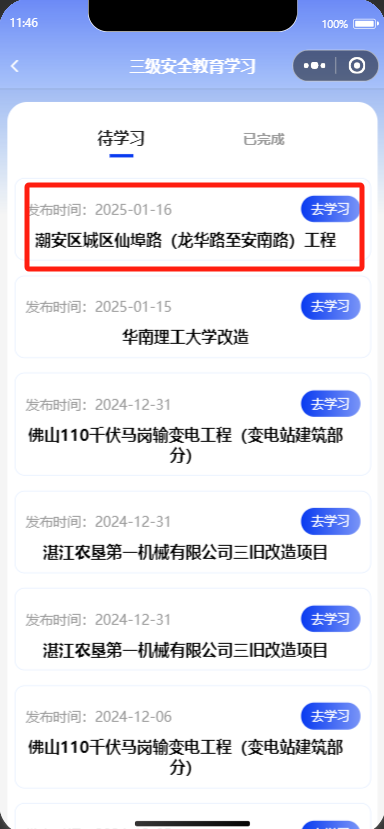
(3)浏览教育内容,依次学习一二三级教育内容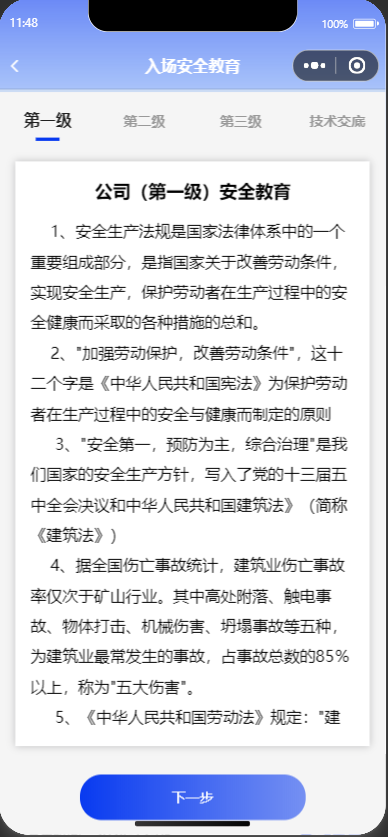
(4)点击学习完成并签名按钮即可完成入场流程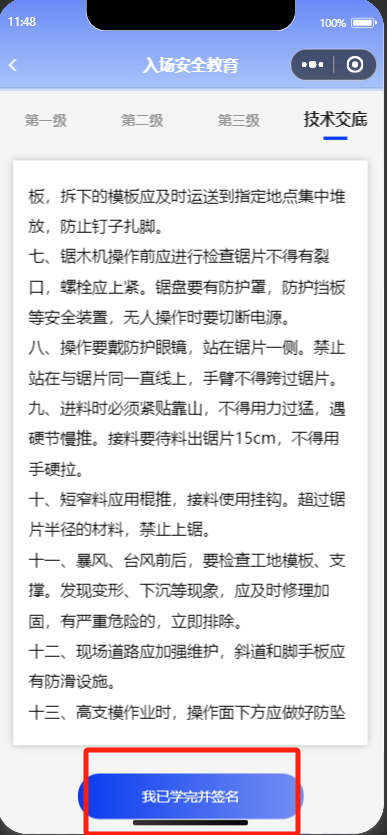
5.劳务员下载工人入场资料
下载进退场花名册
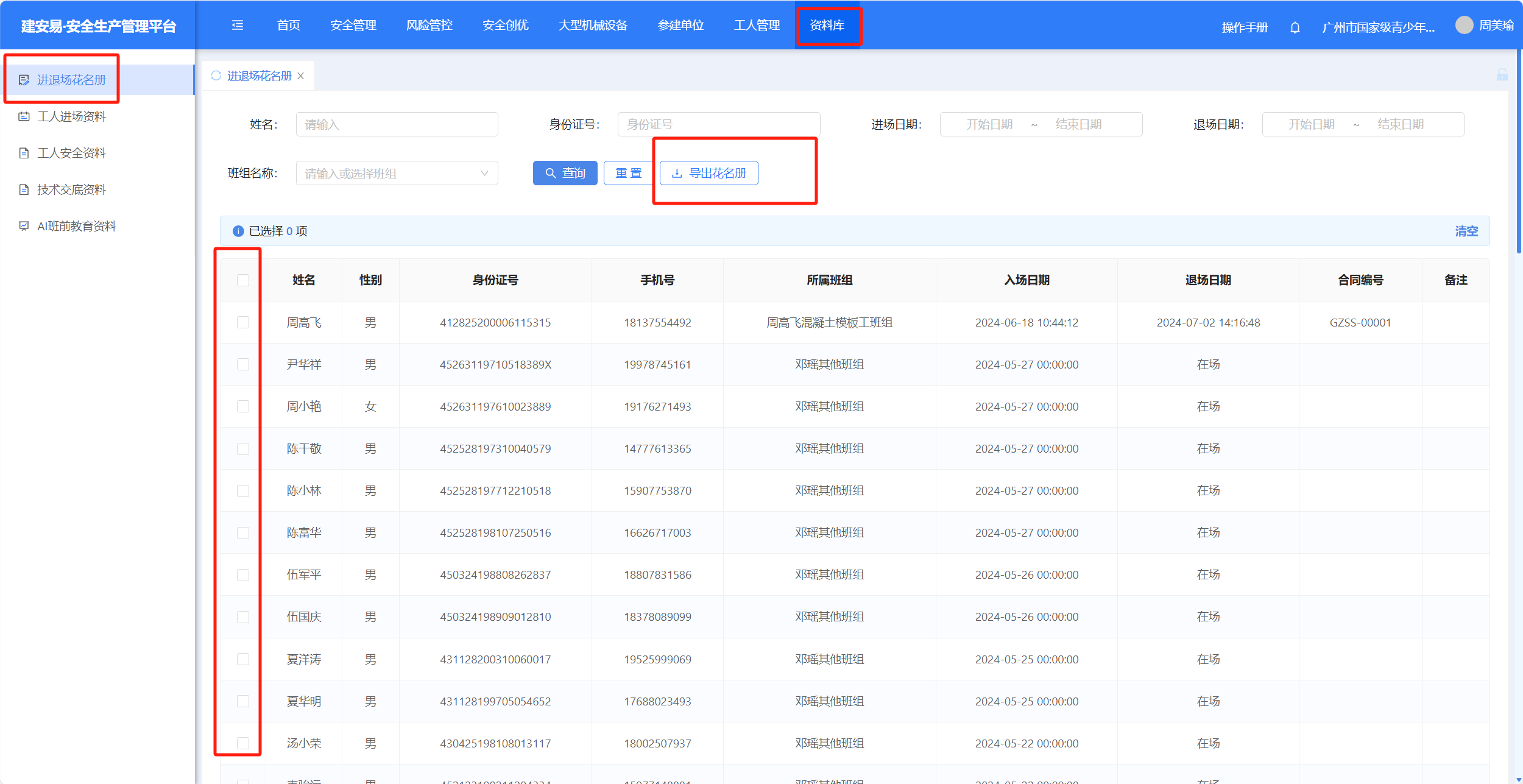
下载内容示例: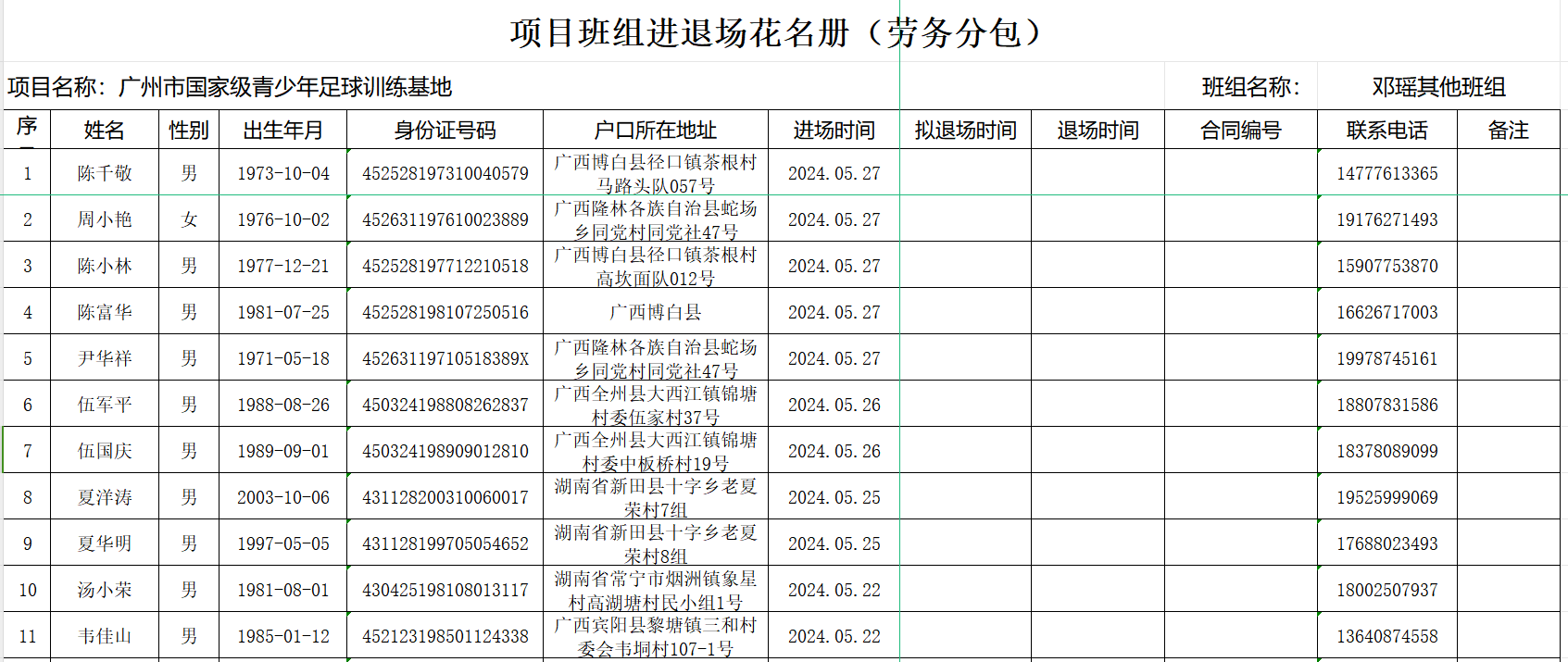
下载工人进场资料
先勾选工人信息,点击“批量下载”按钮,可以将这勾选工人进场资料批量下载。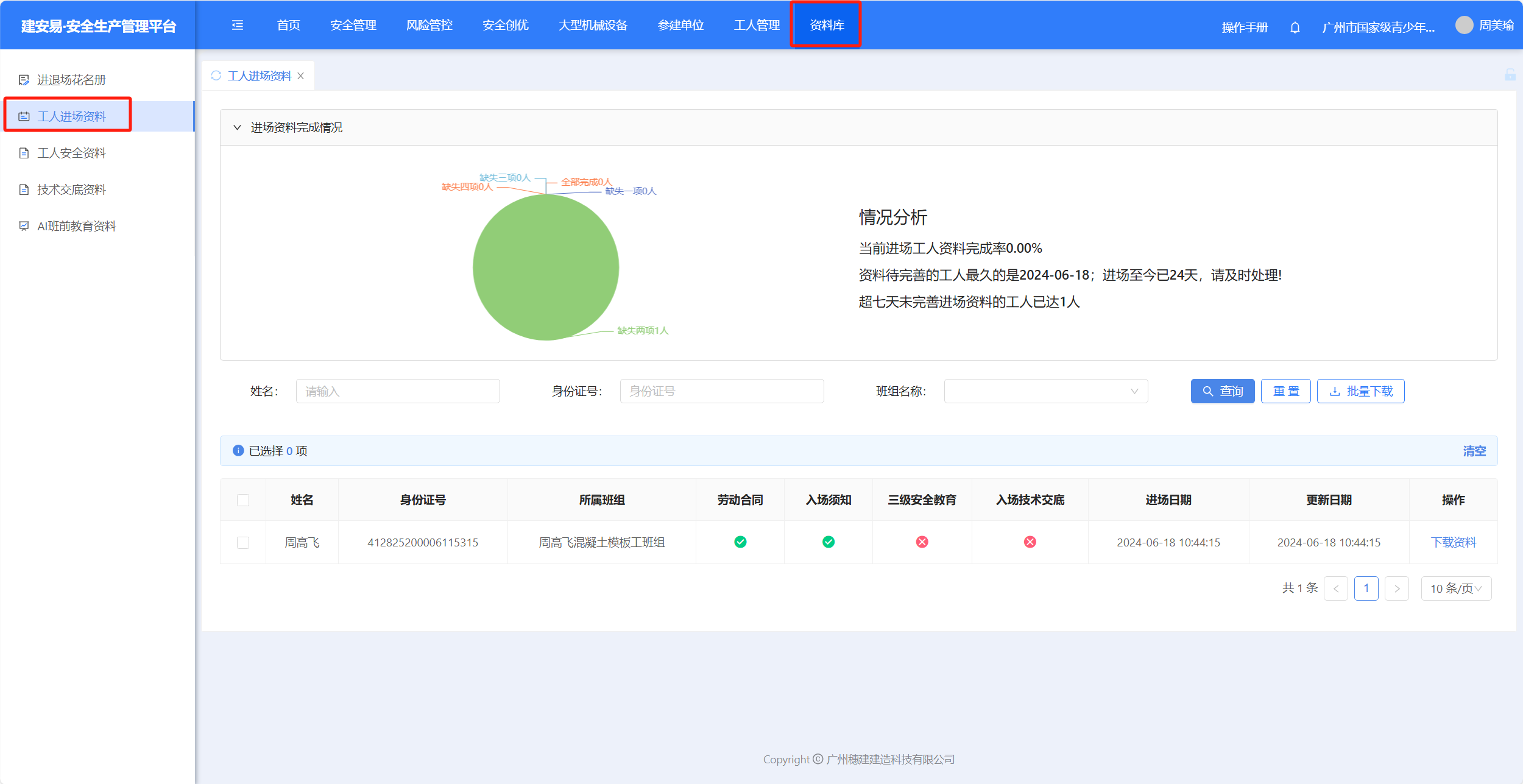
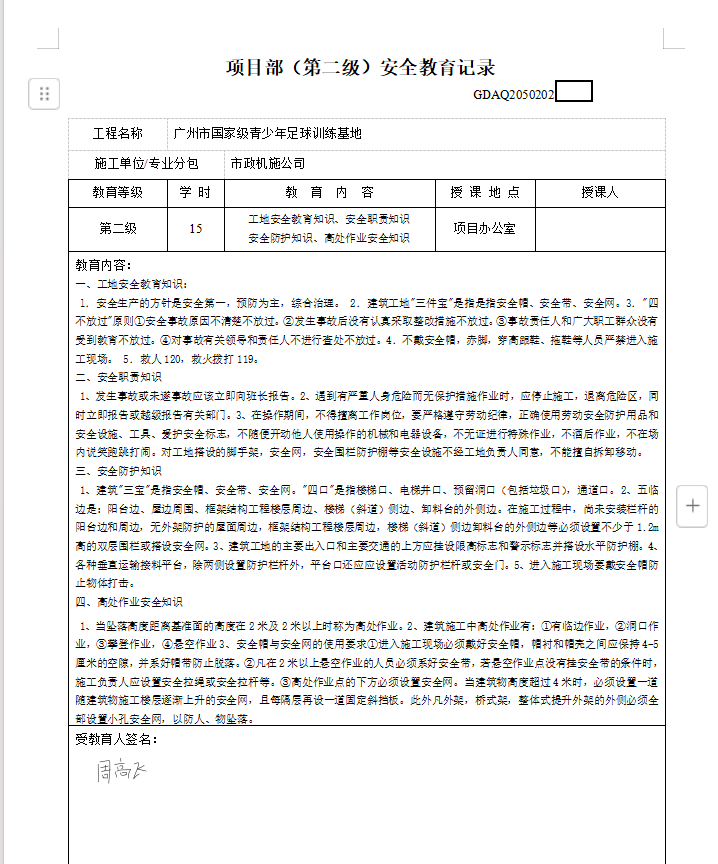
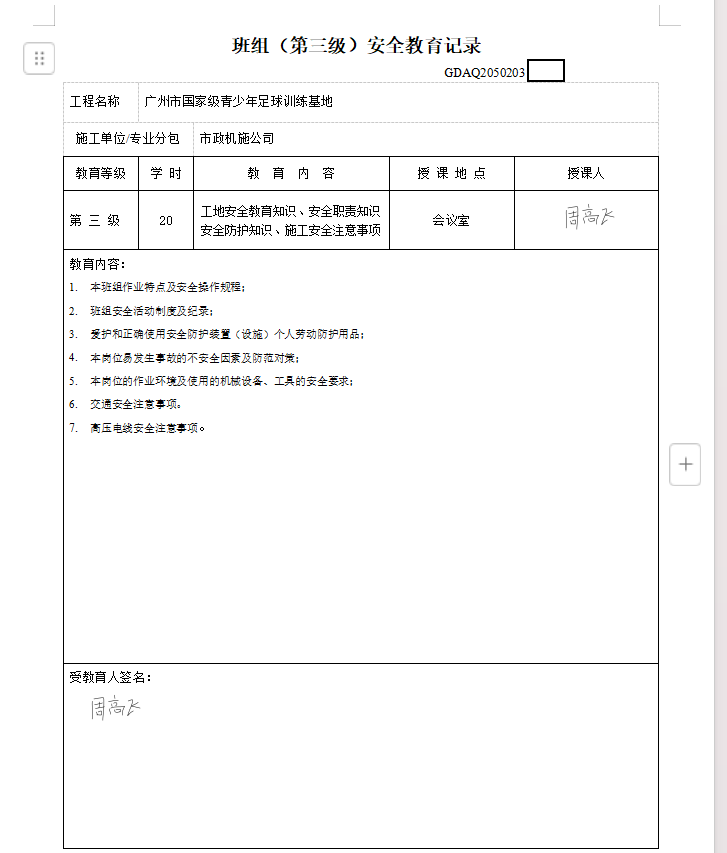
下载资料内容包含:合同、三级安全教育登记、入场安全技术交底、身份证及银行卡文件。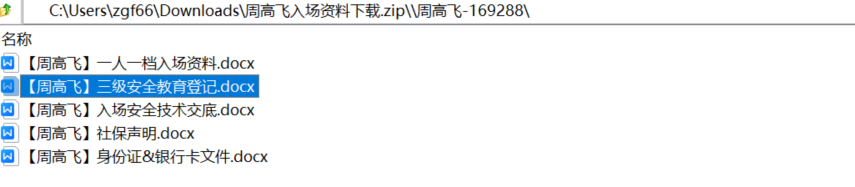
下载工人安全资料
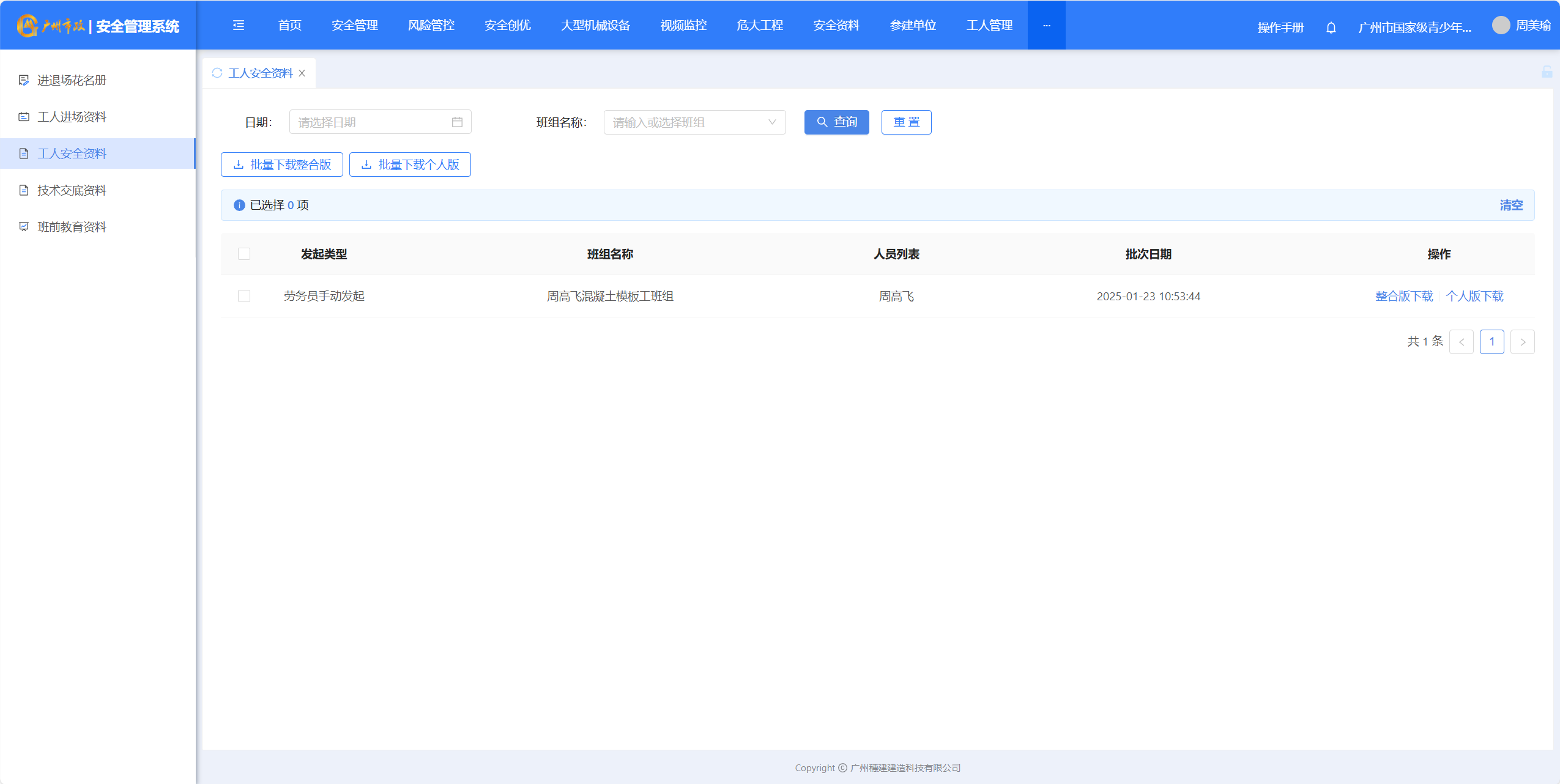
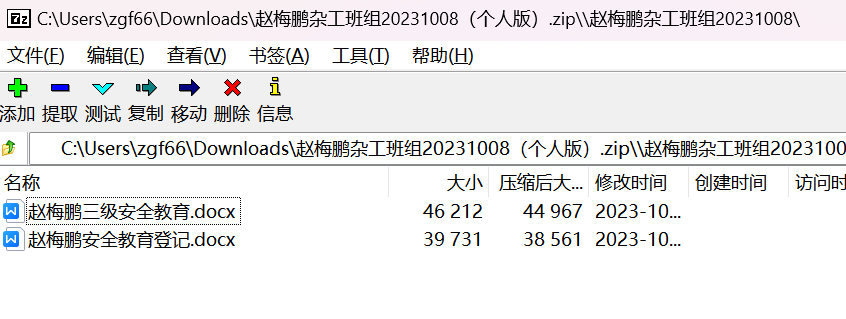
下载内容示例: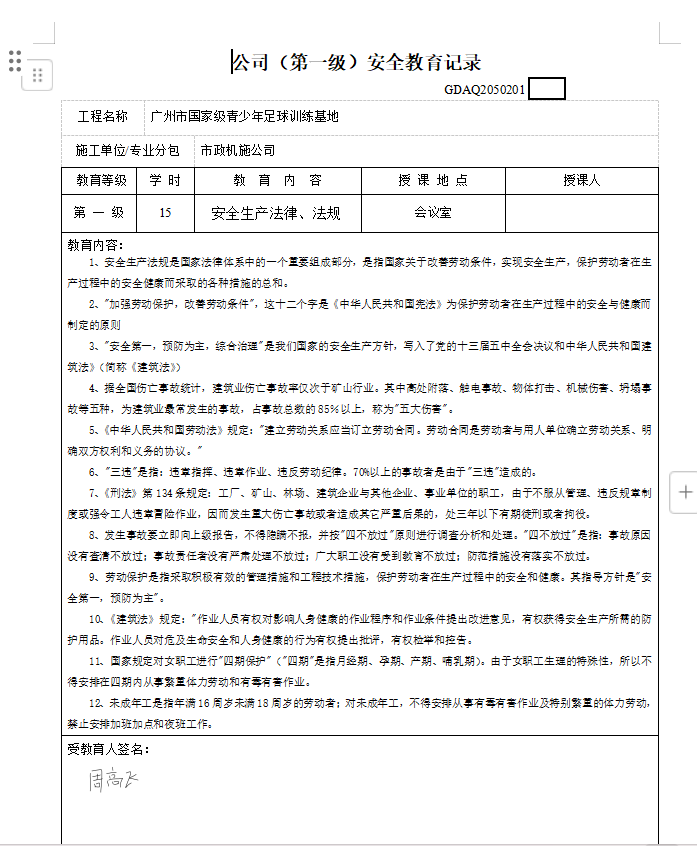
最后编辑:周子艺 更新时间:2026-03-25 15:35