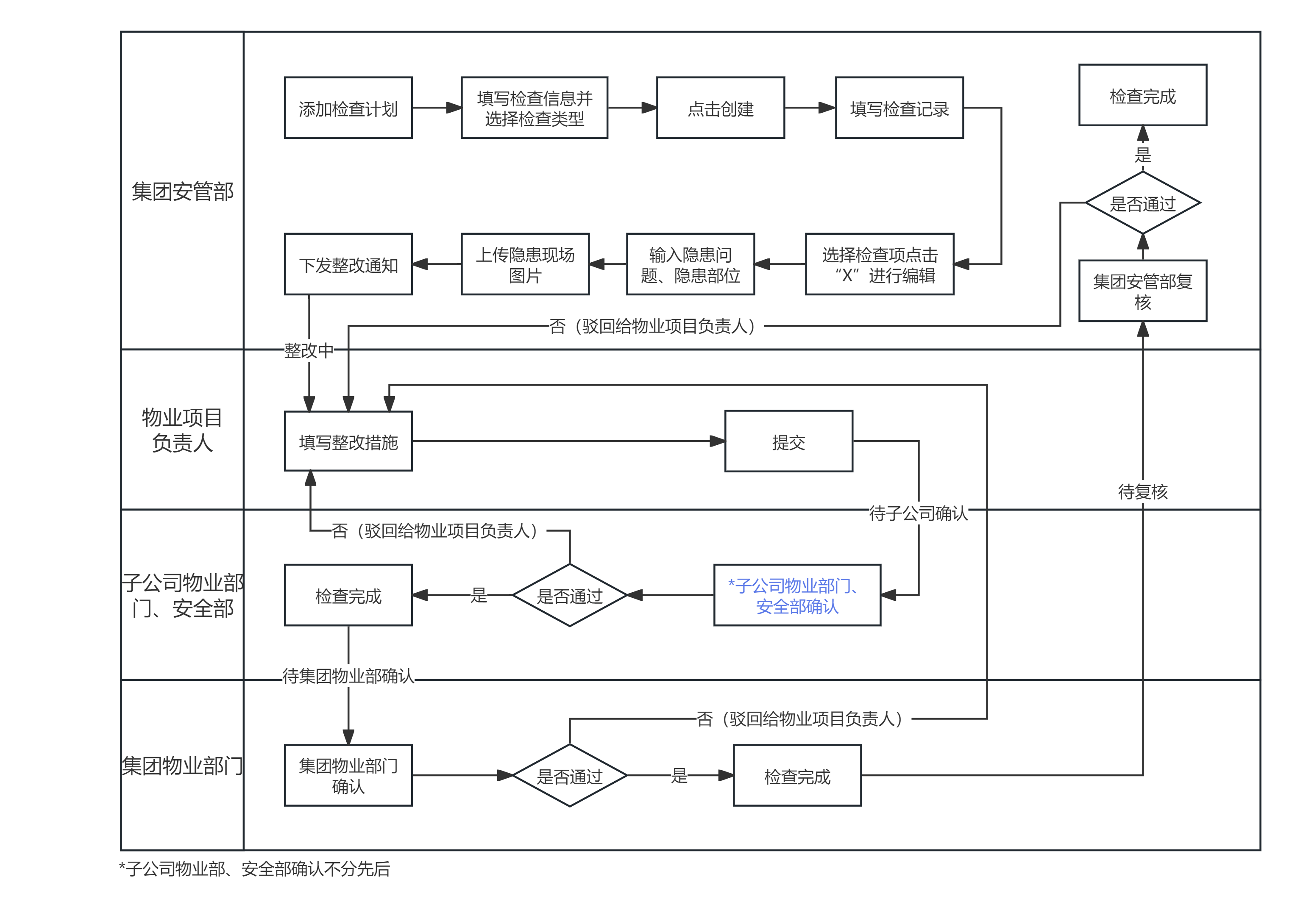
流程图
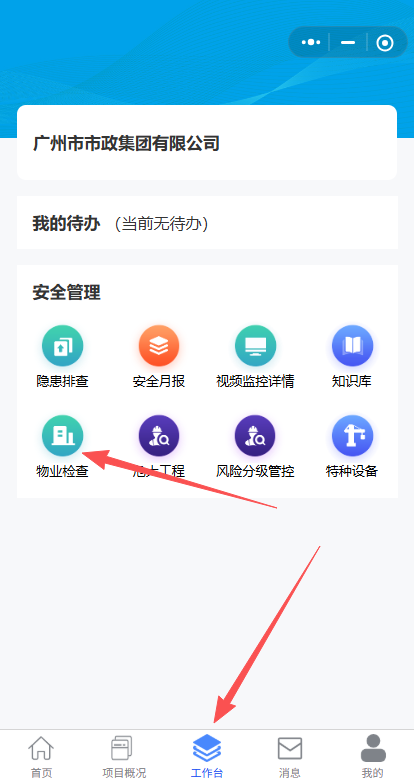
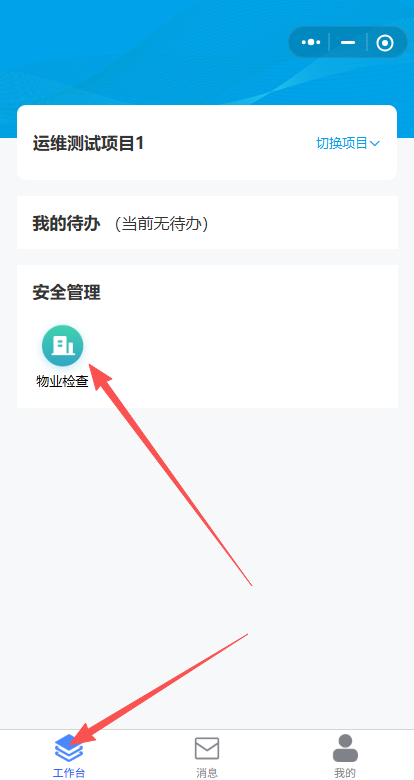
1.集团安管部点击工作台的物业检查。
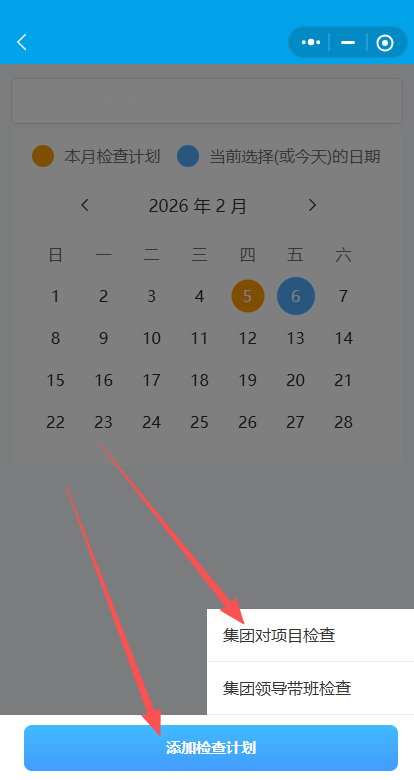
2.点击添加检查计划-集团对项目的检查。
3.点击项目名称,可以输入项目关键字快速寻找项目。
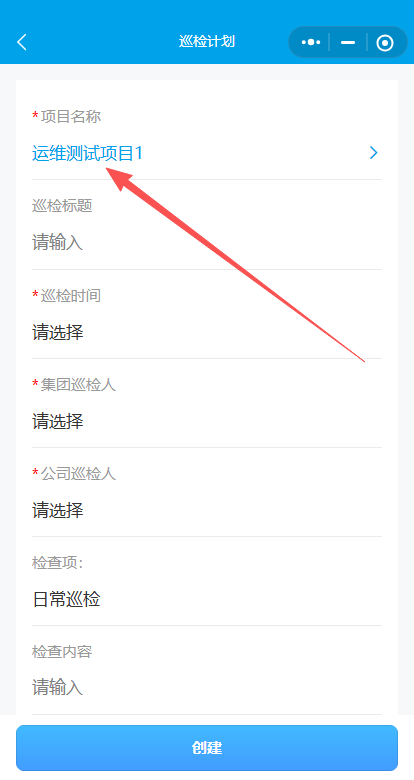
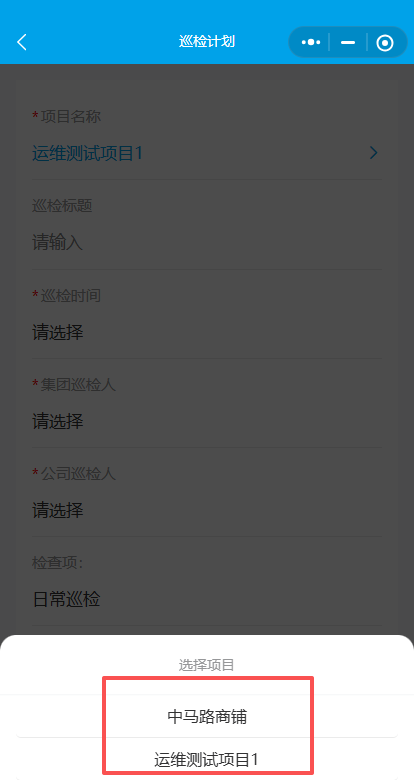
4.输入检查标题,选择检查时间集团、公司巡检人(集团、公司巡检人都要选上物业部和安管部的人)。
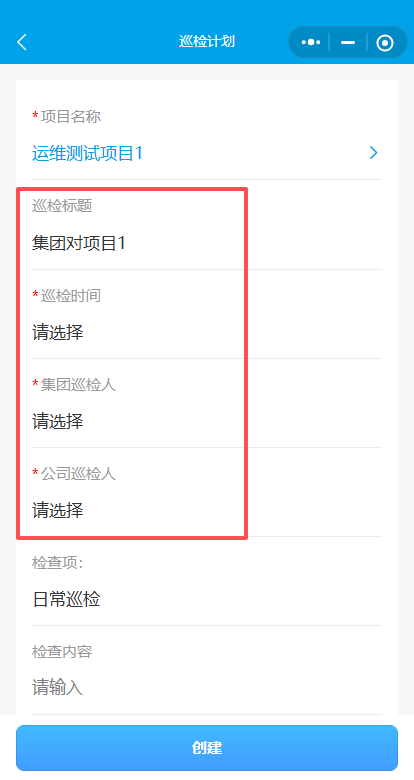
5.选择检查项,如果是专项检查请选择对应的检查项,点击创建
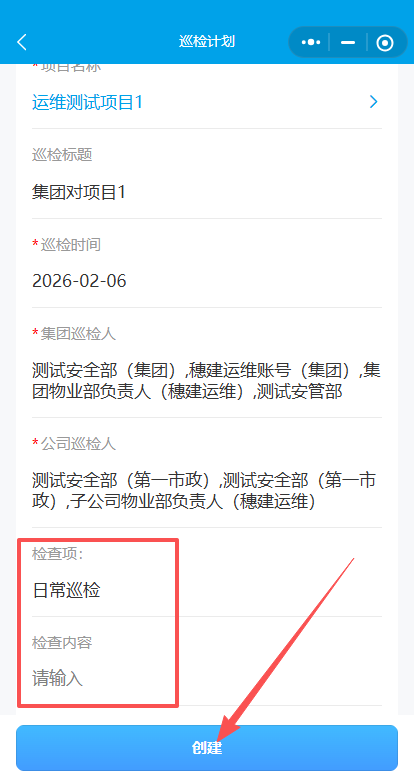
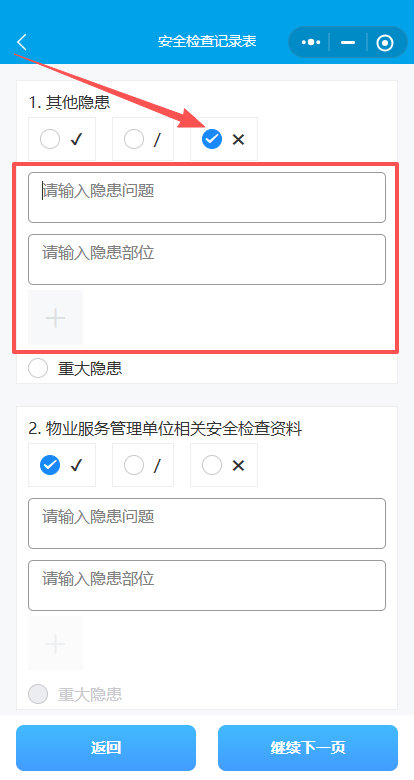
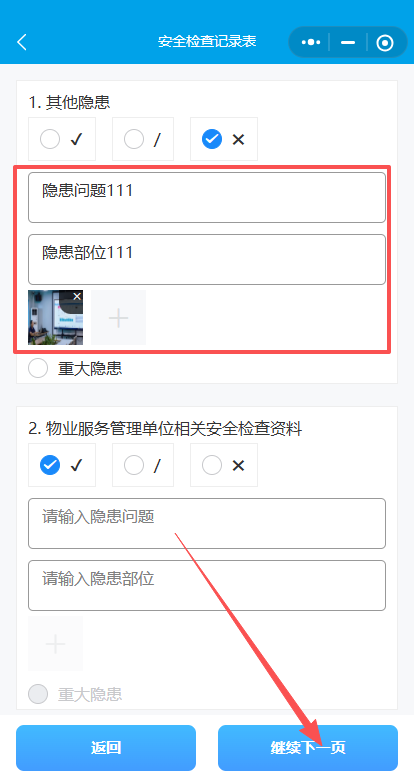
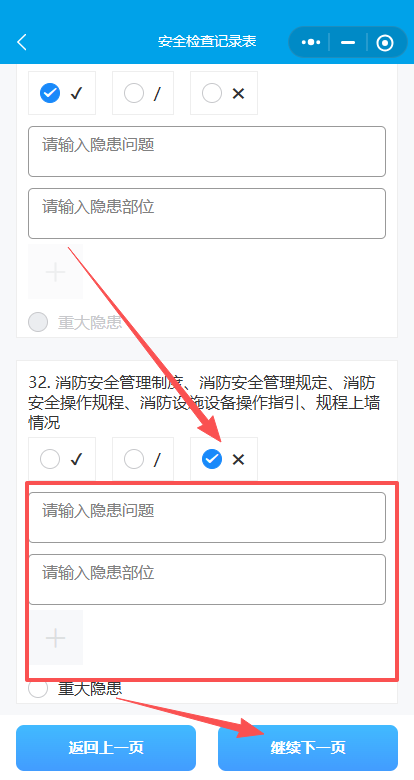
6.创建好检查计划后,点击填写检查记录,在相应的隐患点击“X”,填写隐患问题、隐患部位上传照片附件点击“继续下一页”,直到出现“下发通知”按钮。
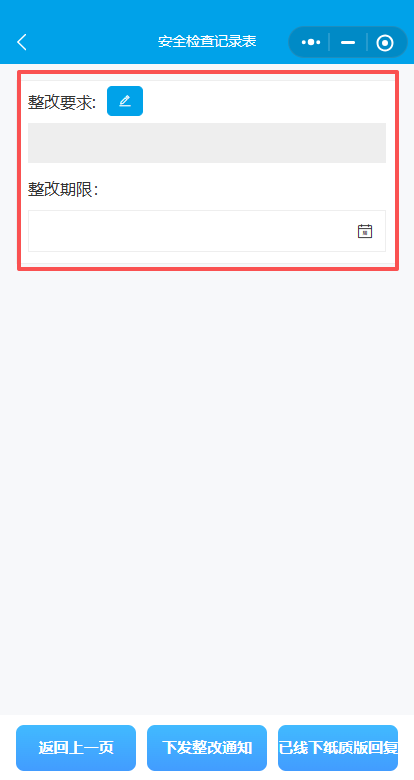
7.填写整改要求、整改期限后,点击下发整通知。
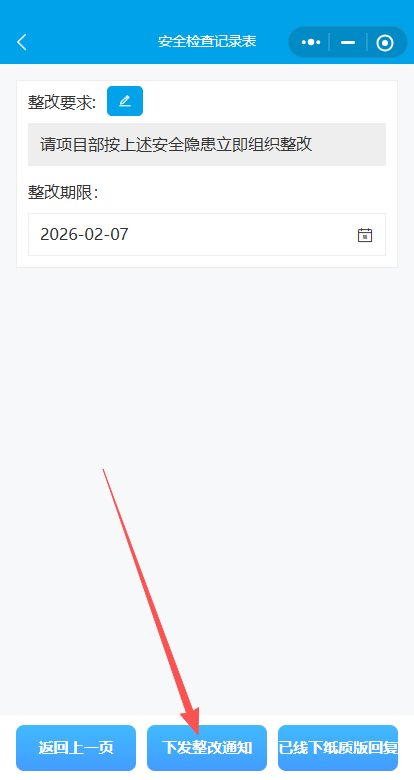
如果需要修改或新增隐患,点击“返回上一页”,找到修改或新增项,填写隐患问题、隐患部位上传照片附件点击“继续下一页”。
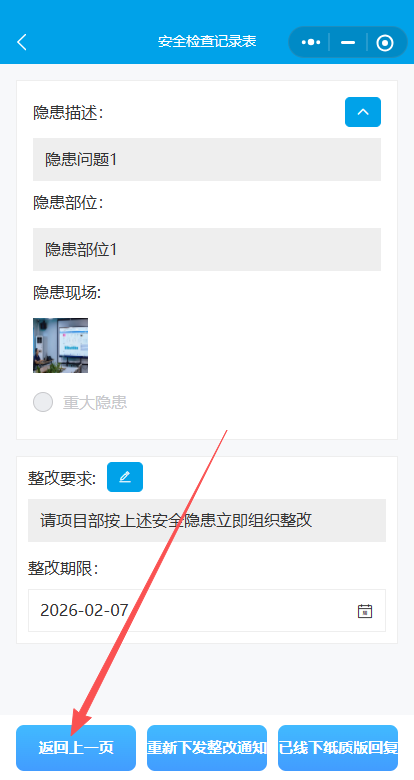
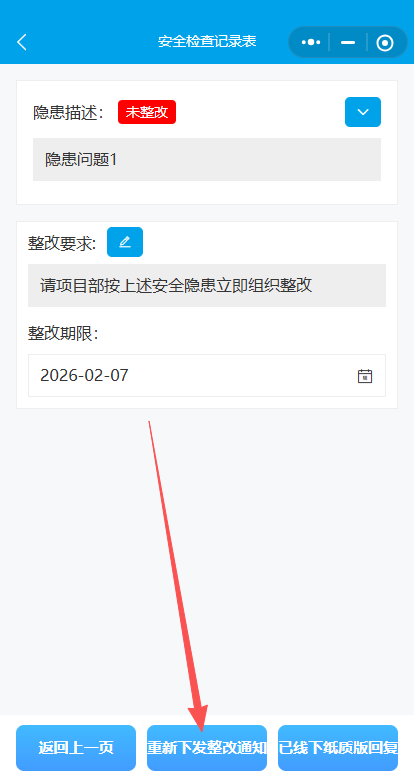
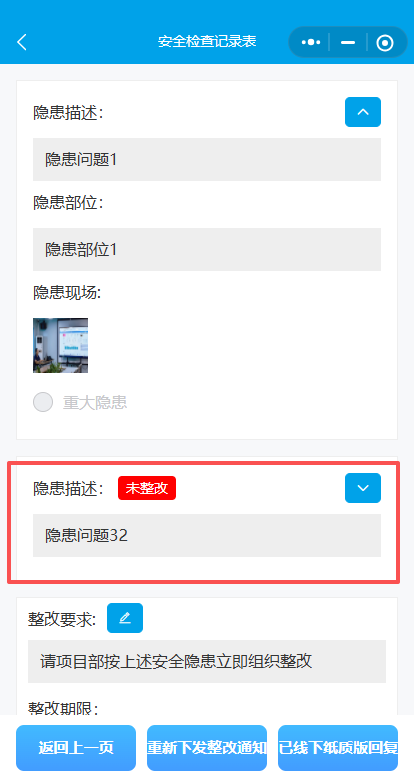
到整改要求页面,点击“重新下发整改通知”即可完成新增、修改隐患。
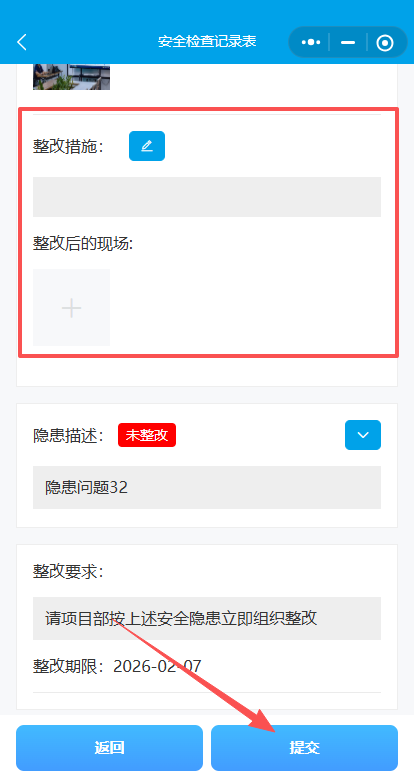
8.物业项目负责人对隐患进行整改并“提交”至子公司确认。
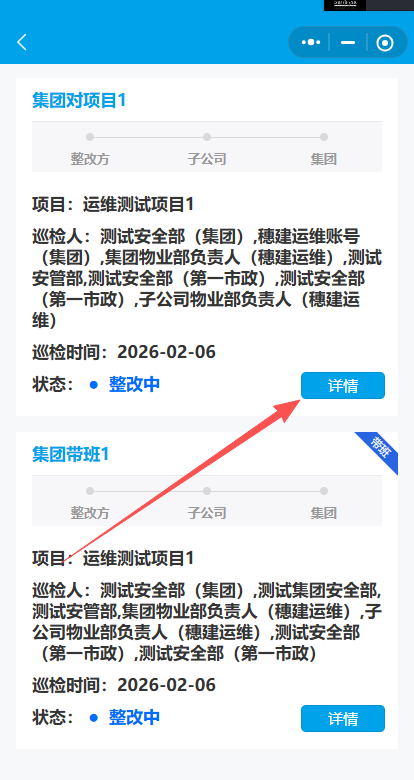
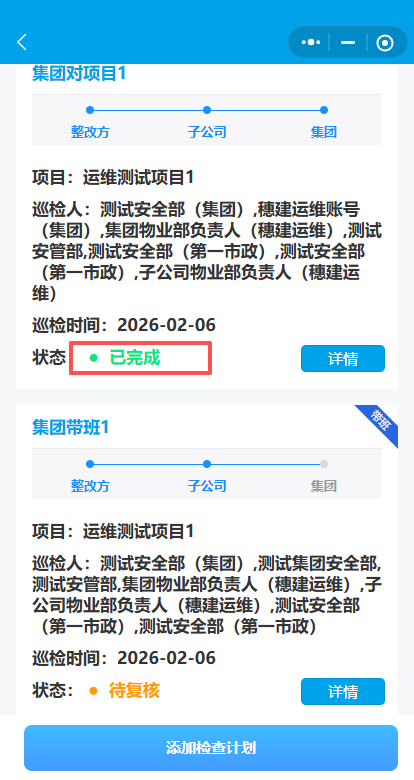
9.子公司物业部和安管部确认整改情况(物业部和安管部确认不分先后),复核结果可以看到✔为已确认。子公司物业部和安管部确认后提交至集团物业部确认。
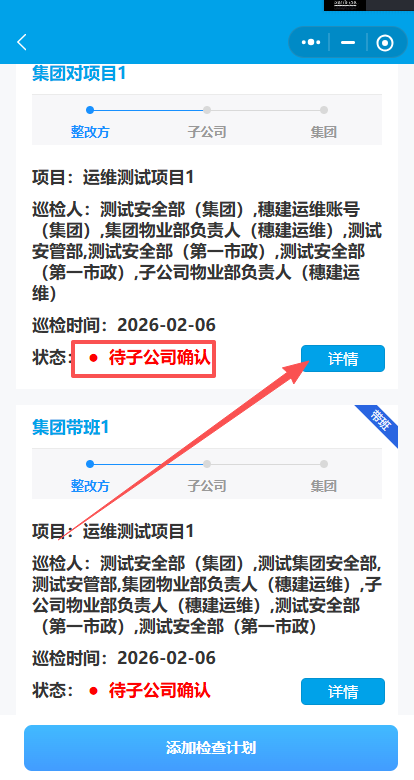
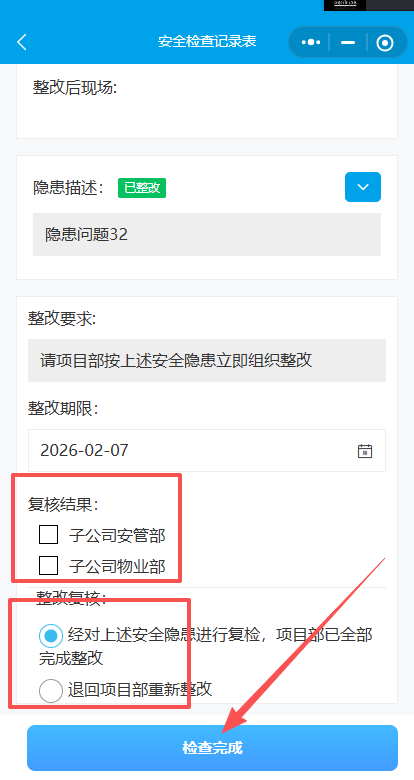
10.集团物业部确认整改情况,确认后提交至集团安管部复核。
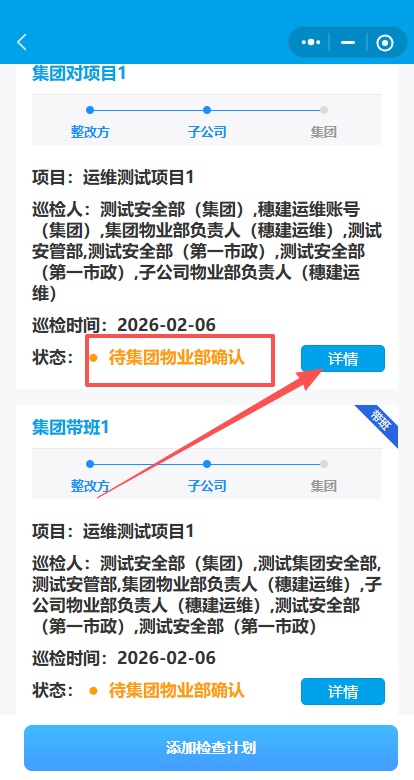
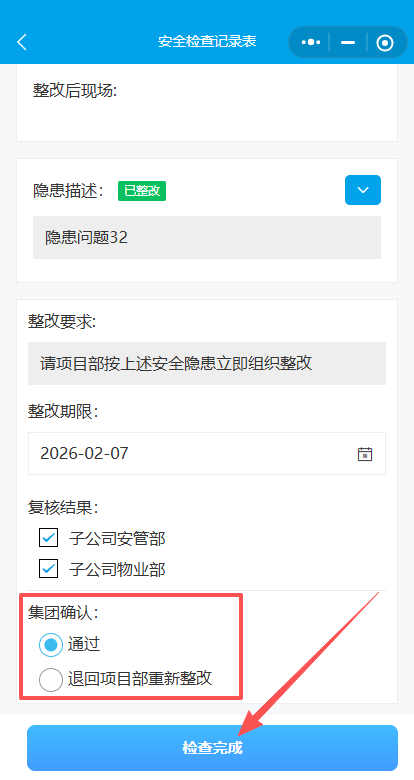
11.集团安管部复核,完成物业检查。
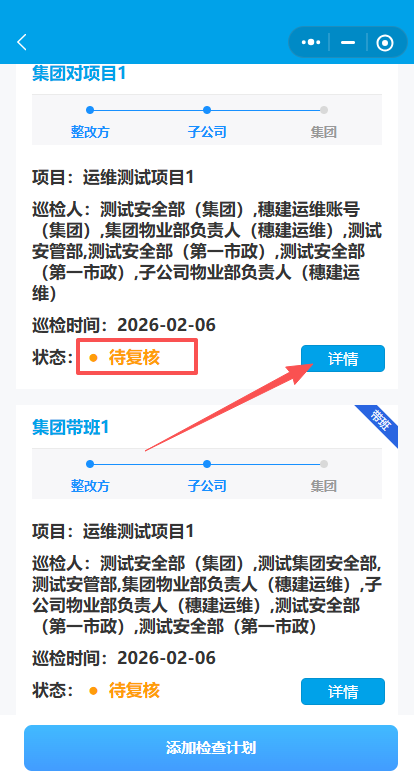
(共三种复核结果:1.项目已完成整改、2.整改不合格(流程结束生成整改文件)、3.退回项目重新整改)
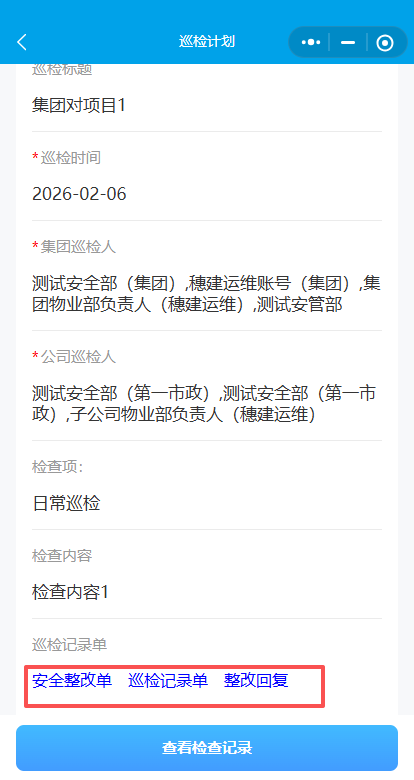
11.1选择通过,点击检查完成按钮,返回检查计划列表再次进入刚刚的检查计划,下面会生成完整检查记录单、整改回复的文件。完成检查计划流程。
11.2选择退回项目重新整改,点击检查完成按钮,该笔巡检单状态重新变更为“整改中”退回项目部重新进行整改。
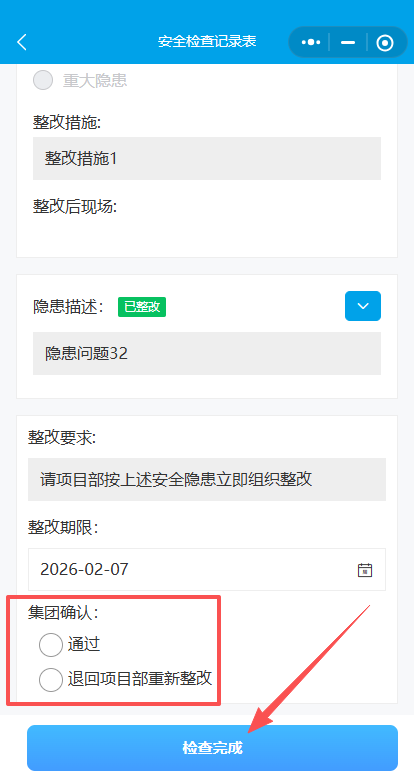
12.巡检单附件可在巡检详情中查看
作者:周子艺 创建时间:2026-02-06 11:27
最后编辑:周子艺 更新时间:2026-03-09 10:32
最后编辑:周子艺 更新时间:2026-03-09 10:32