一、安全管理制度(单独库)
流程图: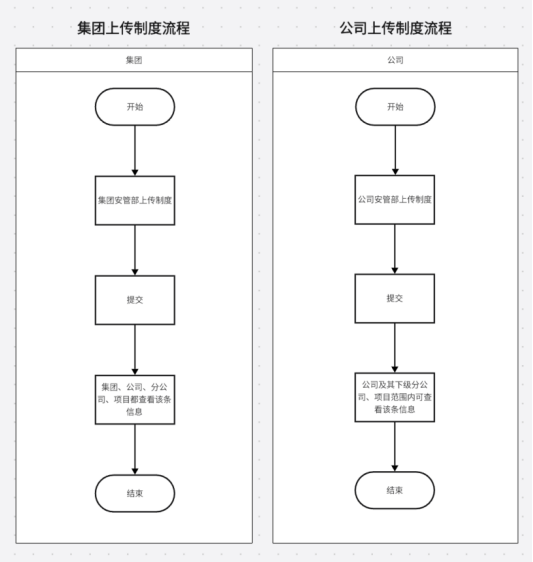
说明:
集团安管部、公司安管部都有权限上传;
公司上传的制度,只在该公司及其下级分公司、项目可查看。各个公司的数据独立。
集团安管部上传的制度可共享,各个层级账号都有权限查看相关内容。
集团安全管理制度页面:(各层级都可看到此页面,只有集团有编辑、删除按钮,其他层级为查看按钮)
1.点击新增按钮,输入制度名称、公文号、实施时间、附件;点击保存;即创建成功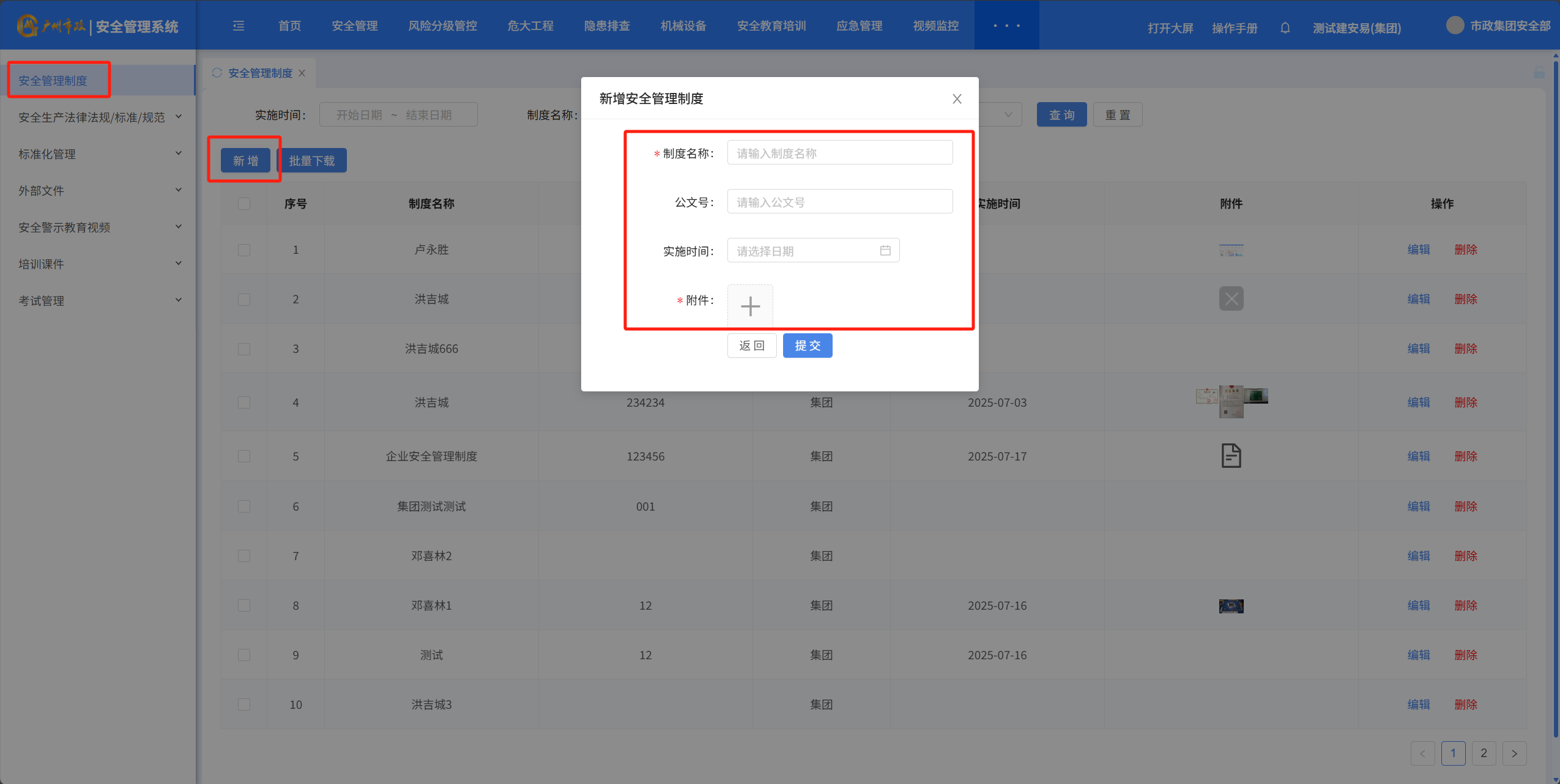
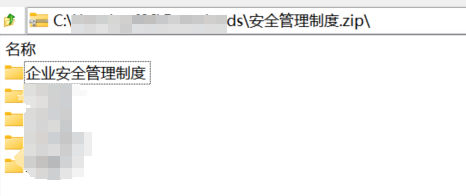
2.点击批量下载,导出附件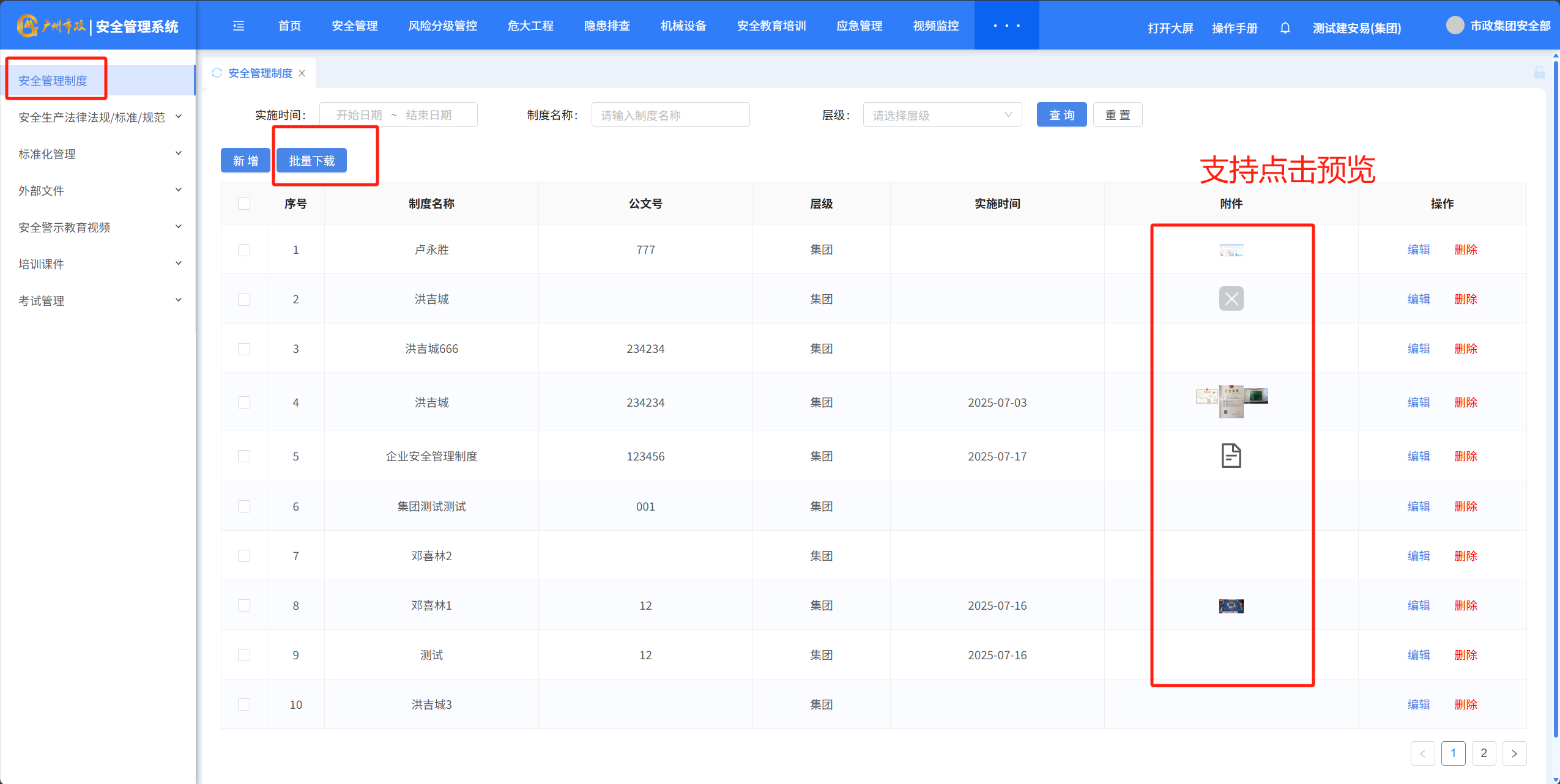
二、安全生产法律法规、标准、规范(统一库)
流程图: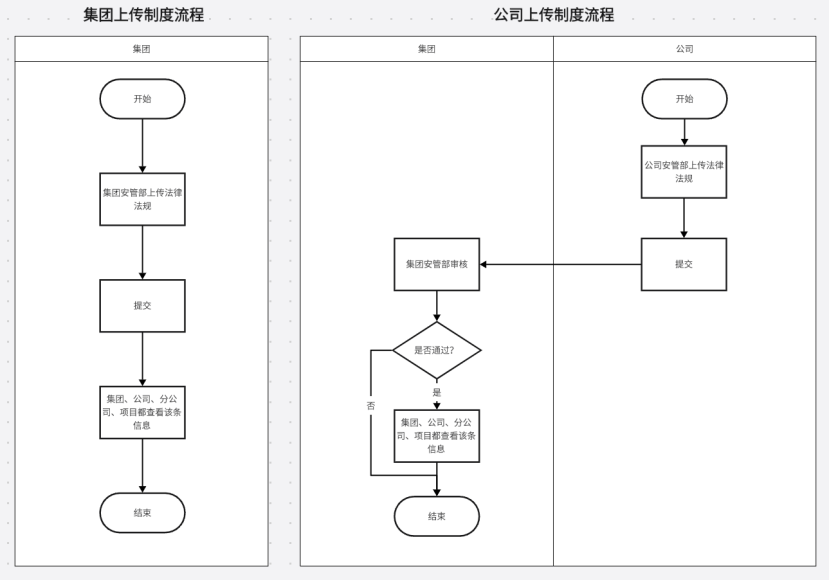
说明:
集团安管部、公司安管部都有权限上传;
公司安管部提交后需集团安管部审核,通过后公司、分公司、项目都可查看和下载资料。
集团安管部上传不需要审核,直接展示。
安全生产法律法规、标准、规范页面:(各层级都可看到此页面,只有集团有编辑、删除按钮,其他层级为查看按钮)
1.集团侧–点击新增按钮,输入法律法规、标准、规范、编号、实施时间、附件;点击保存该数据即创建成功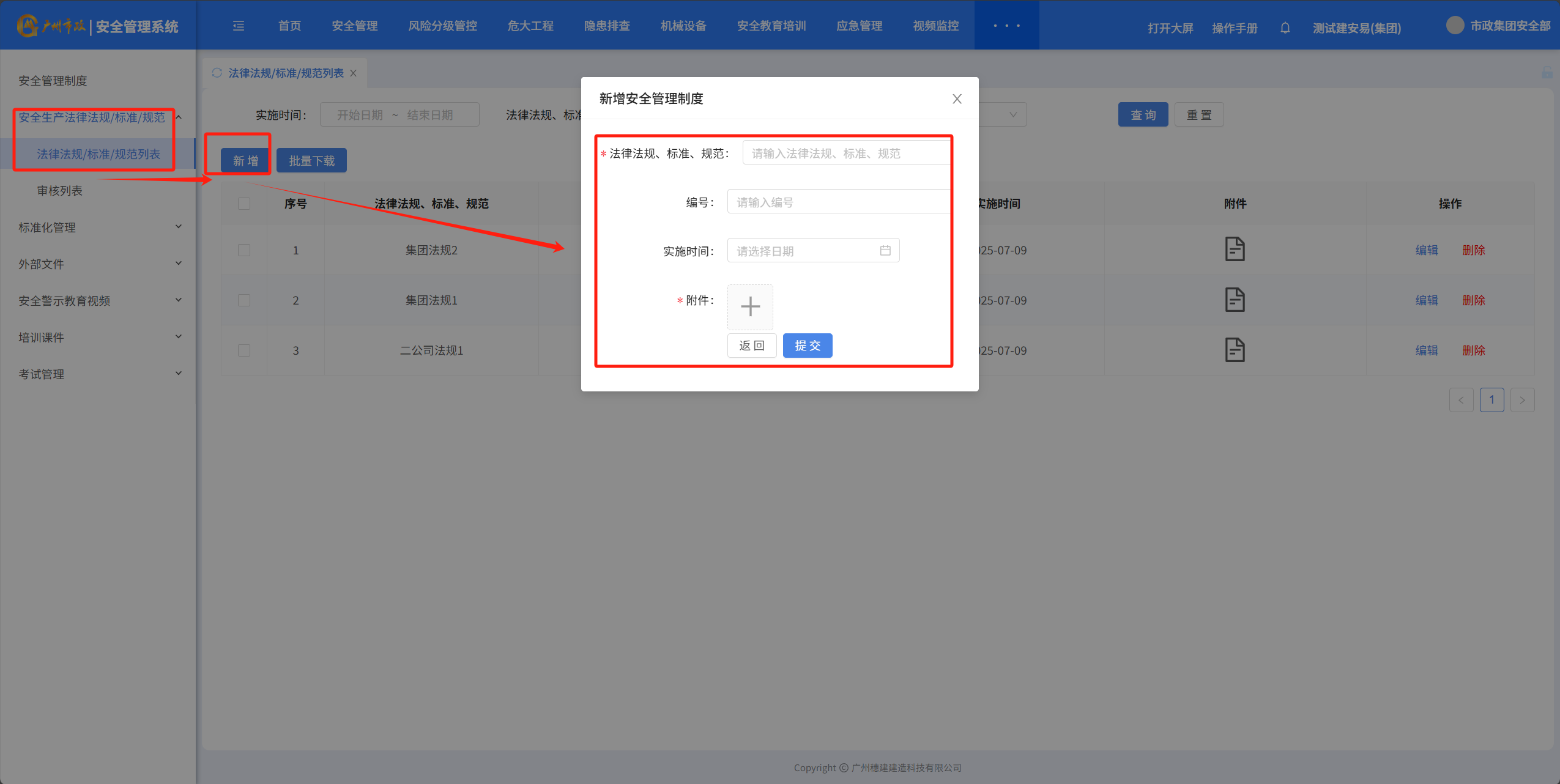
2.公司侧–点击新增按钮,输入法律法规、标准、规范、编号、实施时间、附件;点击保存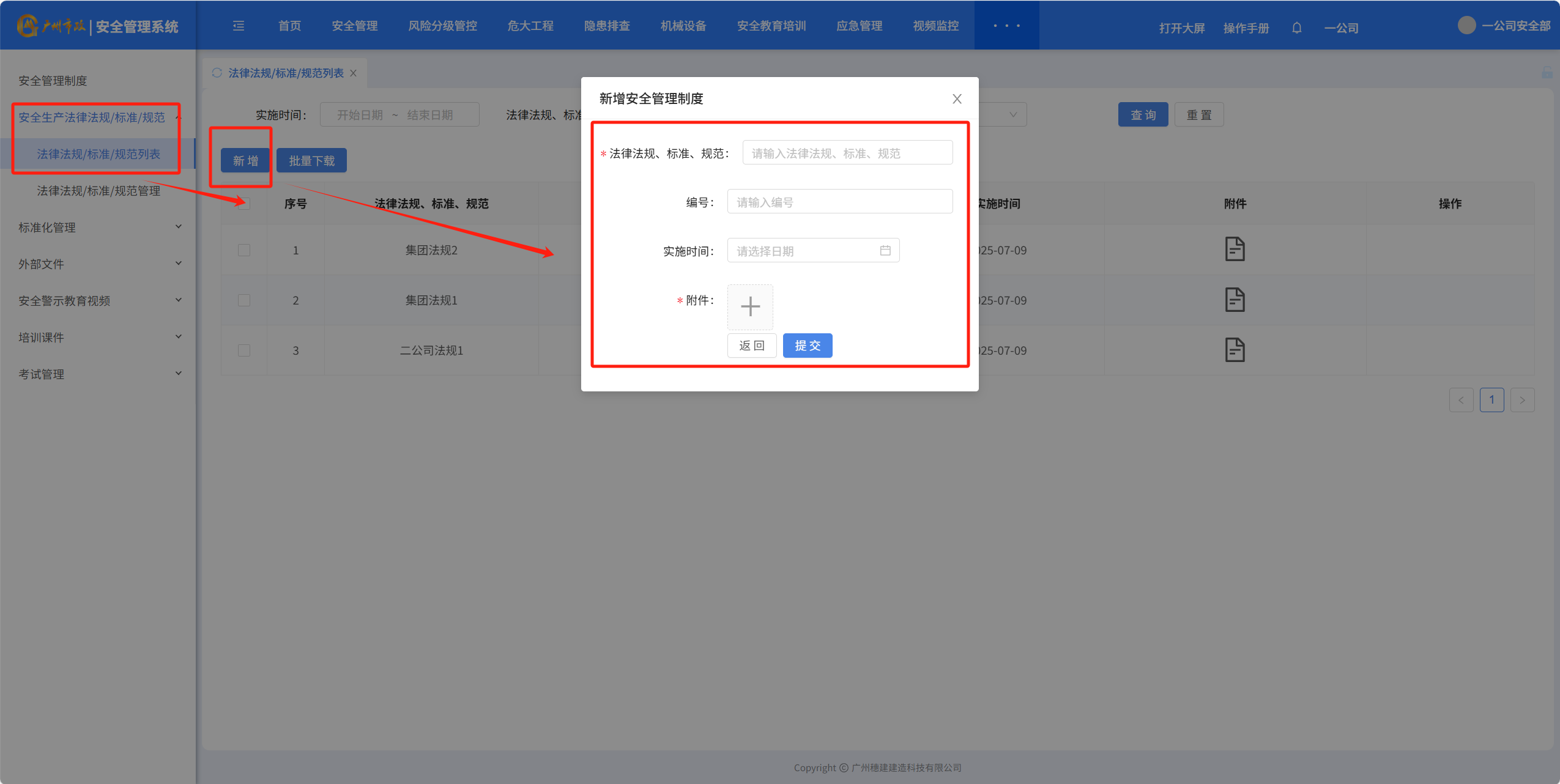
3.保存后,页面跳转到待审核列表,点击提交按钮,提交至集团审核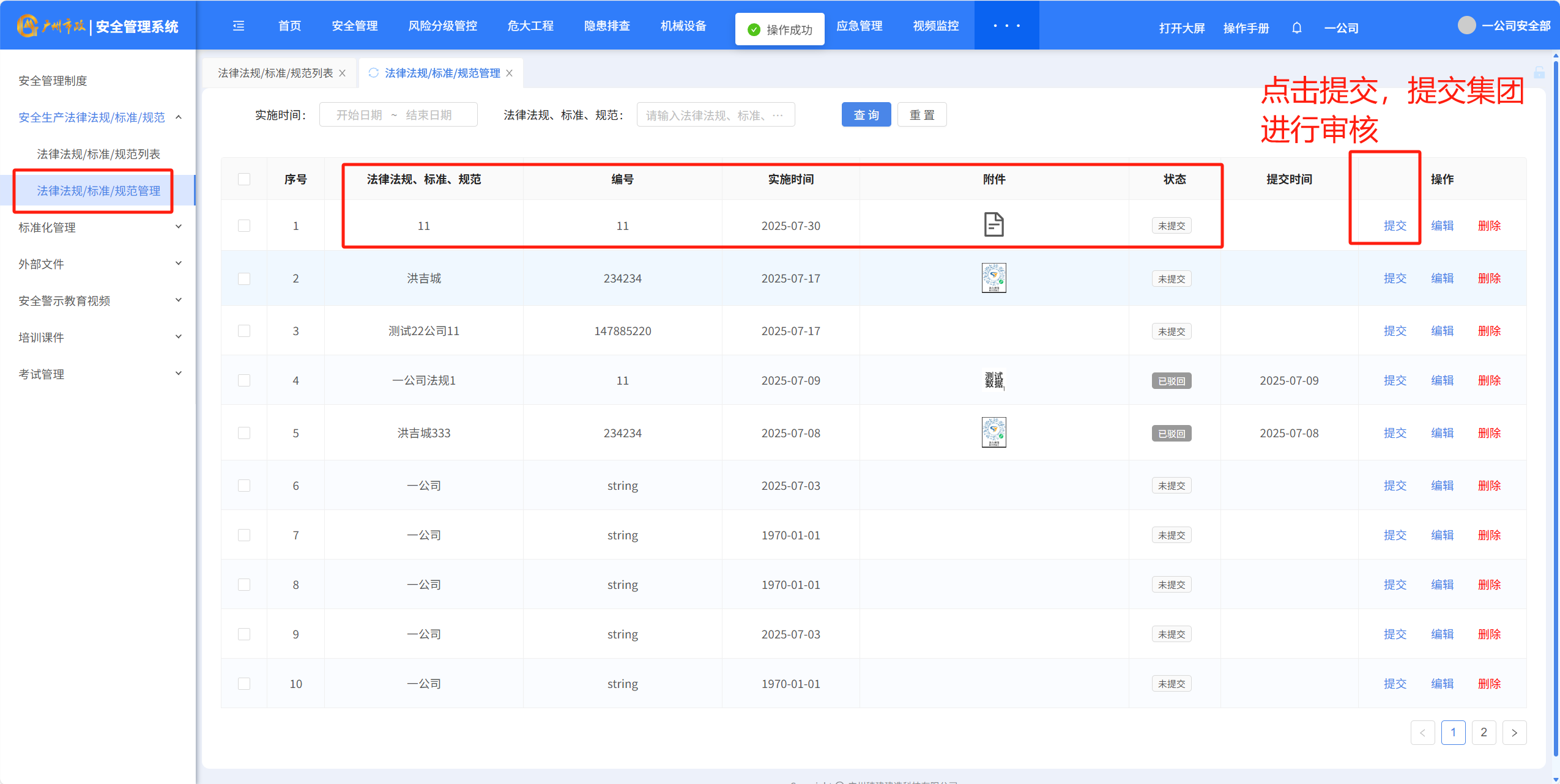
4.集团层级点击“审核列表”找到待审核状态的数据,进行审核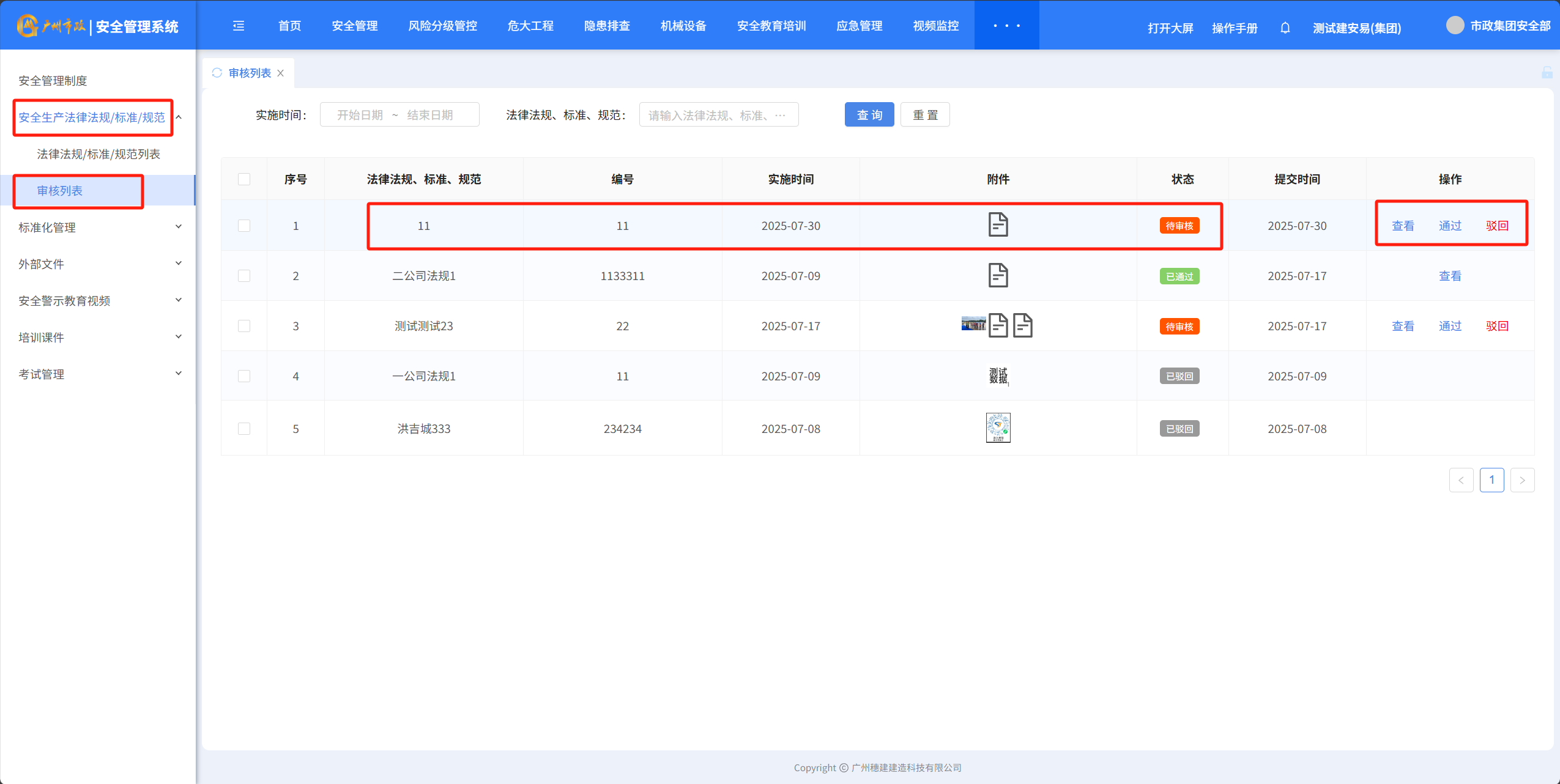
5.若集团审批驳回,则需要公司重新修改内容再次提交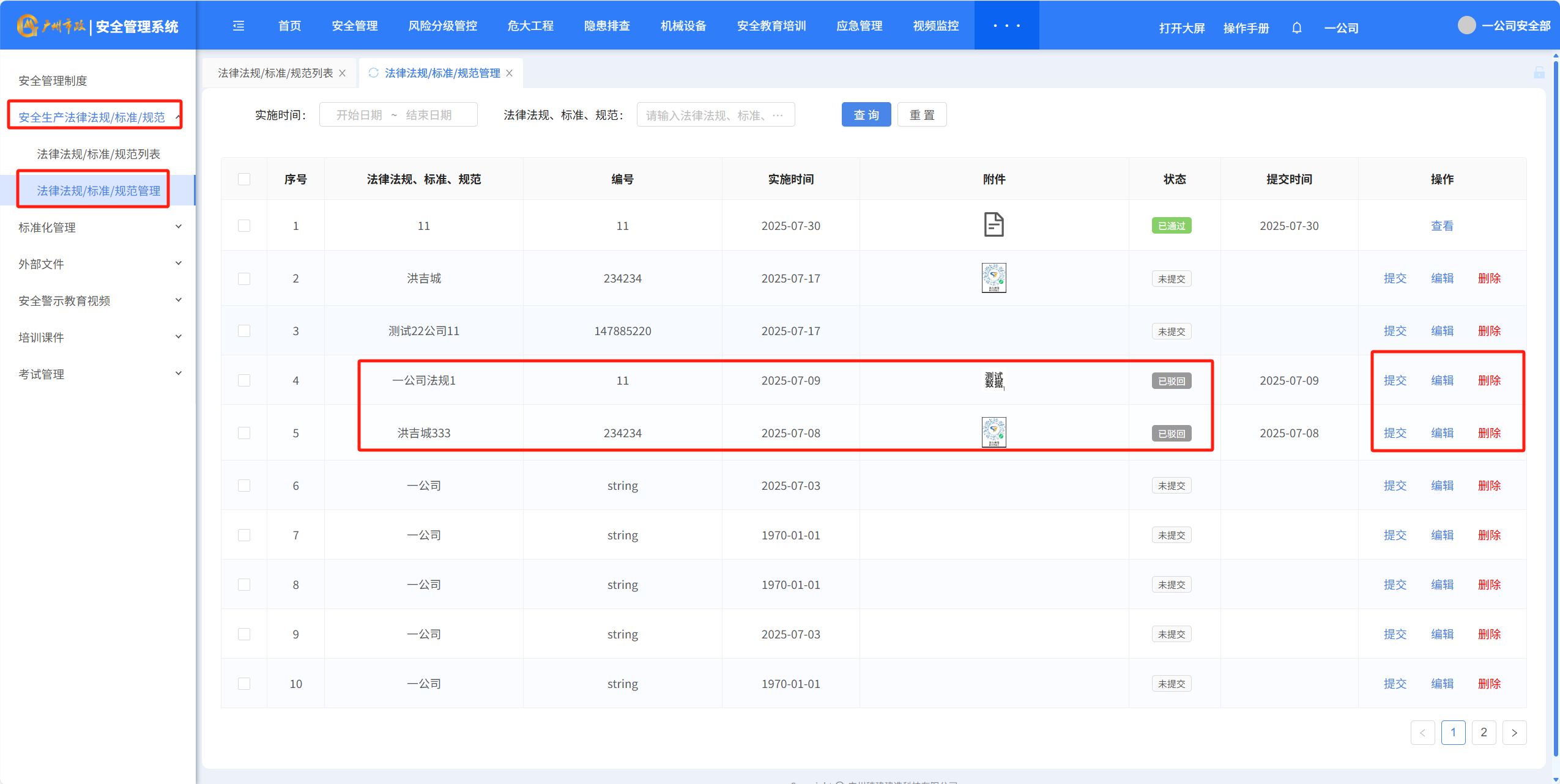
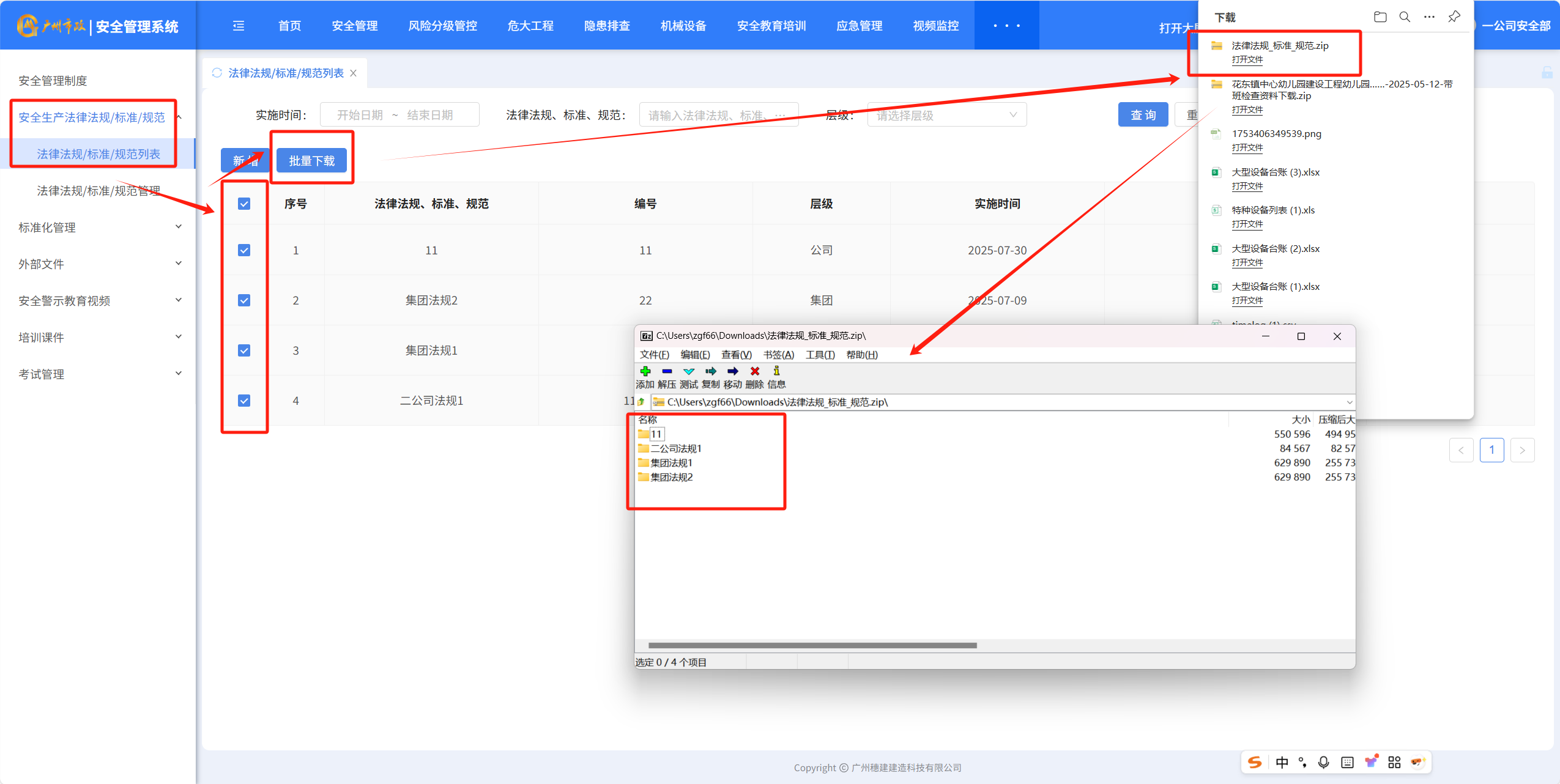
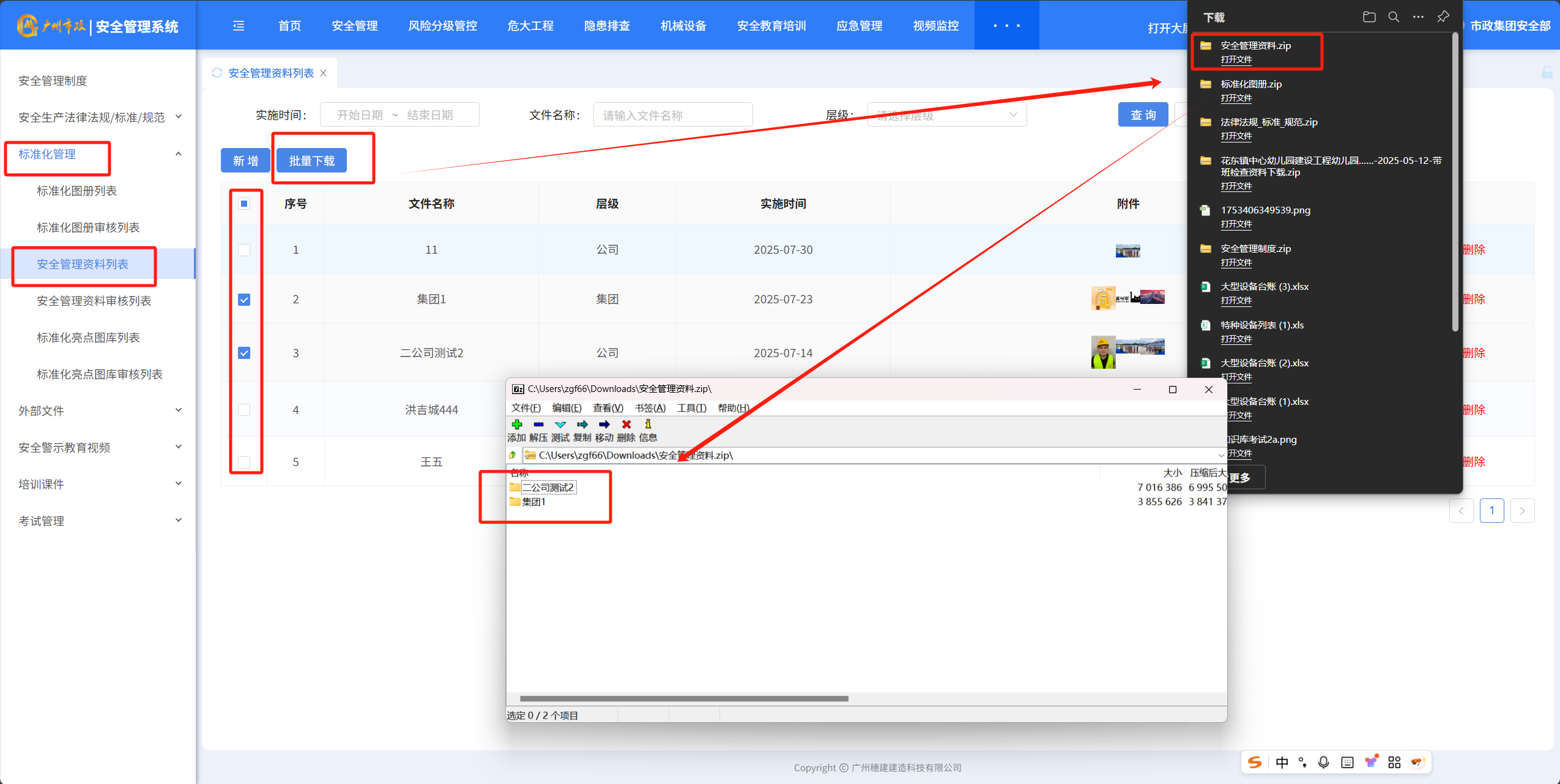
6.若集团审批通过,则该条数据直接展示在统一库列表,列表数据支持批量下载,导出附件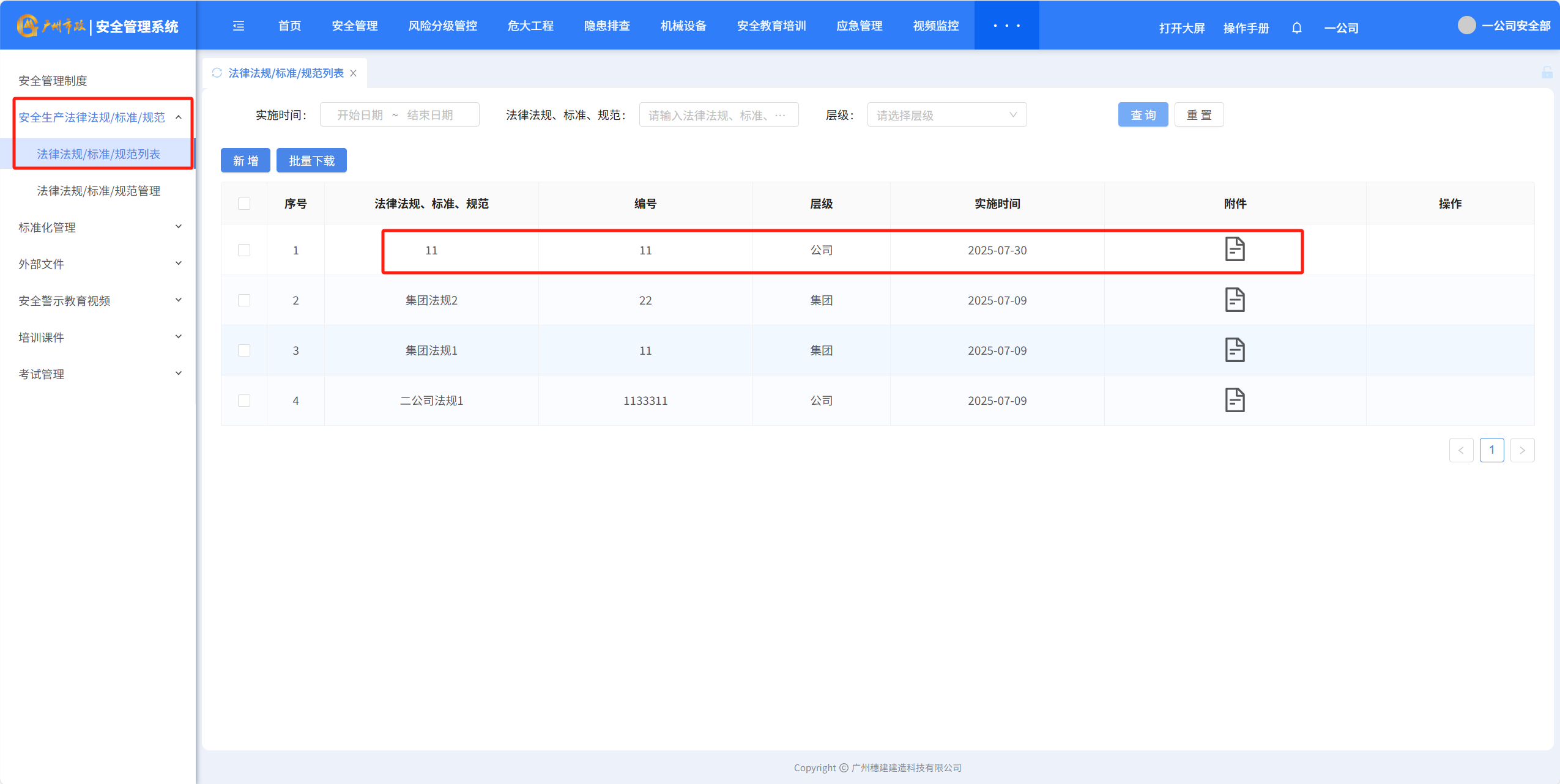
三、标准化管理
1.标准化图册(统一库)
说明:
集团安管部、公司安管部都有权限上传;
公司安管部提交后需集团安管部审核,通过后公司、分公司、项目都可查看和下载资料。
集团安管部上传不需要审核,直接展示。
1.集团侧–点击新增按钮,输入文件名称、文件类型、实施时间、附件;点击保存该数据即创建成功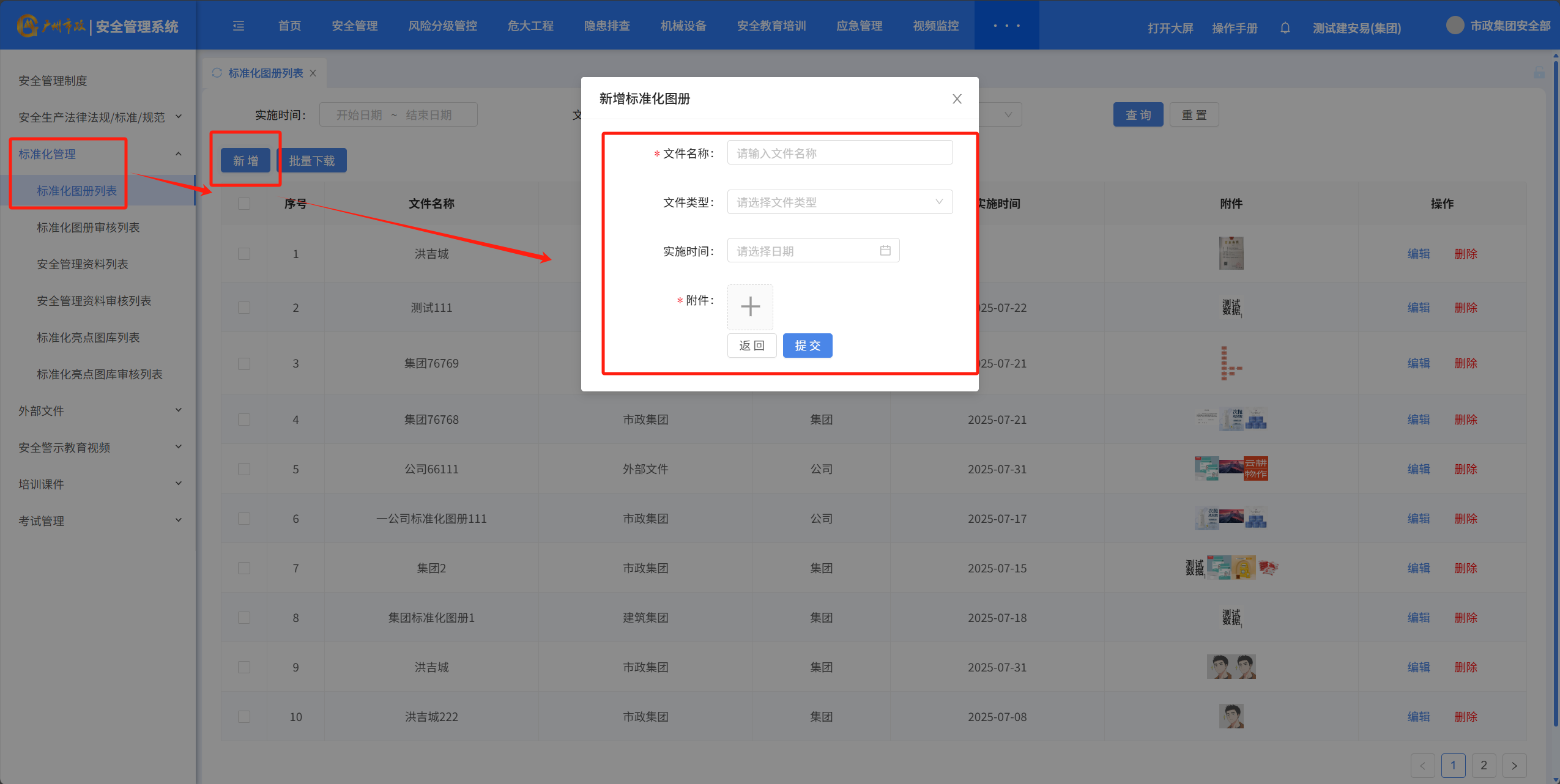
2.公司侧–点击新增按钮,输入文件名称、文件类型、实施时间、附件;点击保存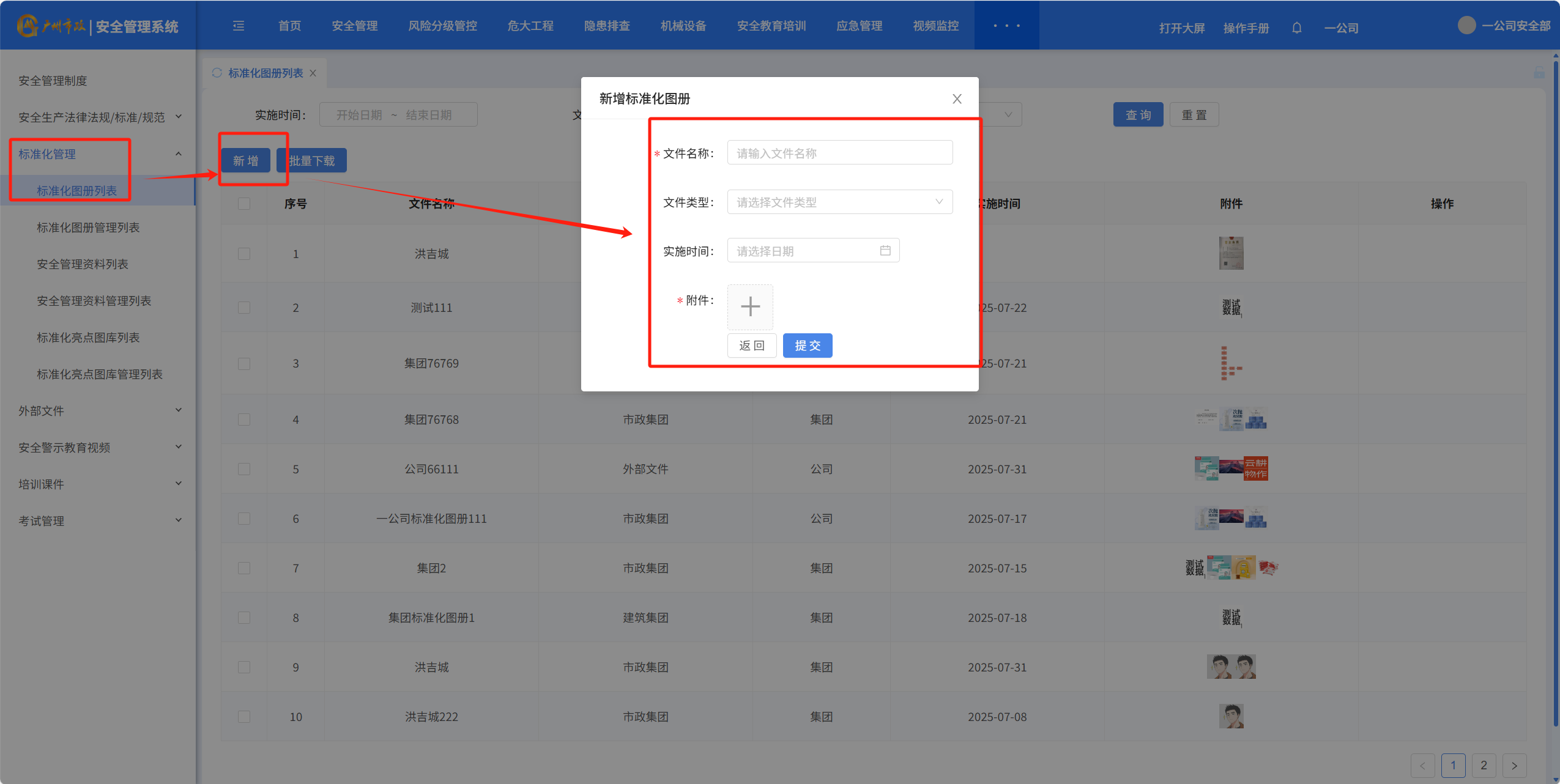
3.保存后,页面跳转到待审核列表,点击提交按钮,提交至集团审核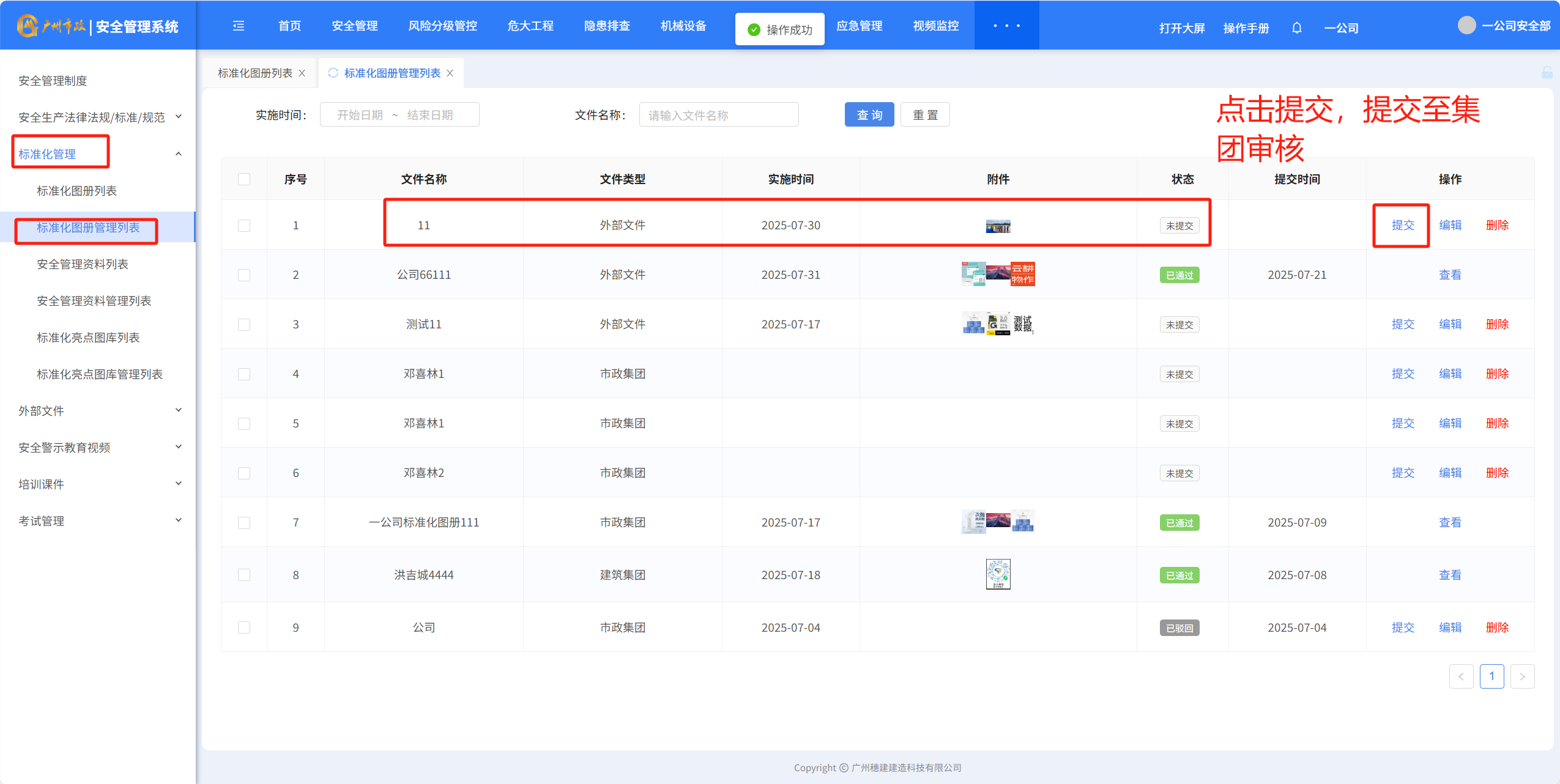
4.集团层级点击“审核列表”找到待审核状态的数据,进行审核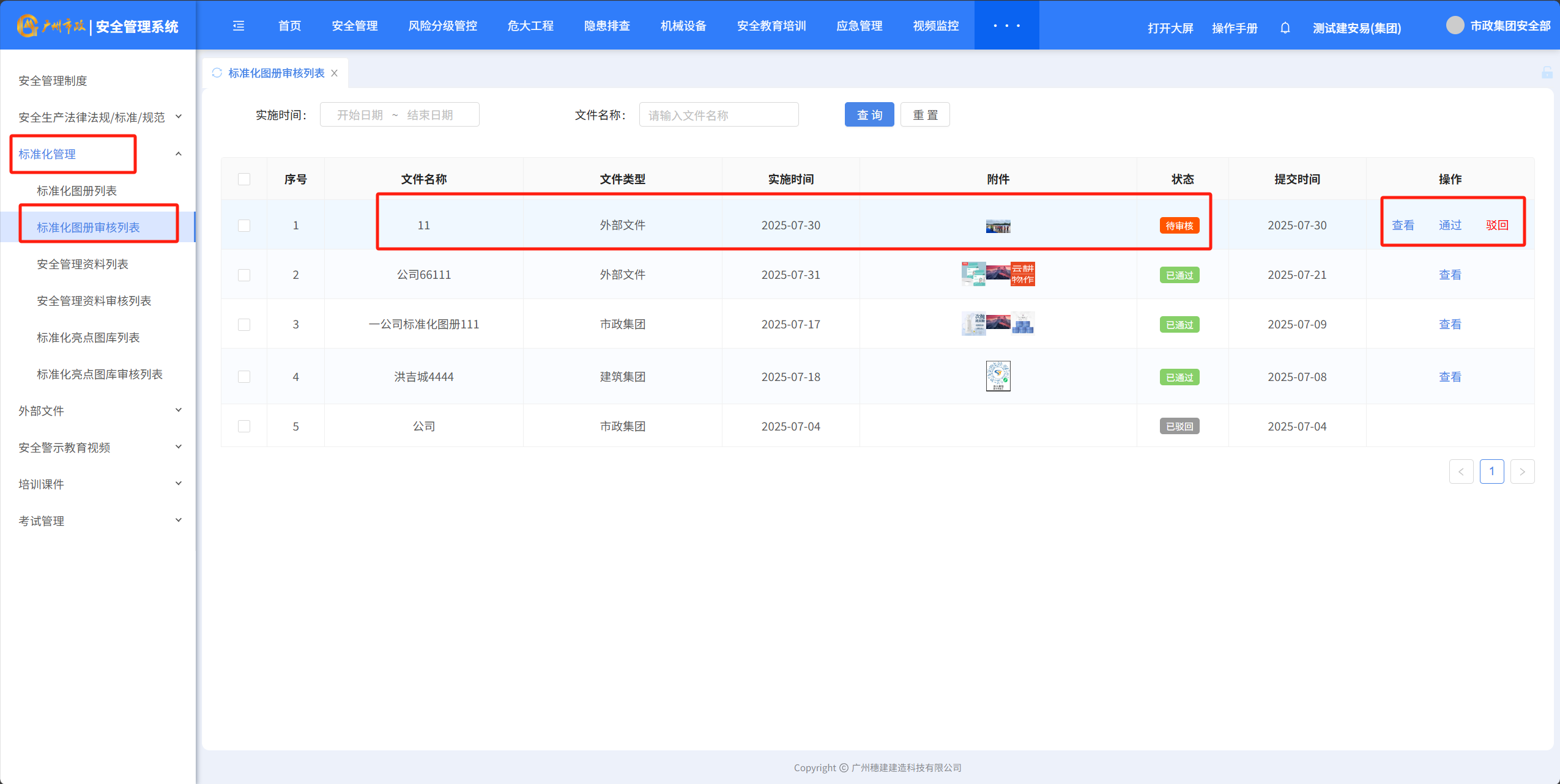
5.若集团审批驳回,则需要公司重新修改内容再次提交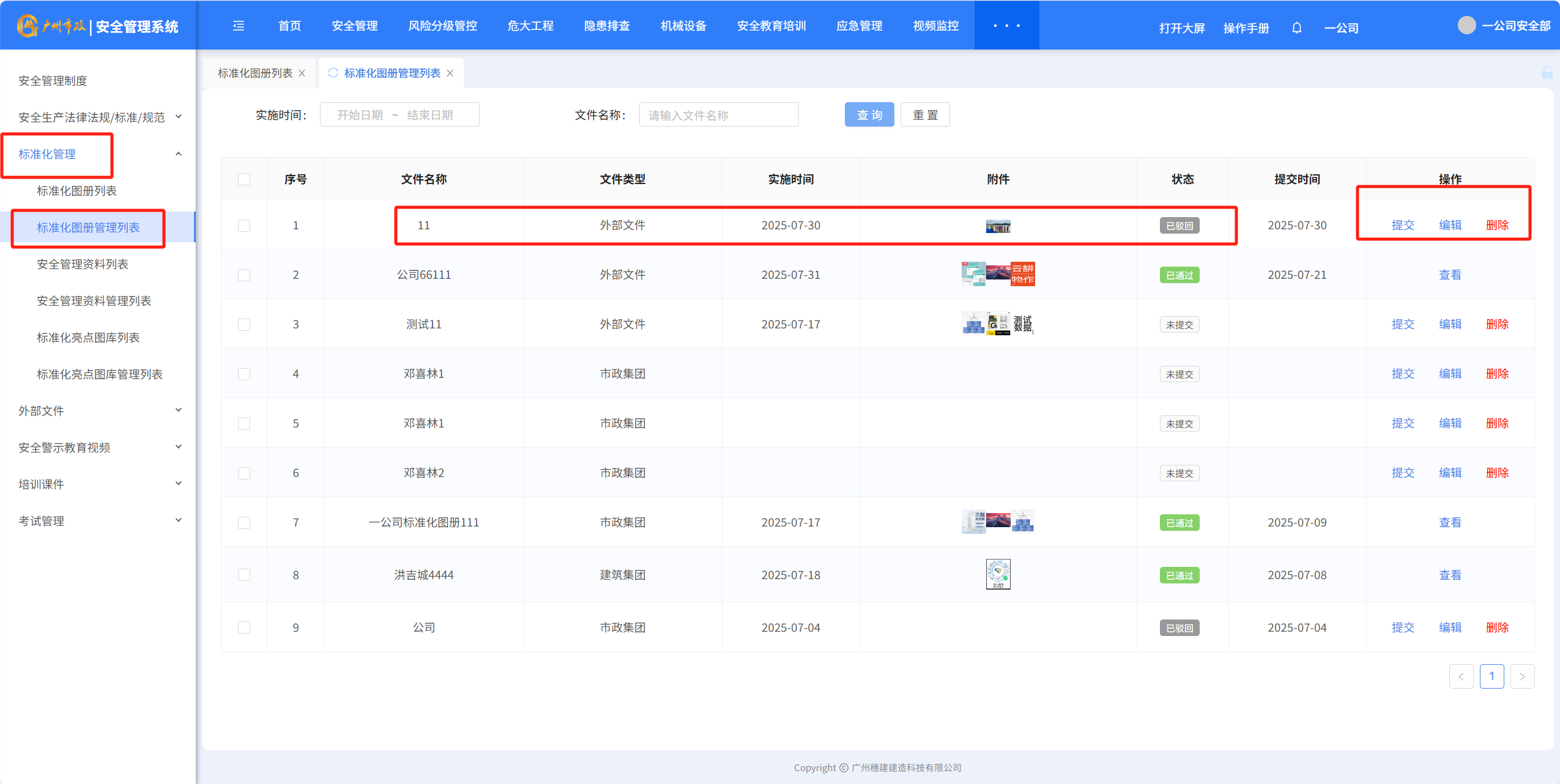
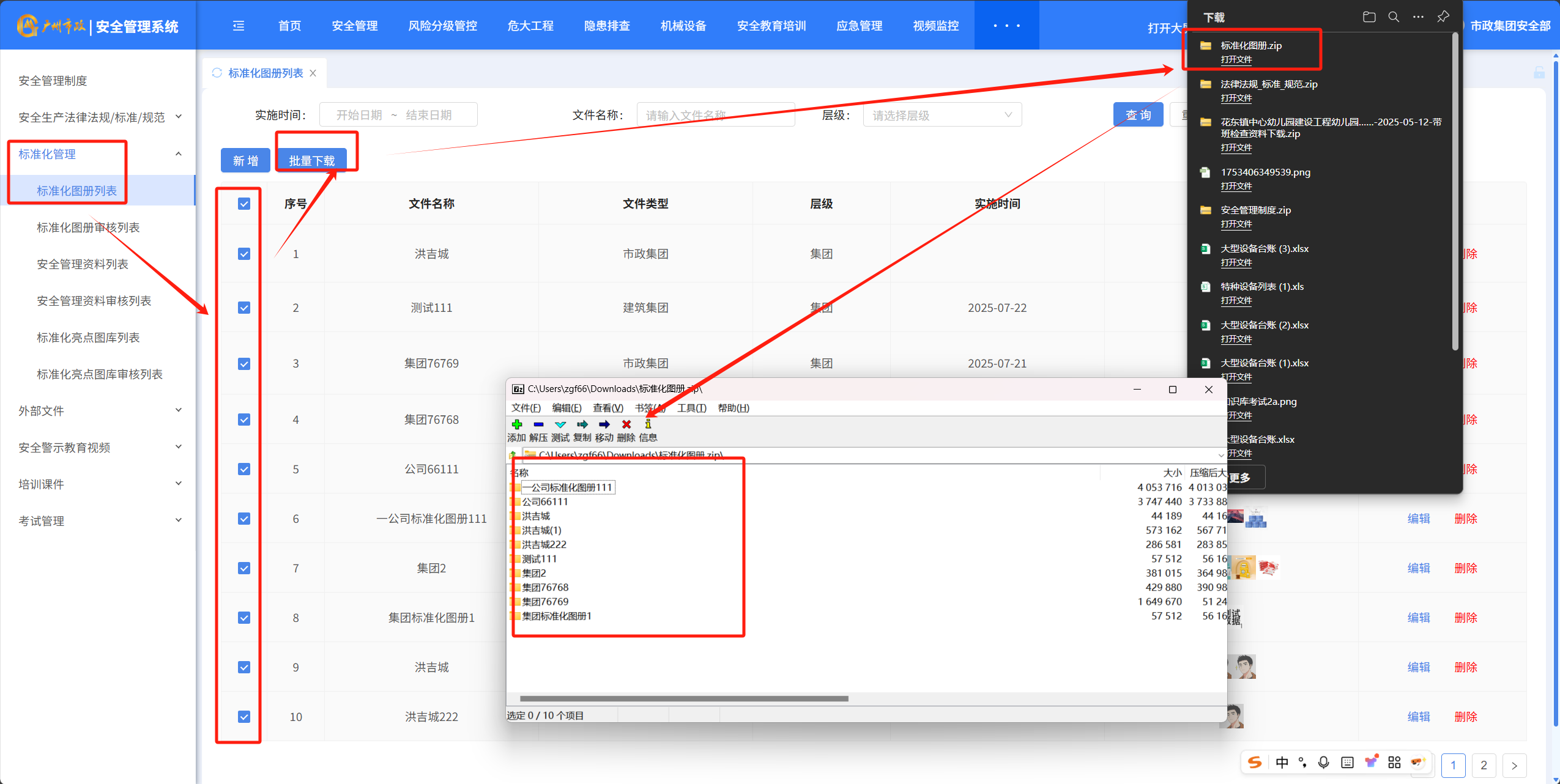
6.若集团审批通过,则该条数据直接展示在统一库列表,列表数据支持批量下载,导出附件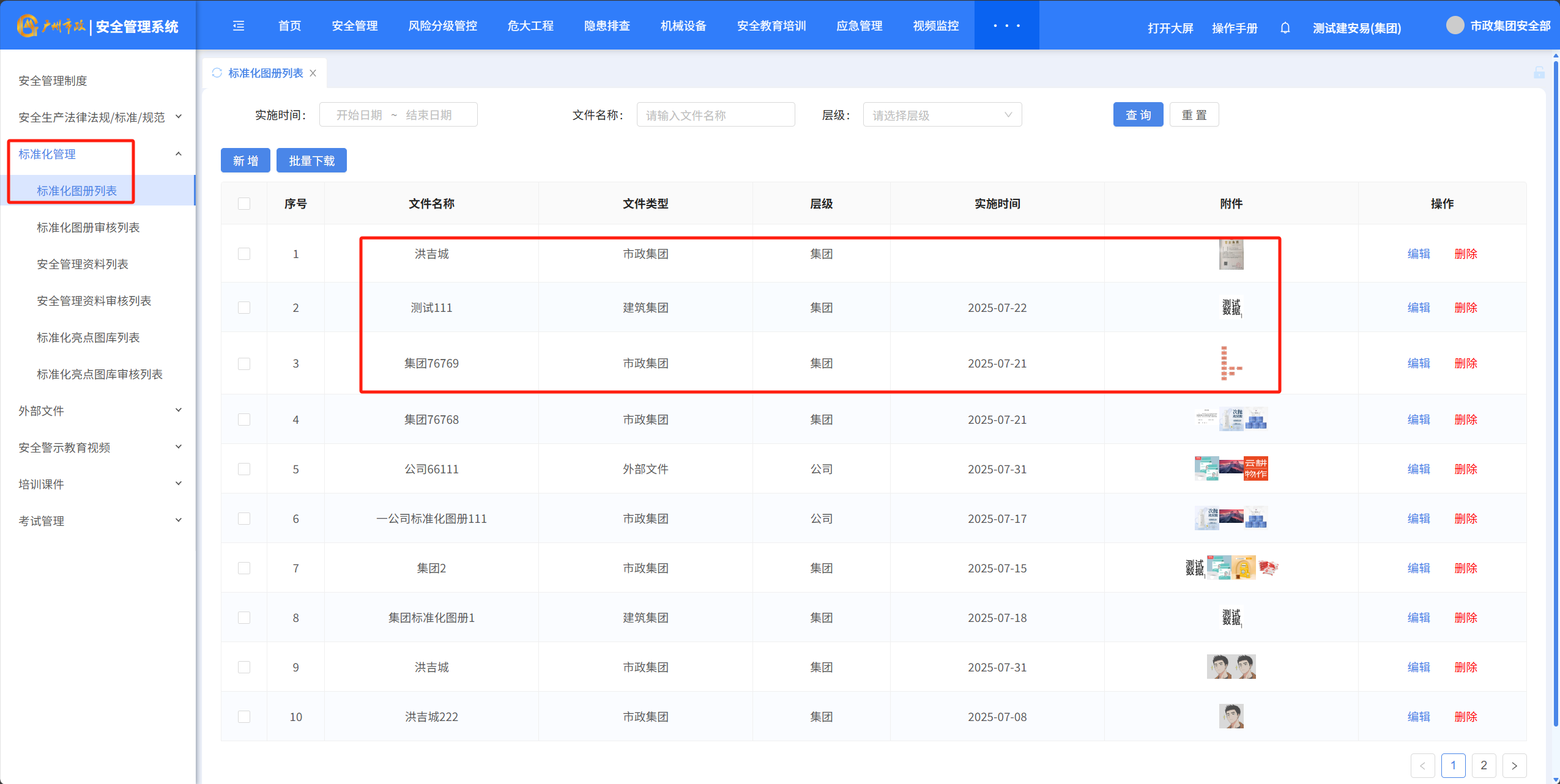
2.安全管理资料(统一库)
说明:
集团安管部、公司安管部都有权限上传;
公司安管部提交后需集团安管部审核,通过后公司、分公司、项目都可查看和下载资料。
集团安管部上传不需要审核,直接展示。
列表字段:文件名称、实施时间、附件
1.集团侧–点击新增按钮,输入文件名称、文件类型、实施时间、附件;点击保存该数据即创建成功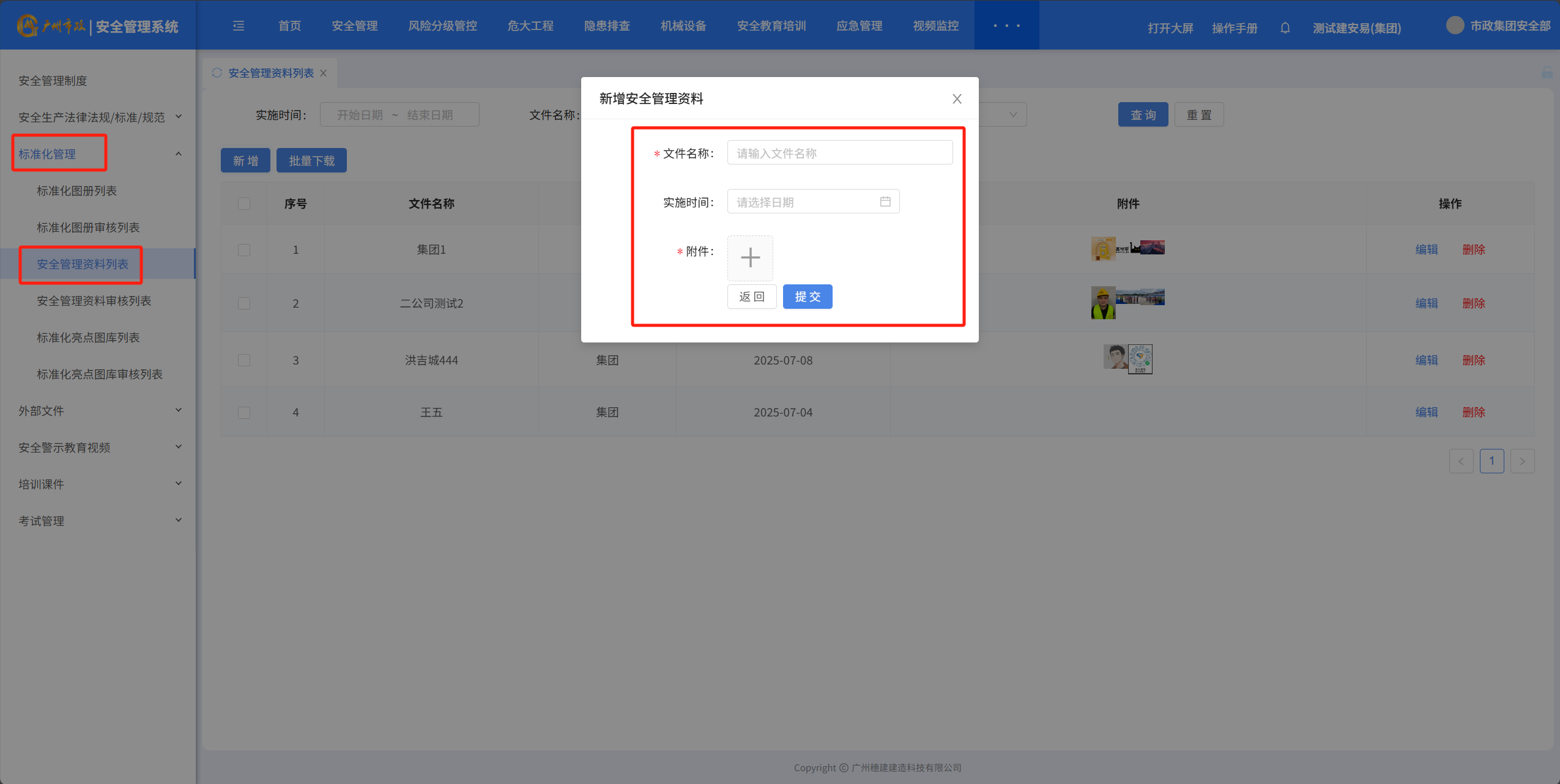
2.公司侧–点击新增按钮,输入文件名称、实施时间、附件;点击保存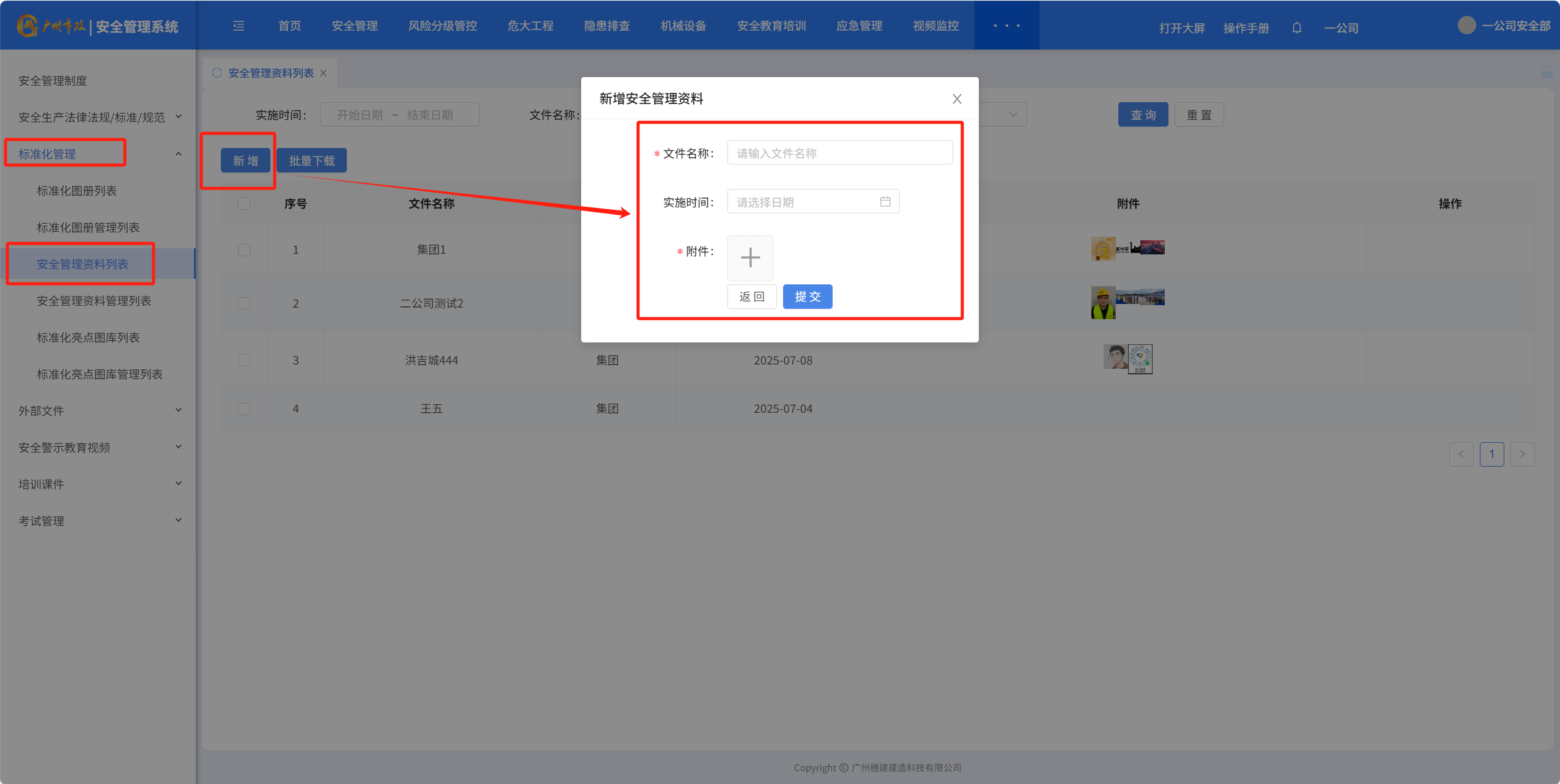
3.保存后,页面跳转到待审核列表,点击提交按钮,提交至集团审核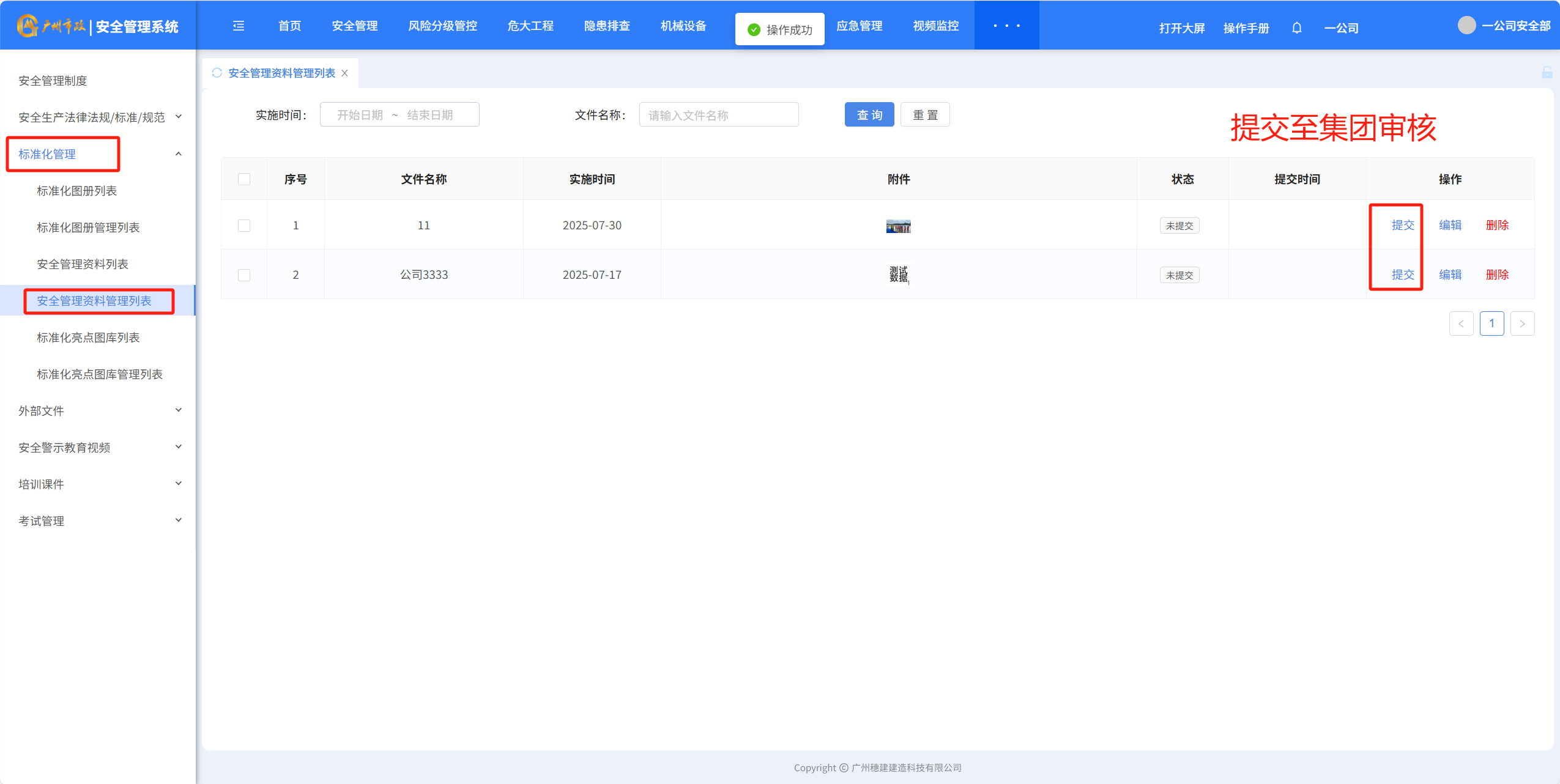
4.集团层级点击“审核列表”找到待审核状态的数据,进行审核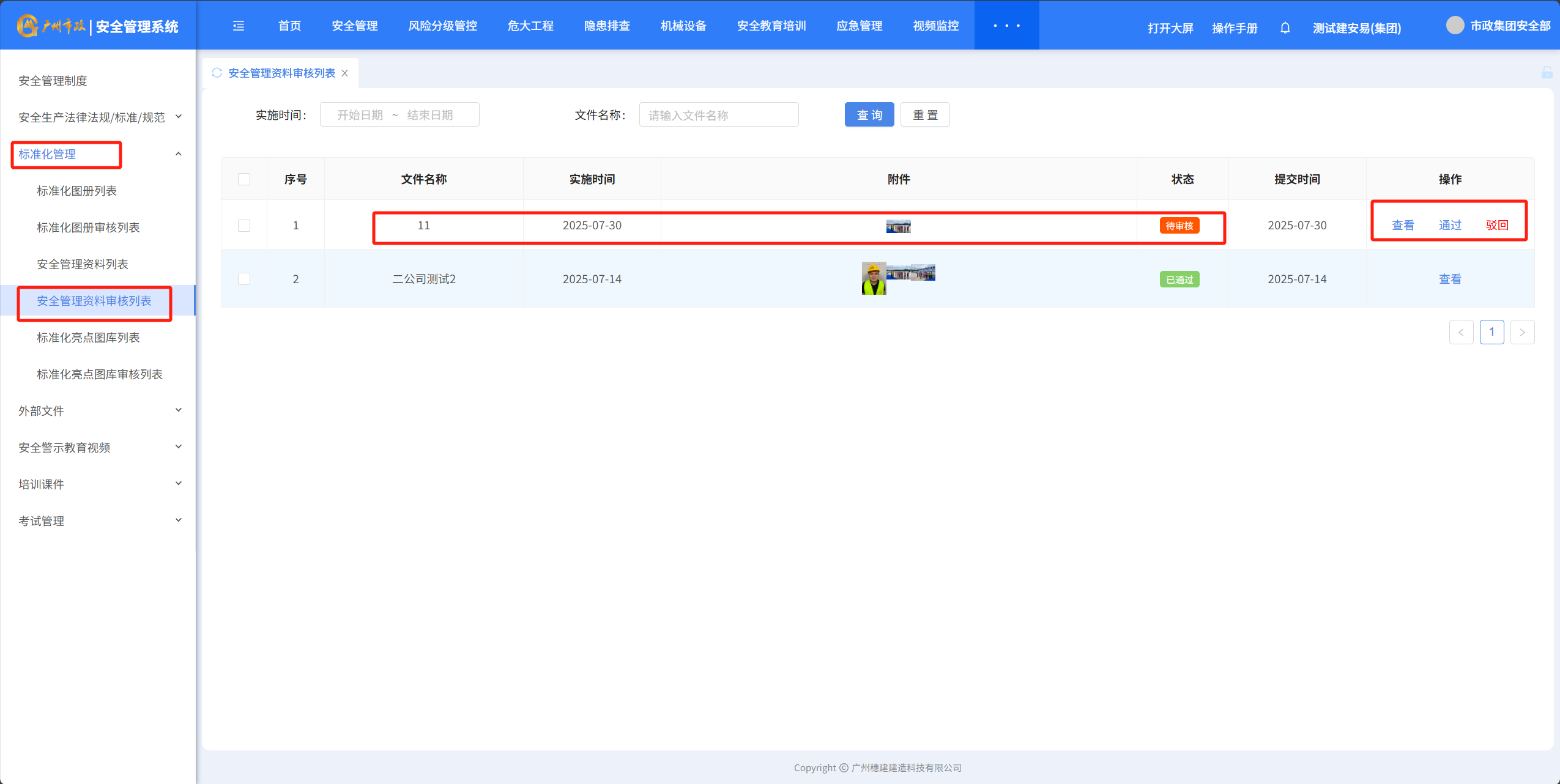
5.若集团审批驳回,则需要公司重新修改内容再次提交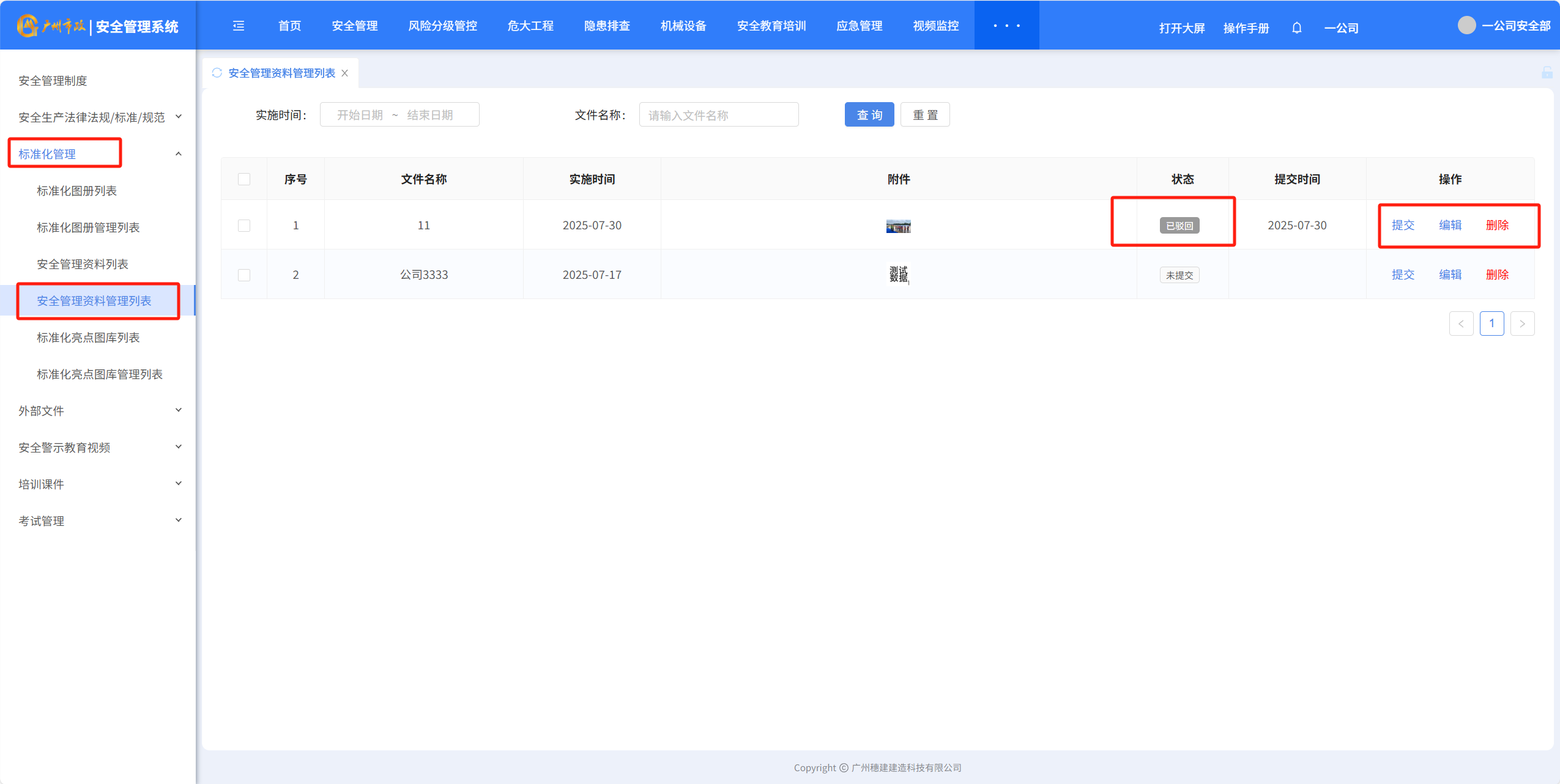
6.若集团审批通过,则该条数据直接展示在统一库列表,列表数据支持批量下载,导出附件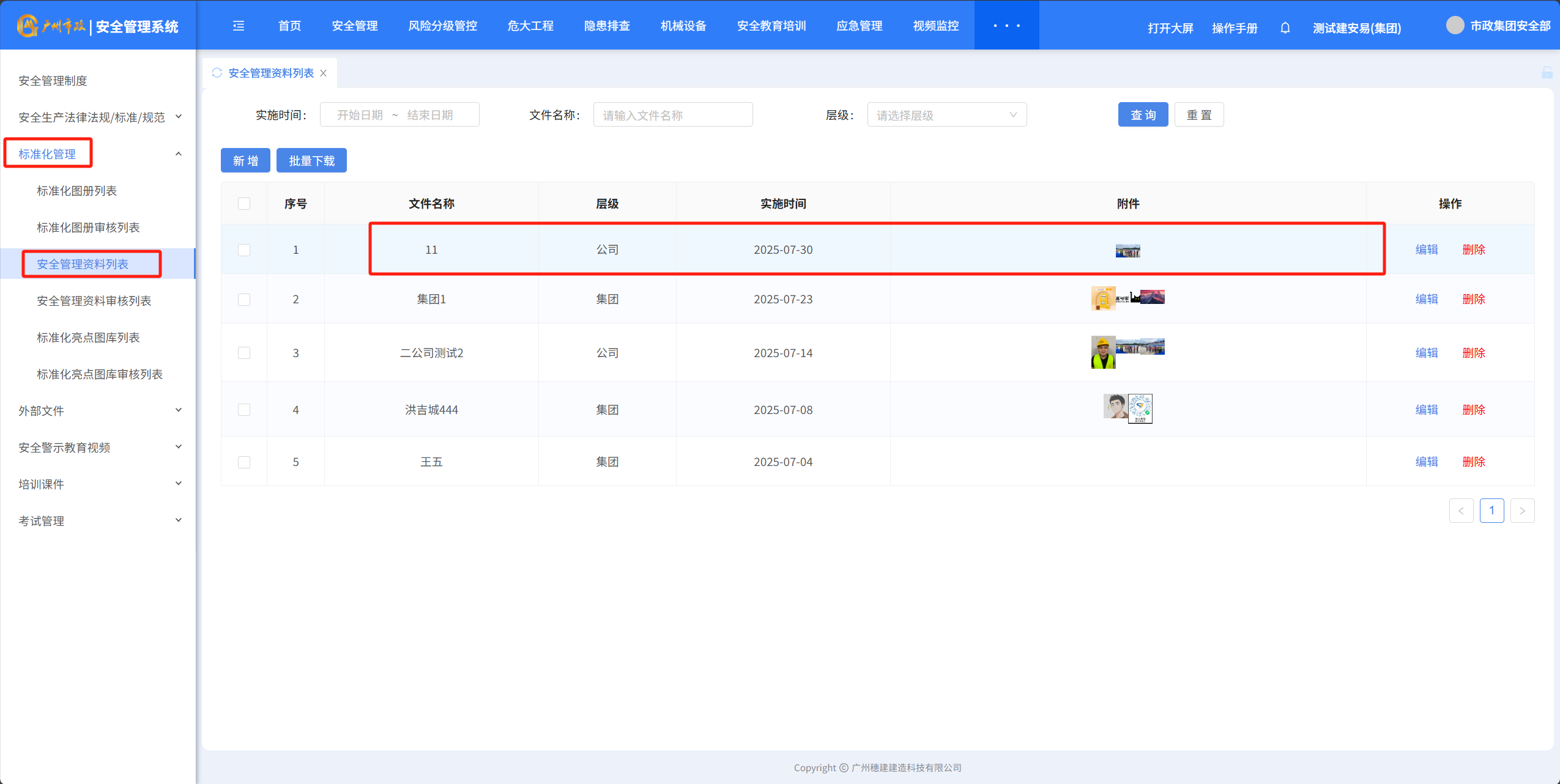
3.标准化亮点图库(单独库)
说明:
集团安管部、公司安管部都有权限上传;
公司在上传时选择是否共享到集团,选择“是”提交至集团安管部审核,通过后展示,选择“否”只在公司范围内可查看。
集团安管部上传不需要审核,直接展示。
1.集团侧–点击新增按钮,输入年度、分类、附件;点击保存该数据即创建成功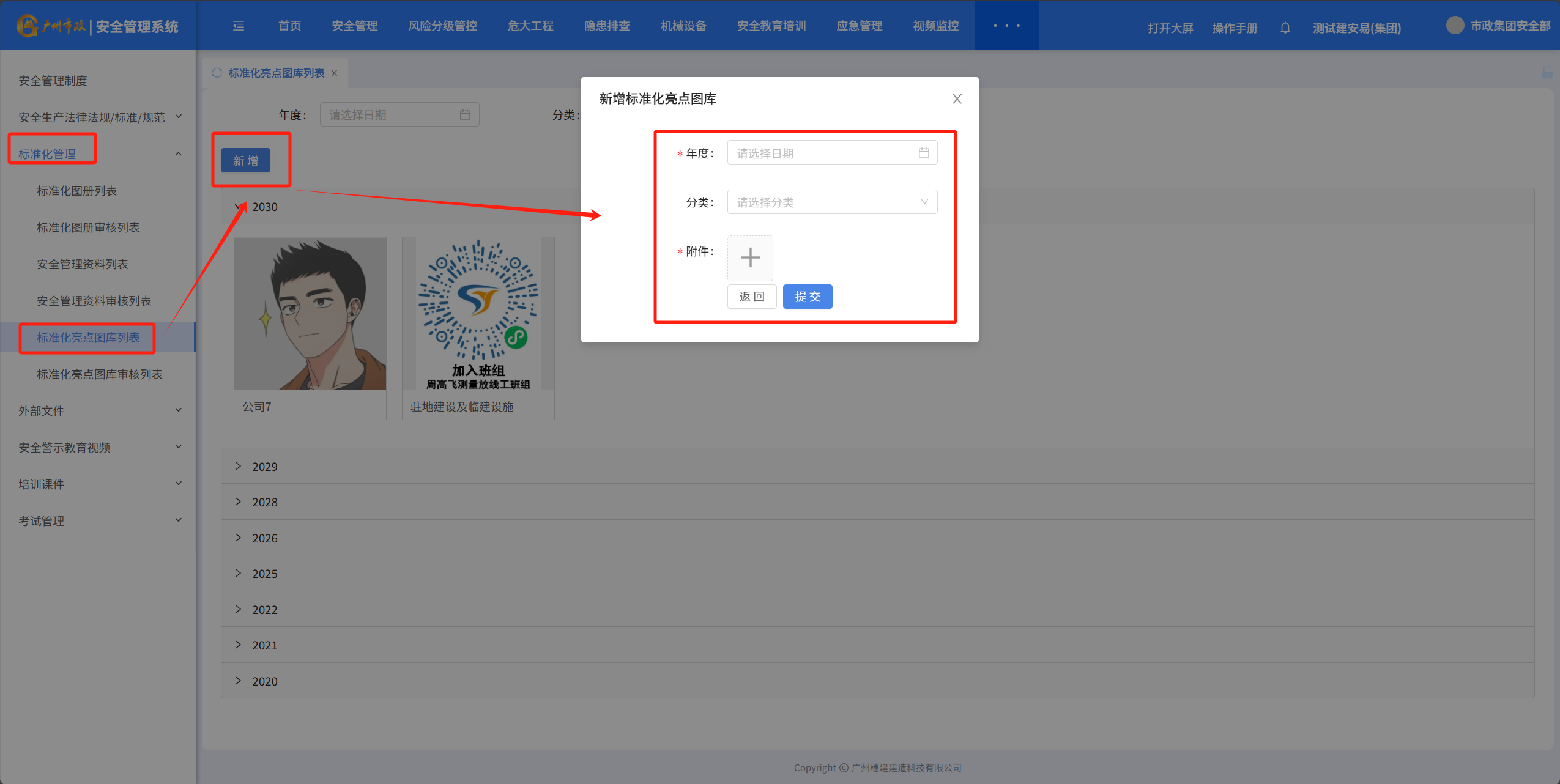
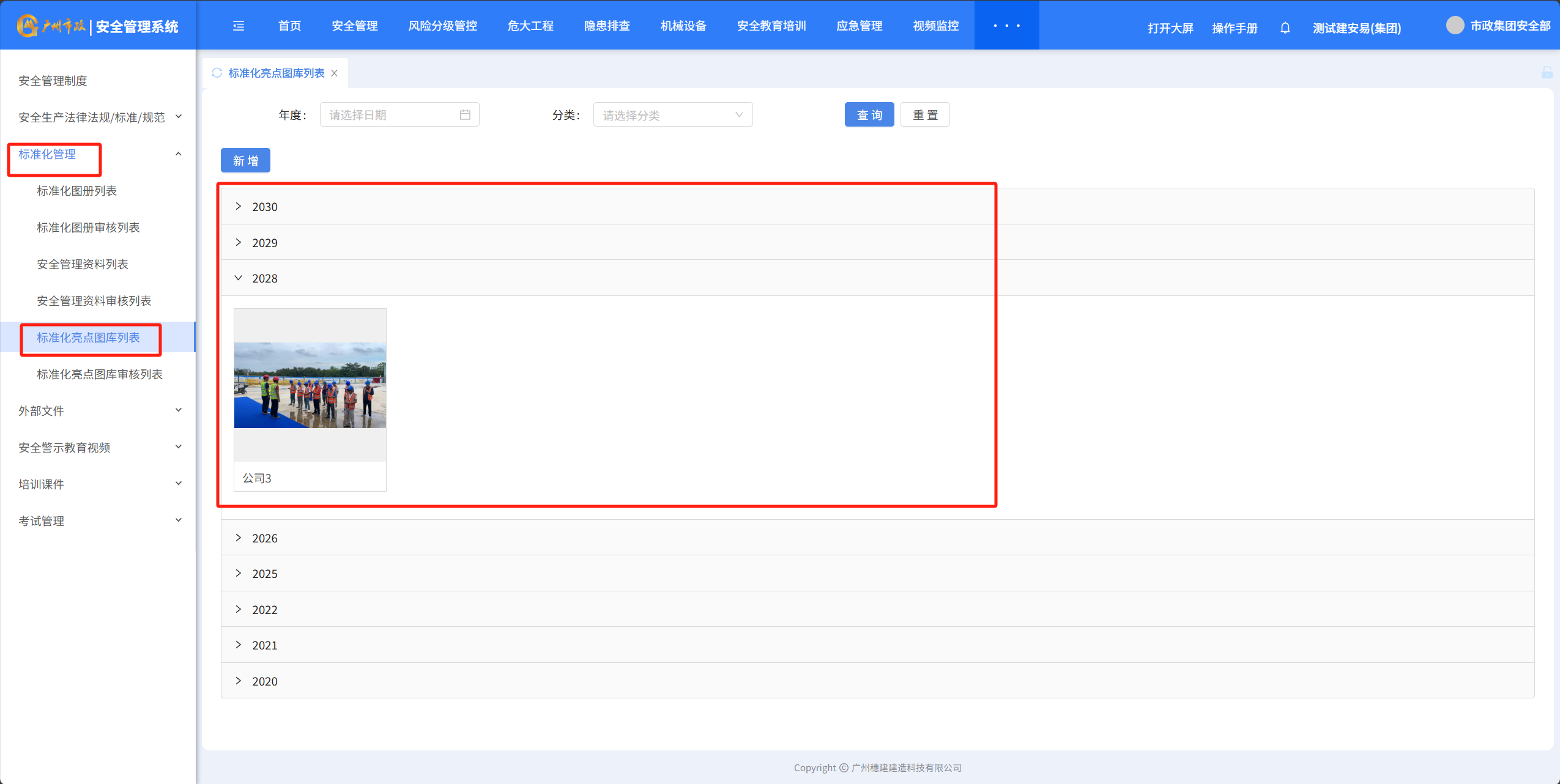
PC端可点击年度列表查看图库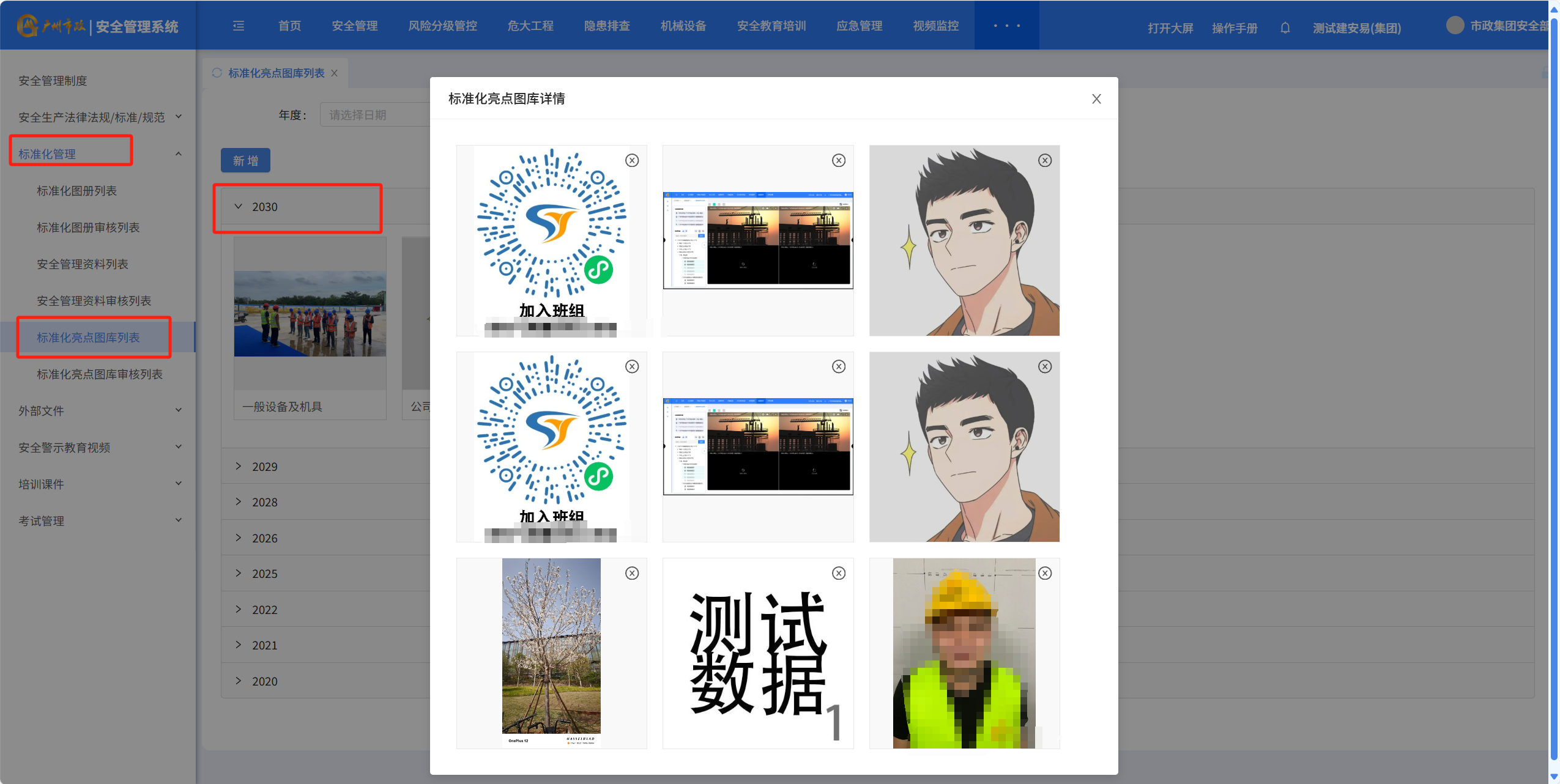
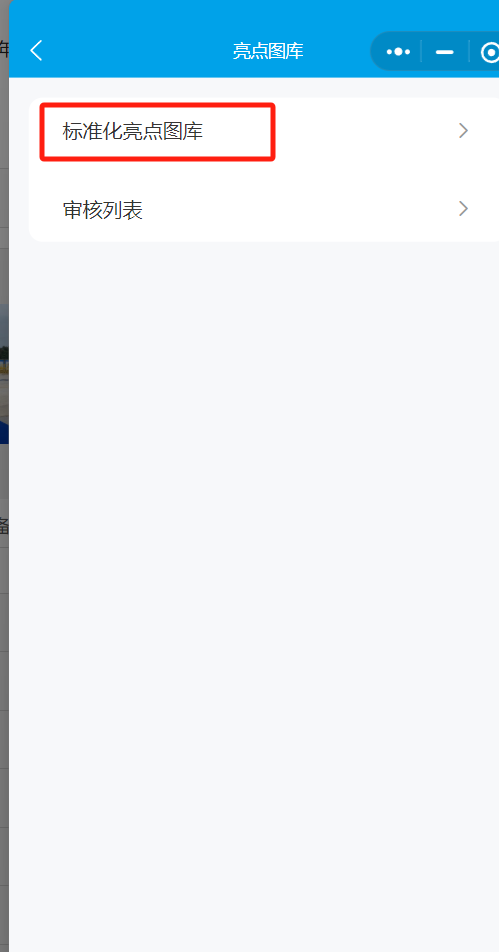
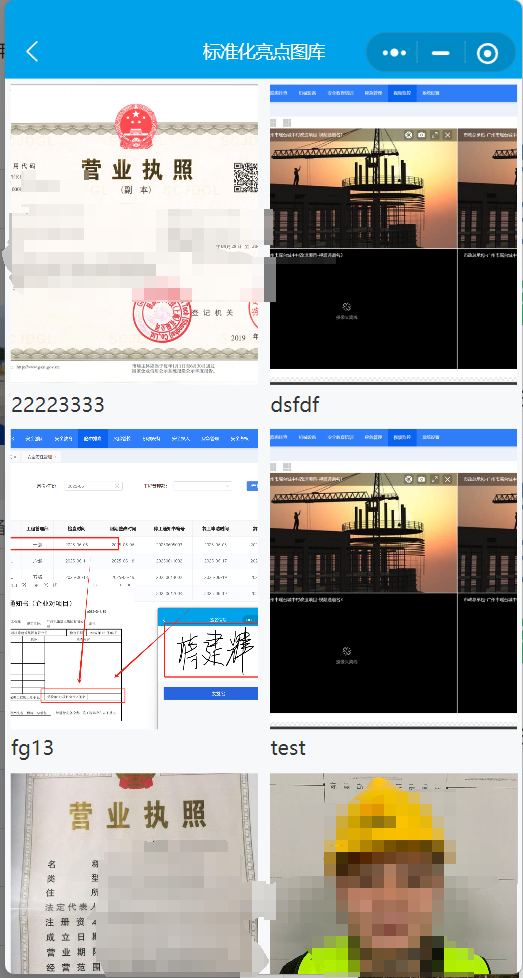
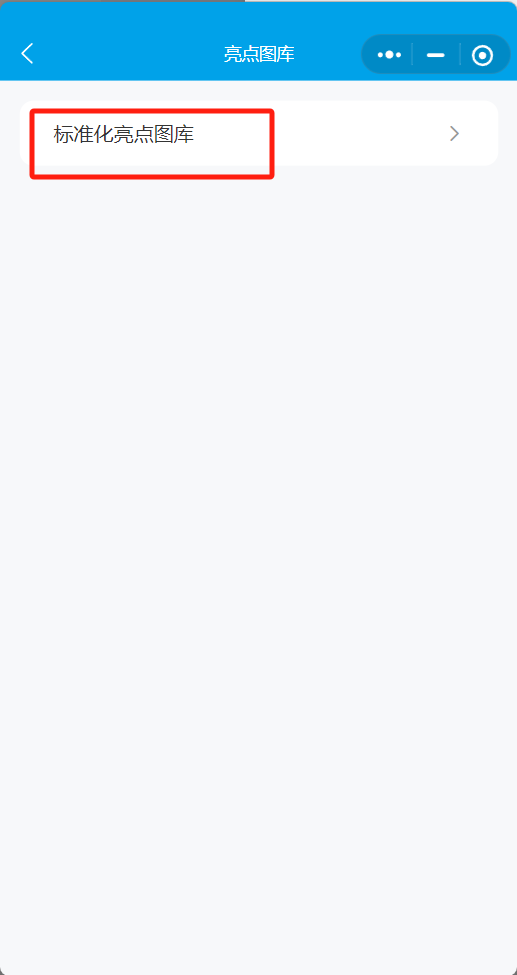
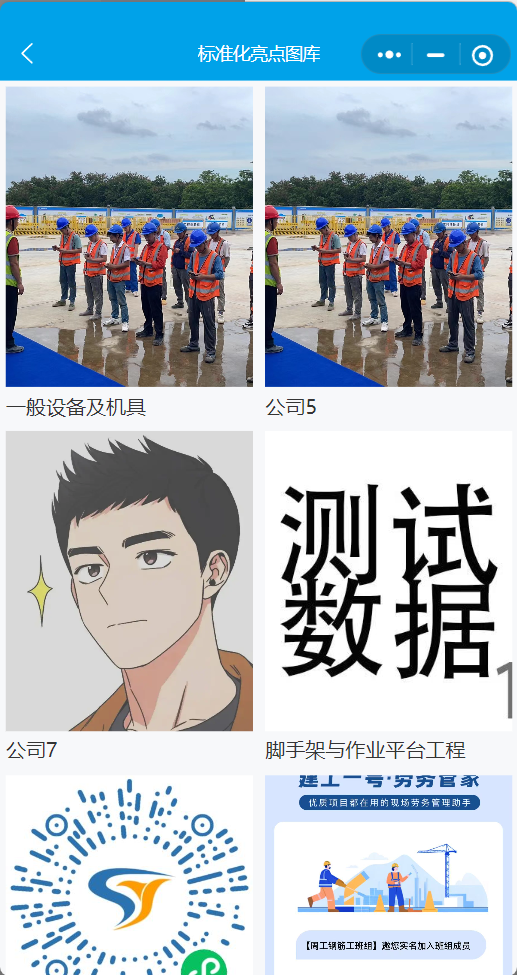
小程序端可点击“工作台”–“亮点图库”–“标准化两点图库”进行查看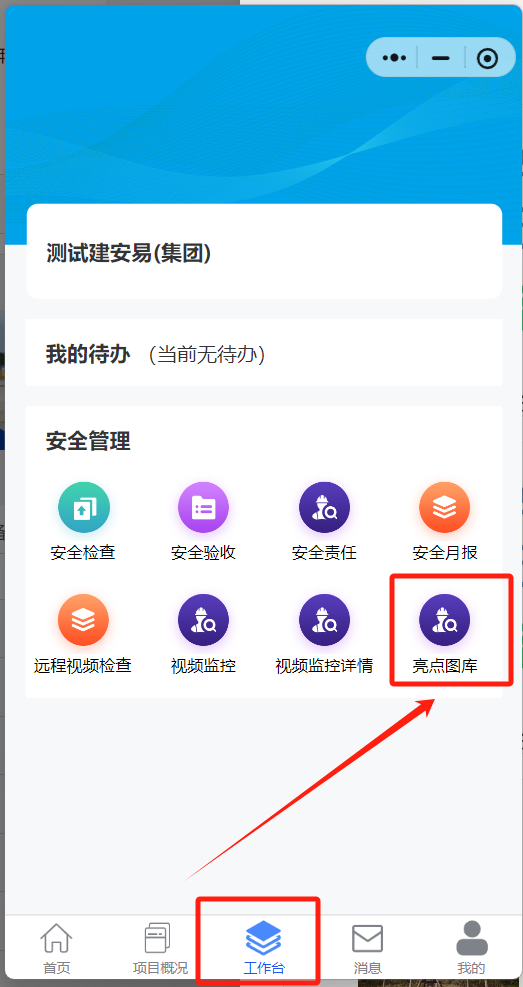
2.公司侧–点击新增按钮,输入年度、分类、选择是否共享集团上传附件;点击保存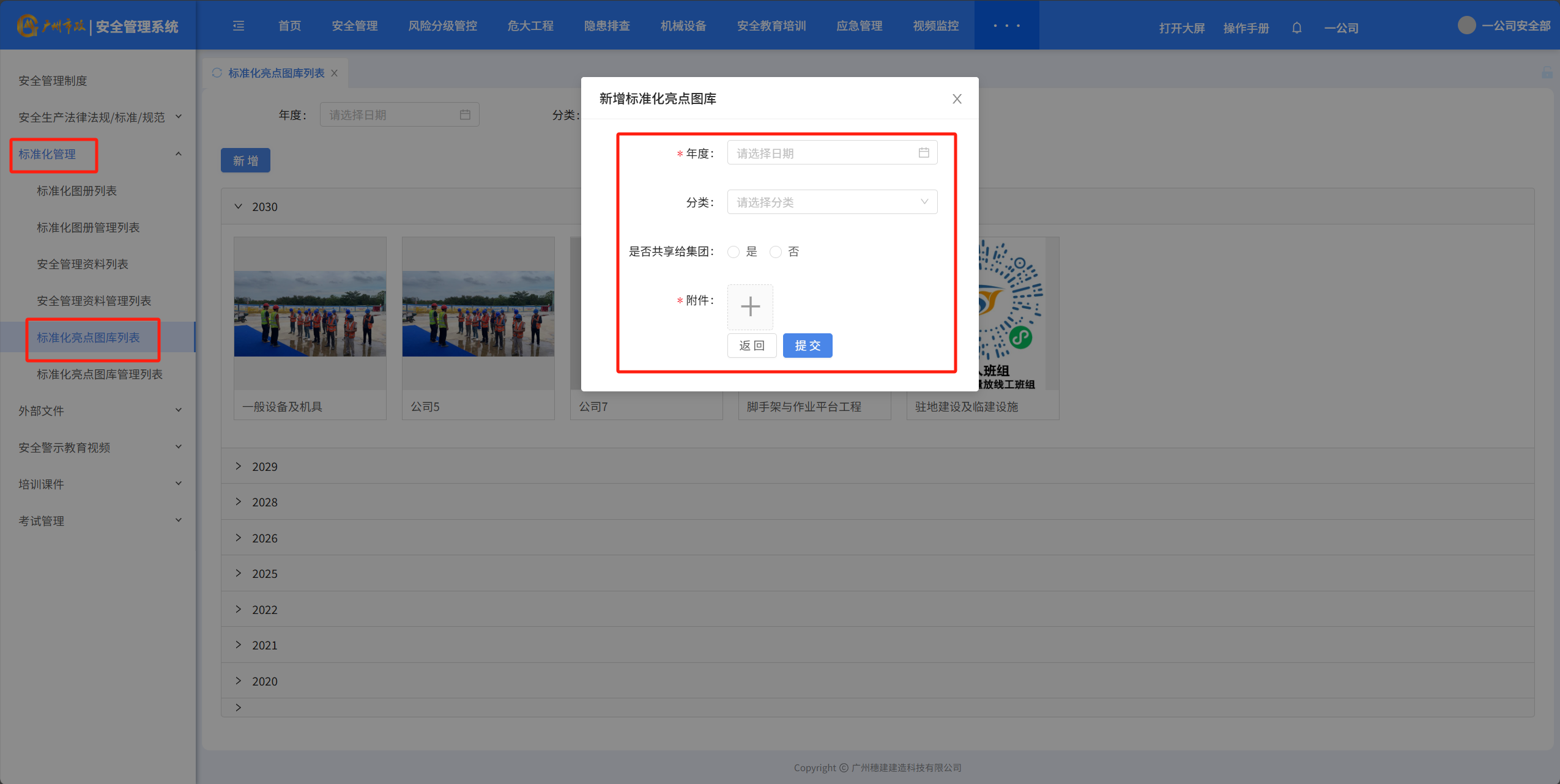
注:
如选择是,共享集团,则需要集团进行审核
如选择否,不共享集团,则直接创建数据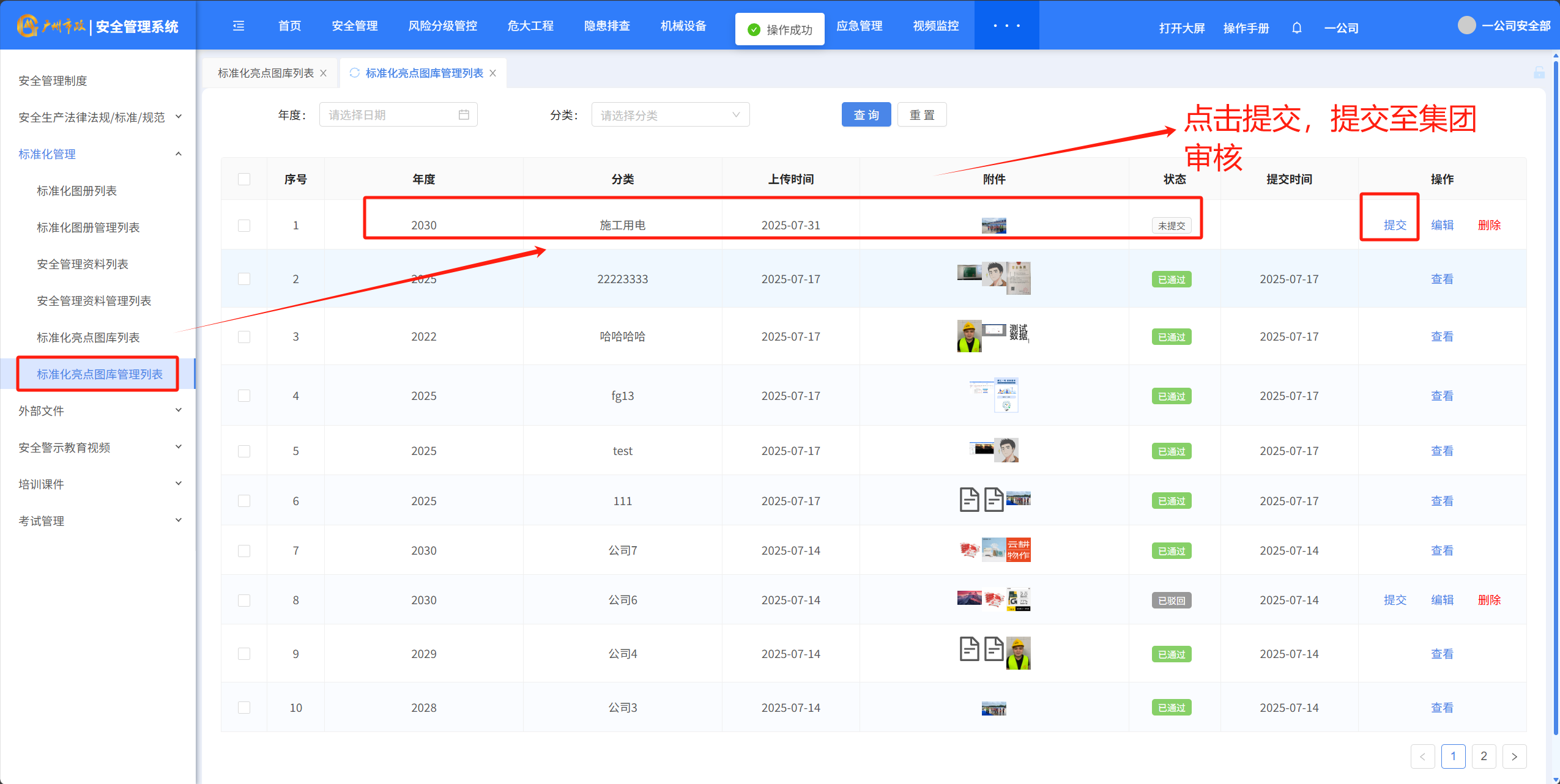
集团层级点击“审核列表”找到待审核状态的数据,进行审核(PC端、小程序端均可审核)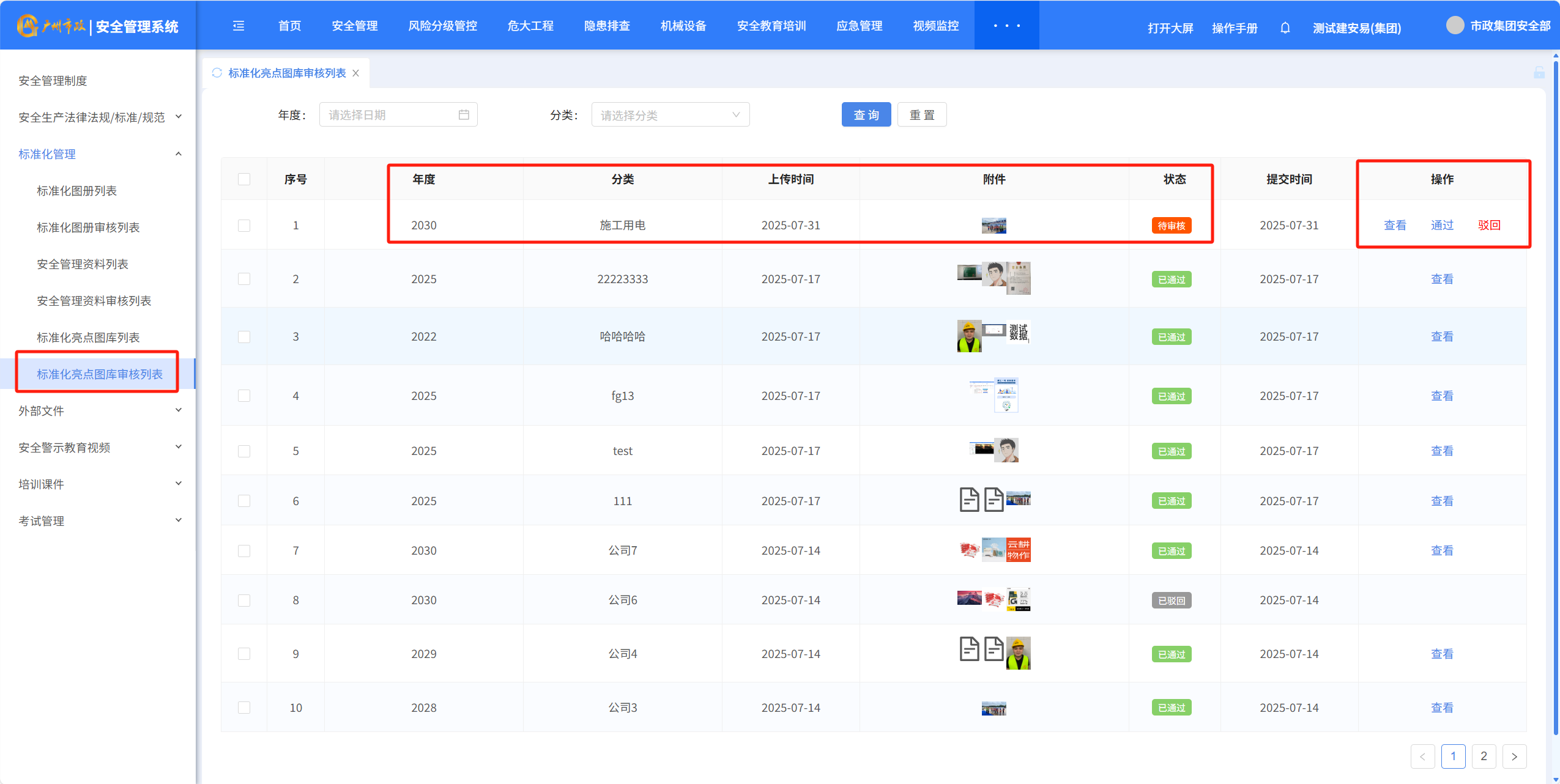
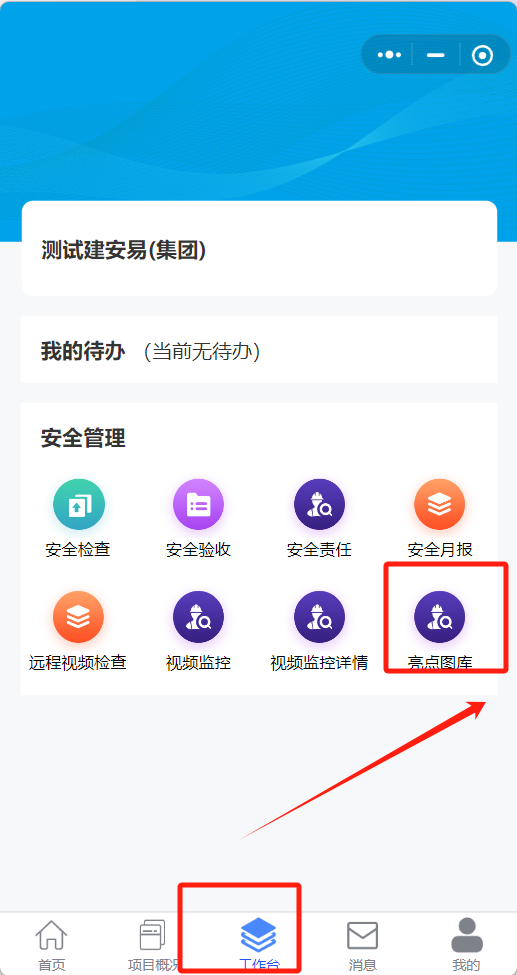
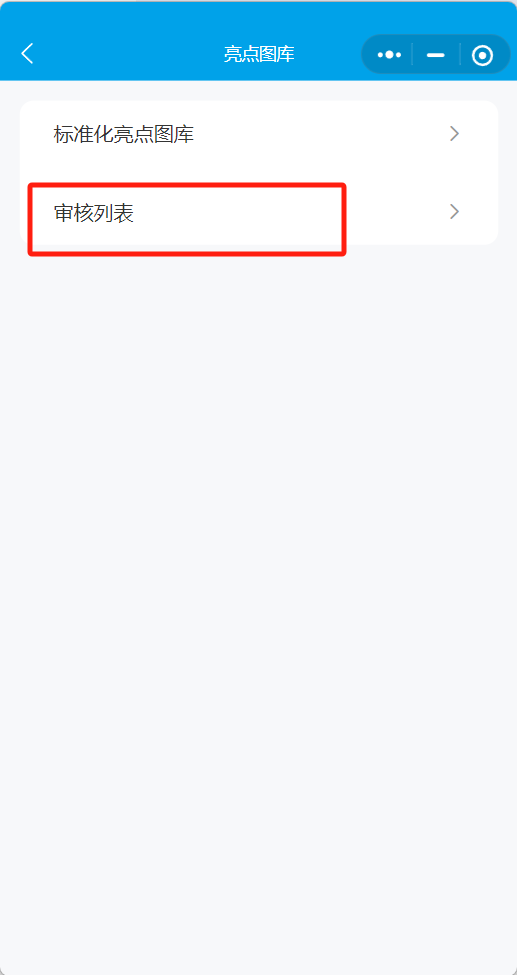
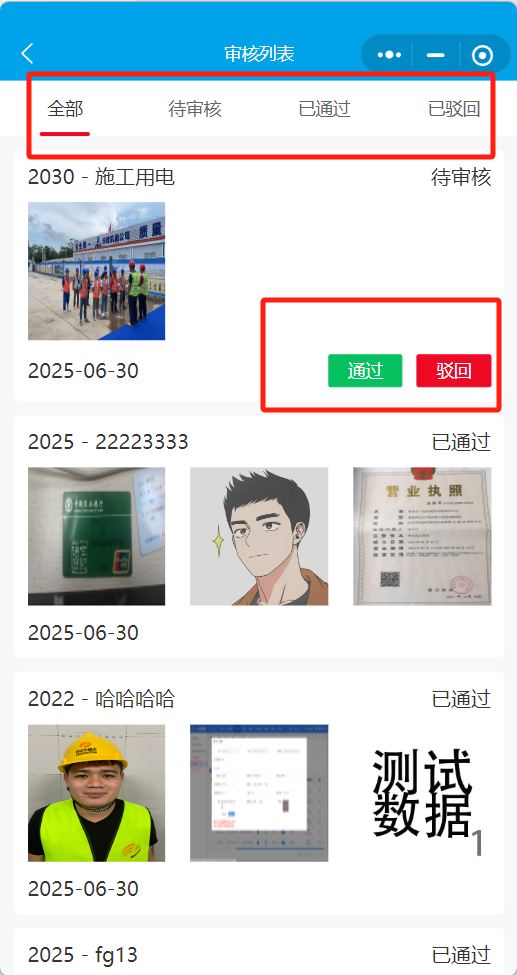
PC端可点击年度列表查看图库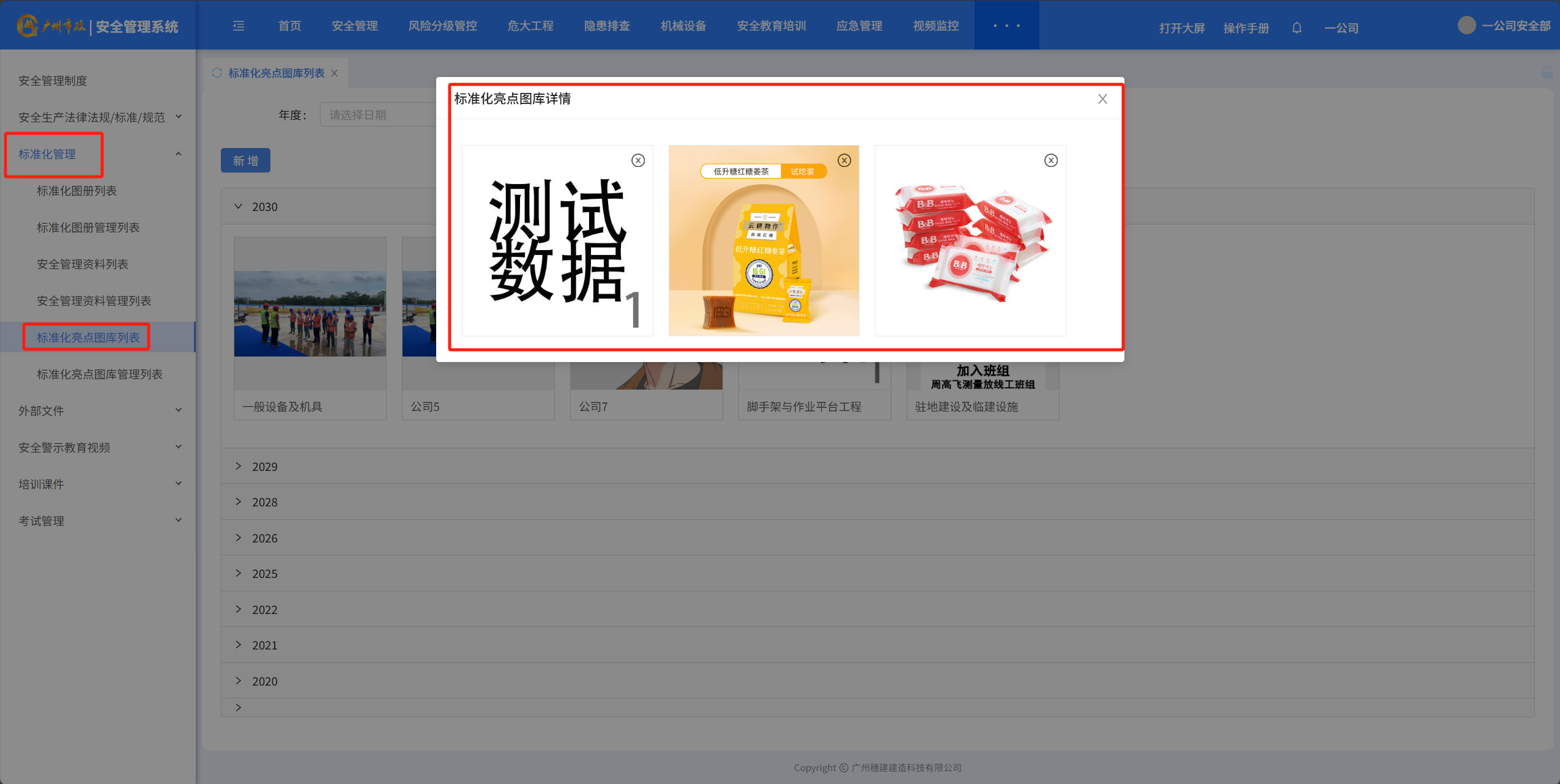
小程序端可点击“工作台”–“亮点图库”–“标准化两点图库”进行查看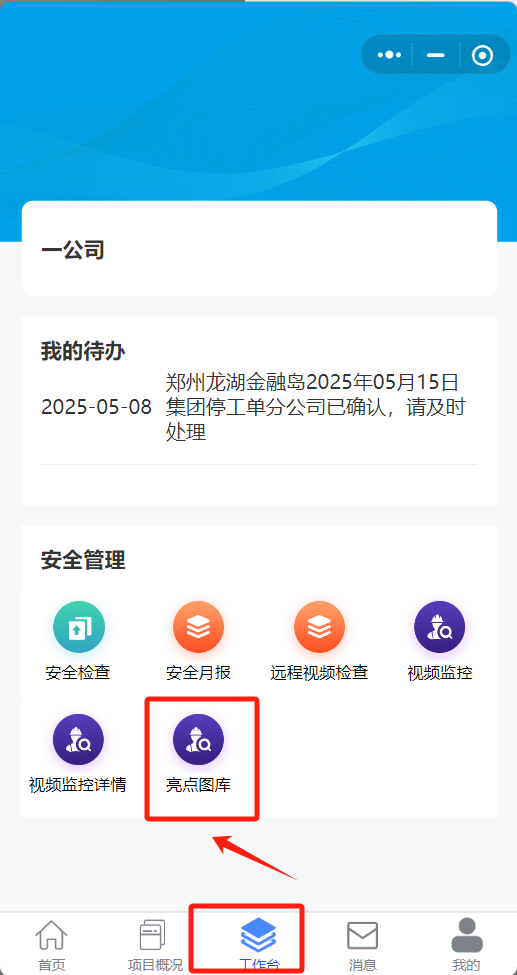
四、外部文件(统一库)
说明:
集团安管部、公司安管部都有权限上传;
公司安管部提交后需集团安管部审核,通过后公司、分公司、项目都可查看和下载资料。
集团安管部上传不需要审核,直接展示。
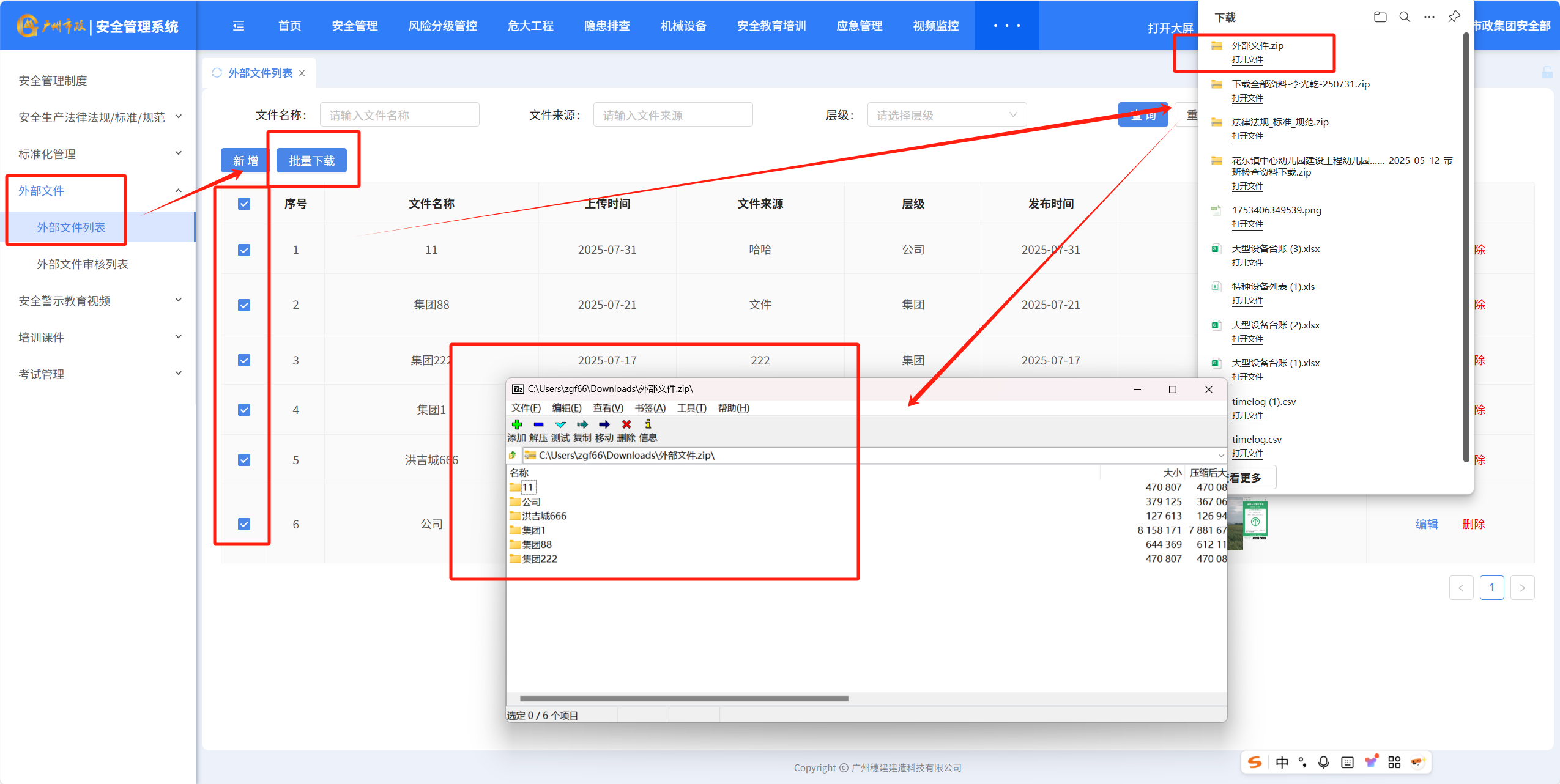
1.集团侧–点击新增按钮,输入文件名称、文件来源、发布时间、附件;点击保存该数据即创建成功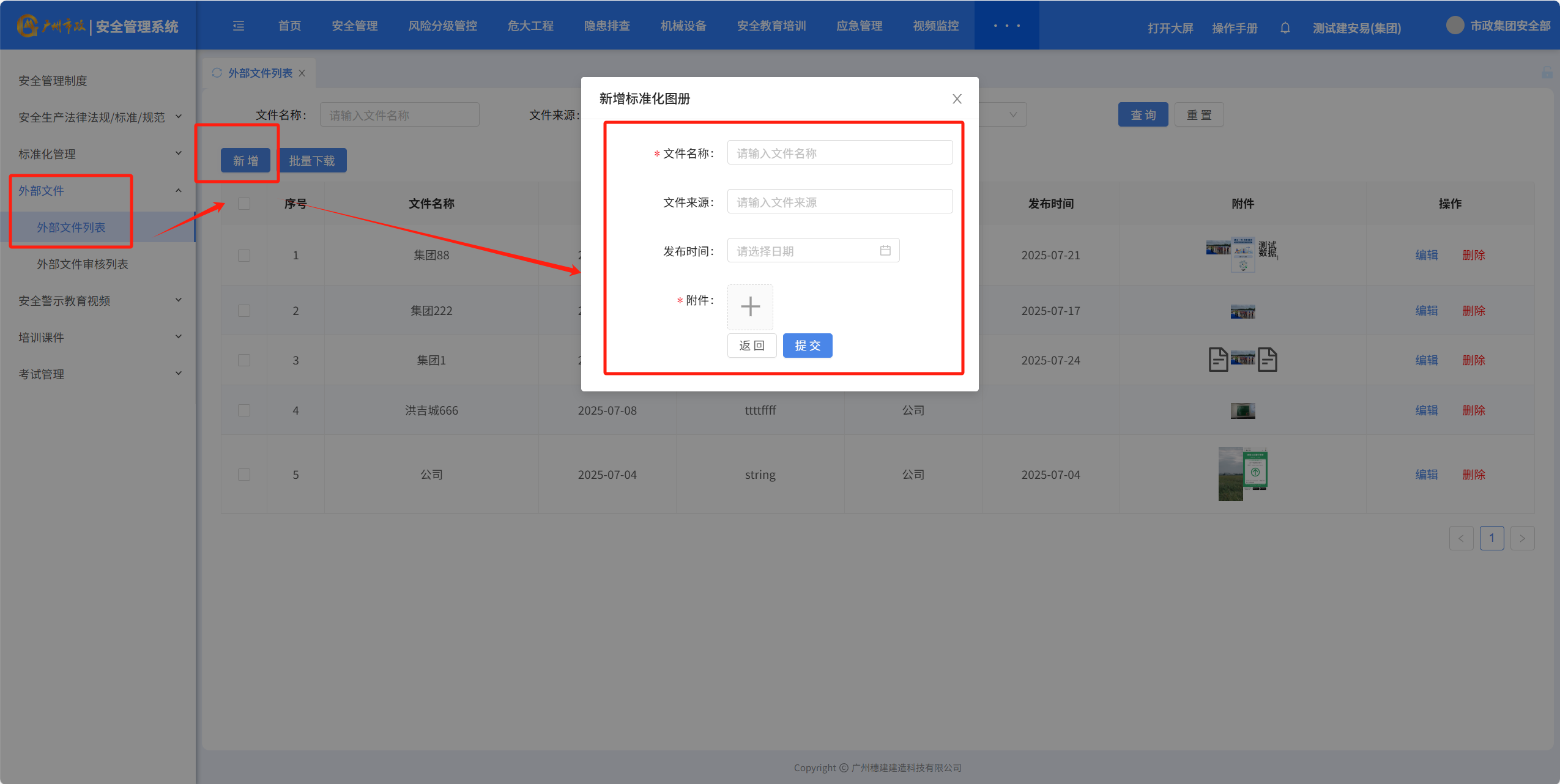
2.公司侧–点击新增按钮,输入文件名称、文件来源、发布时间、附件;点击保存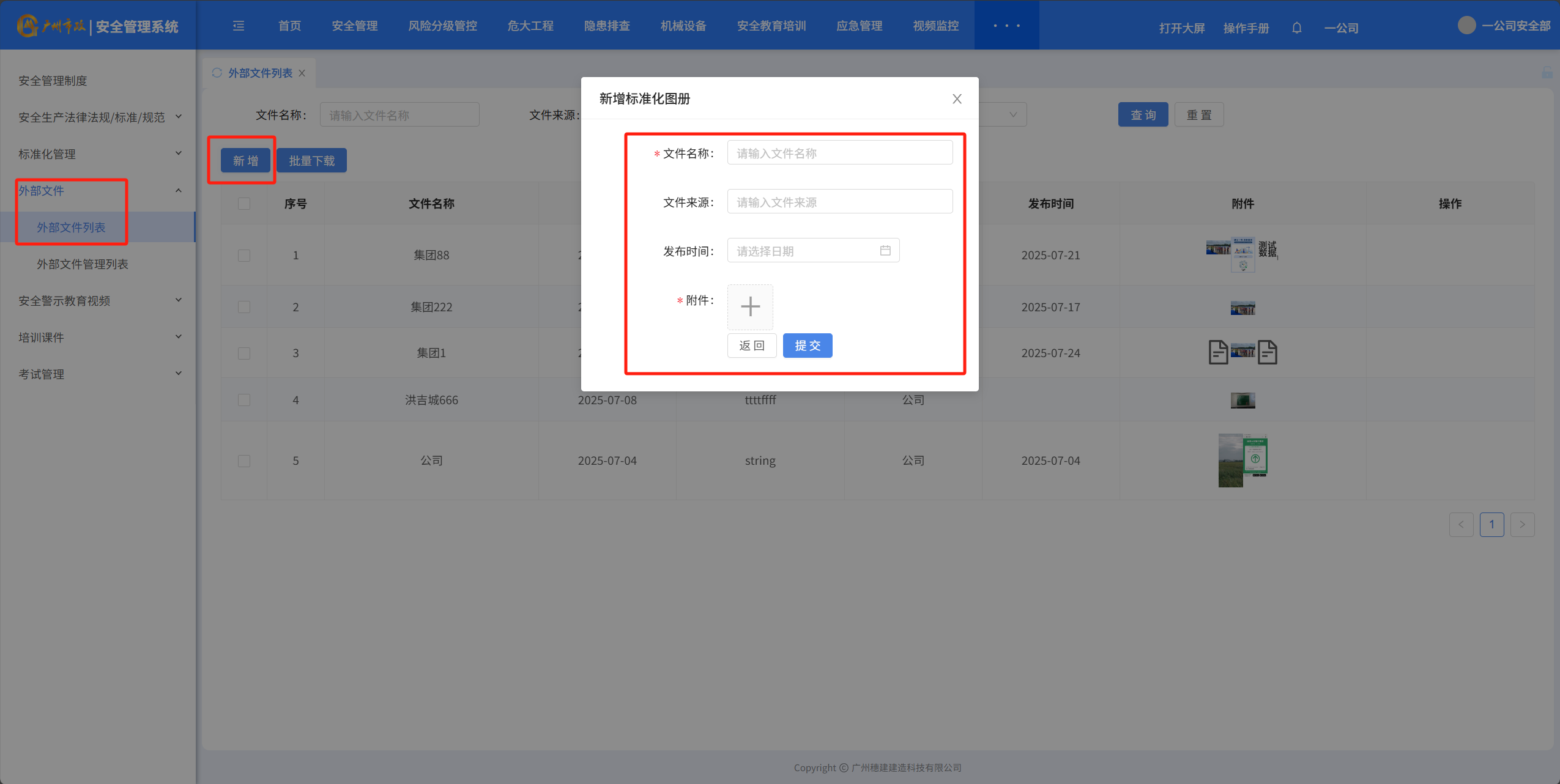
3.保存后,页面跳转到待审核列表,点击提交按钮,提交至集团审核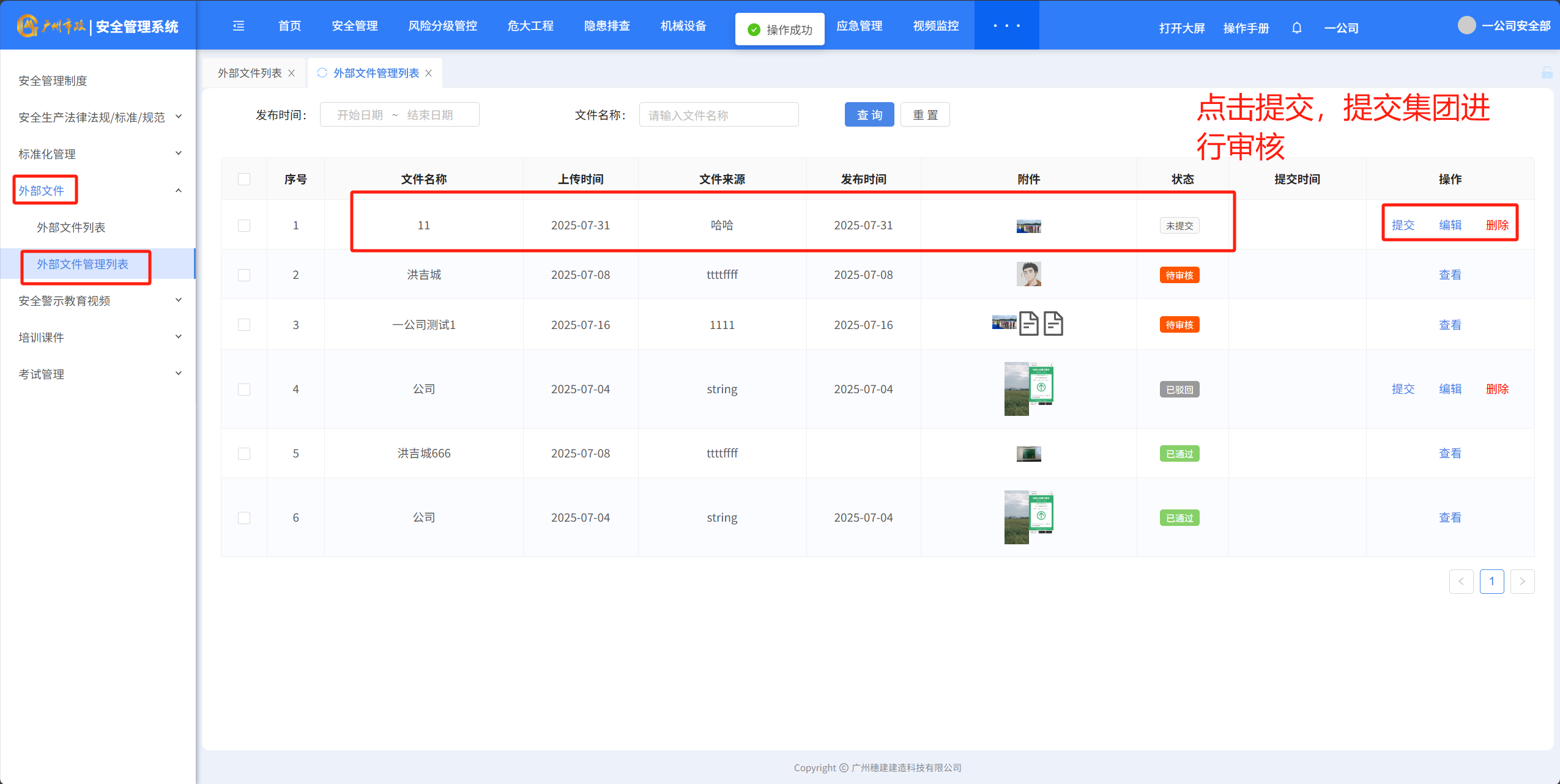
4.集团层级点击“审核列表”找到待审核状态的数据,进行审核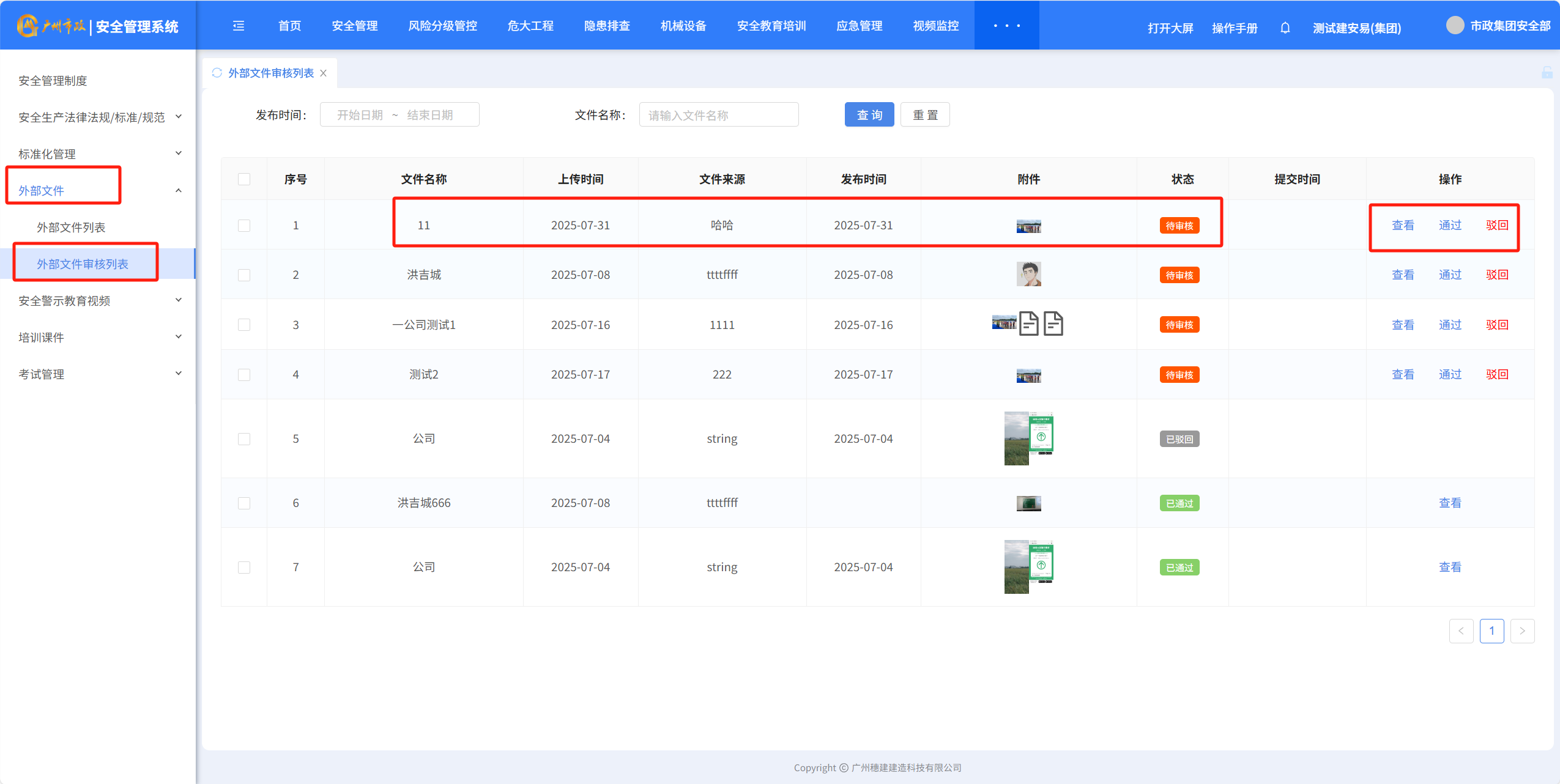
5.若集团审批驳回,则需要公司重新修改内容再次提交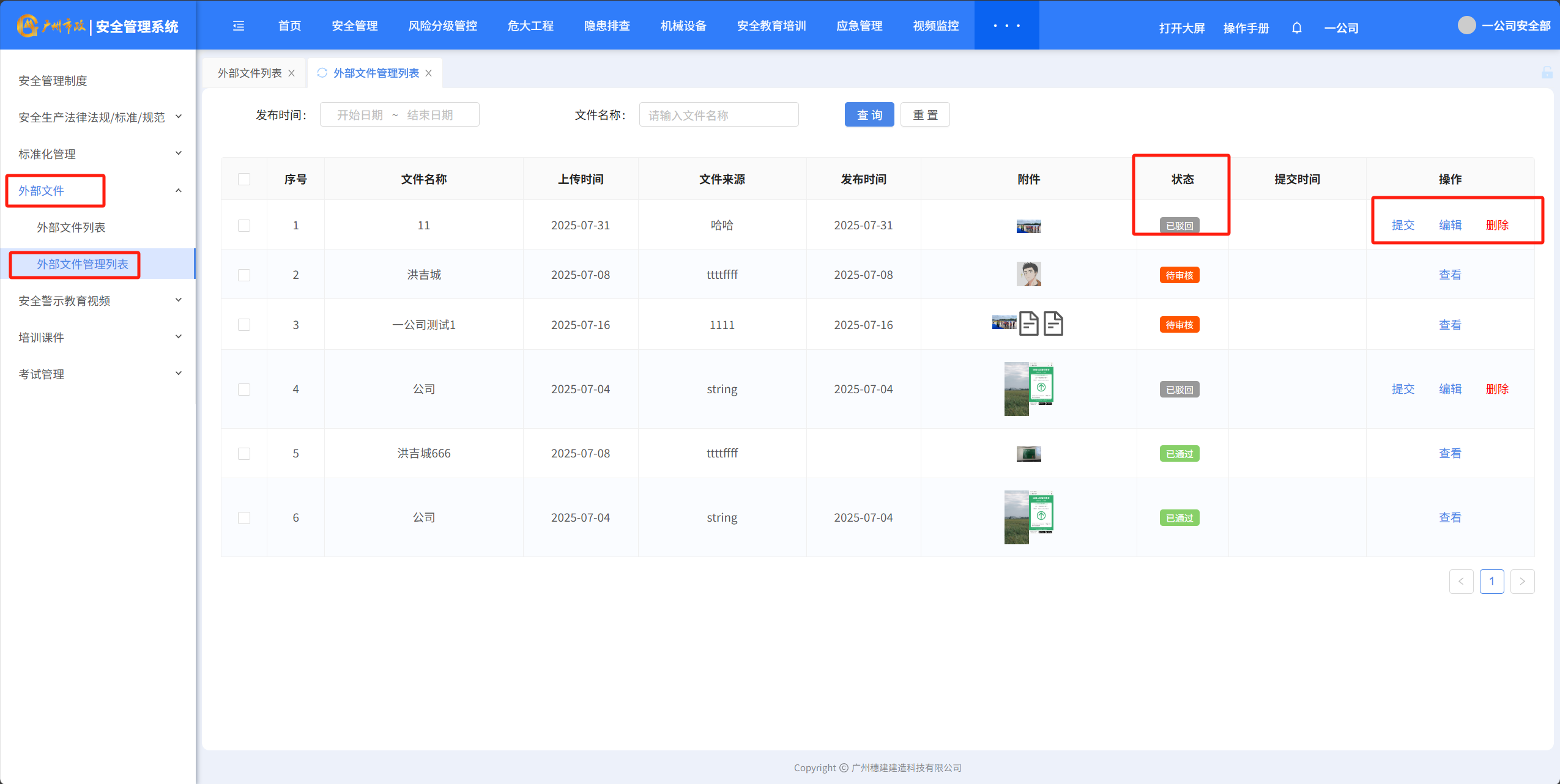
6.若集团审批通过,则该条数据直接展示在统一库列表,列表数据支持批量下载,导出附件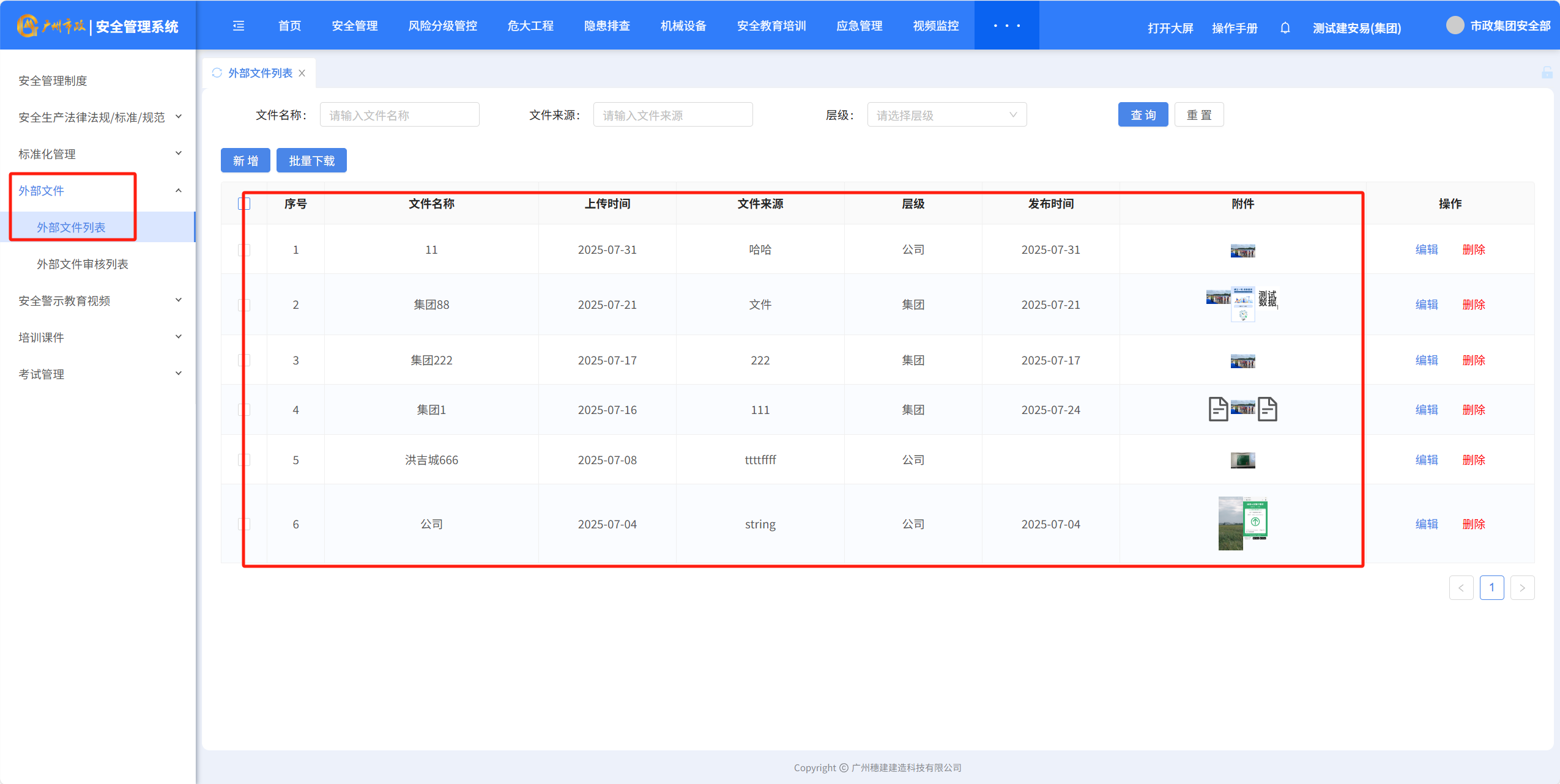
五、安全警示教育视频(统一库)
说明:
集团安管部、公司安管部都有权限上传;
公司安管部提交后需集团安管部审核,通过后公司、分公司、项目都可查看和下载资料。
集团安管部上传不需要审核,直接展示。
1.集团侧–点击新增按钮,输入文件名称、视频类型、上传视频附件;点击保存该数据即创建成功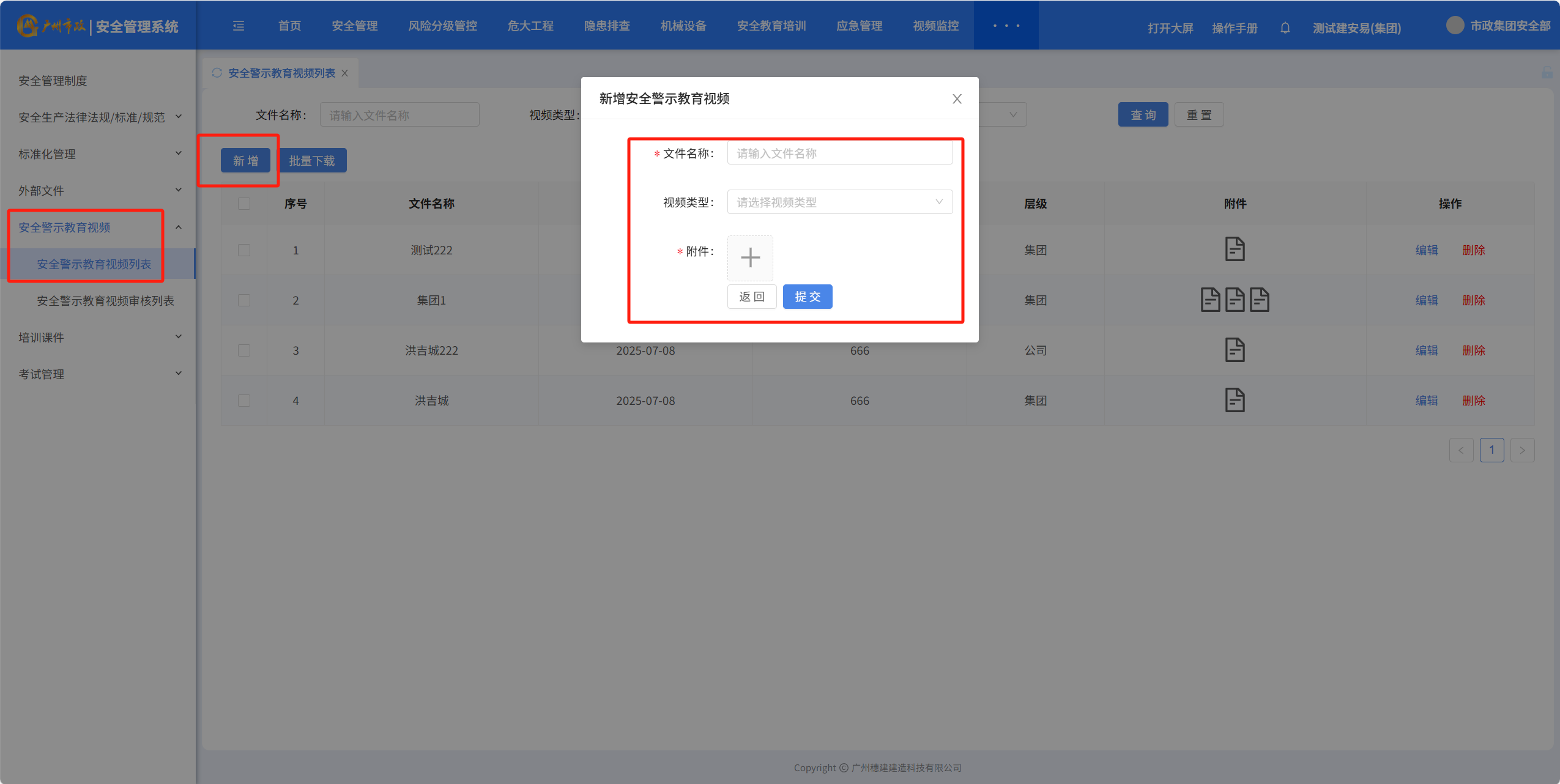
2.公司侧–点击新增按钮,输入文件名称、视频类型、上传视频附件;点击保存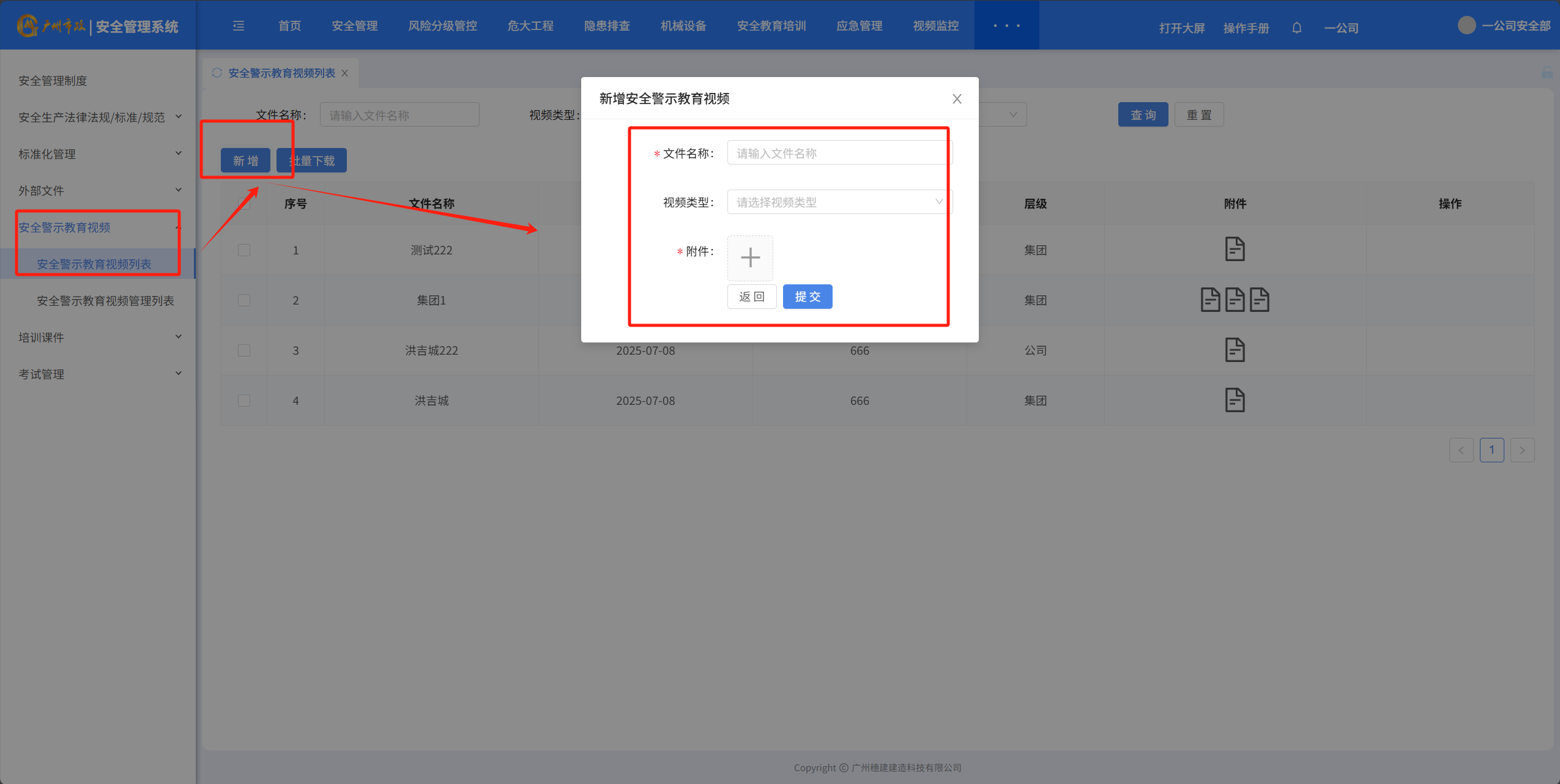
3.保存后,页面跳转到待审核列表,点击提交按钮,提交至集团审核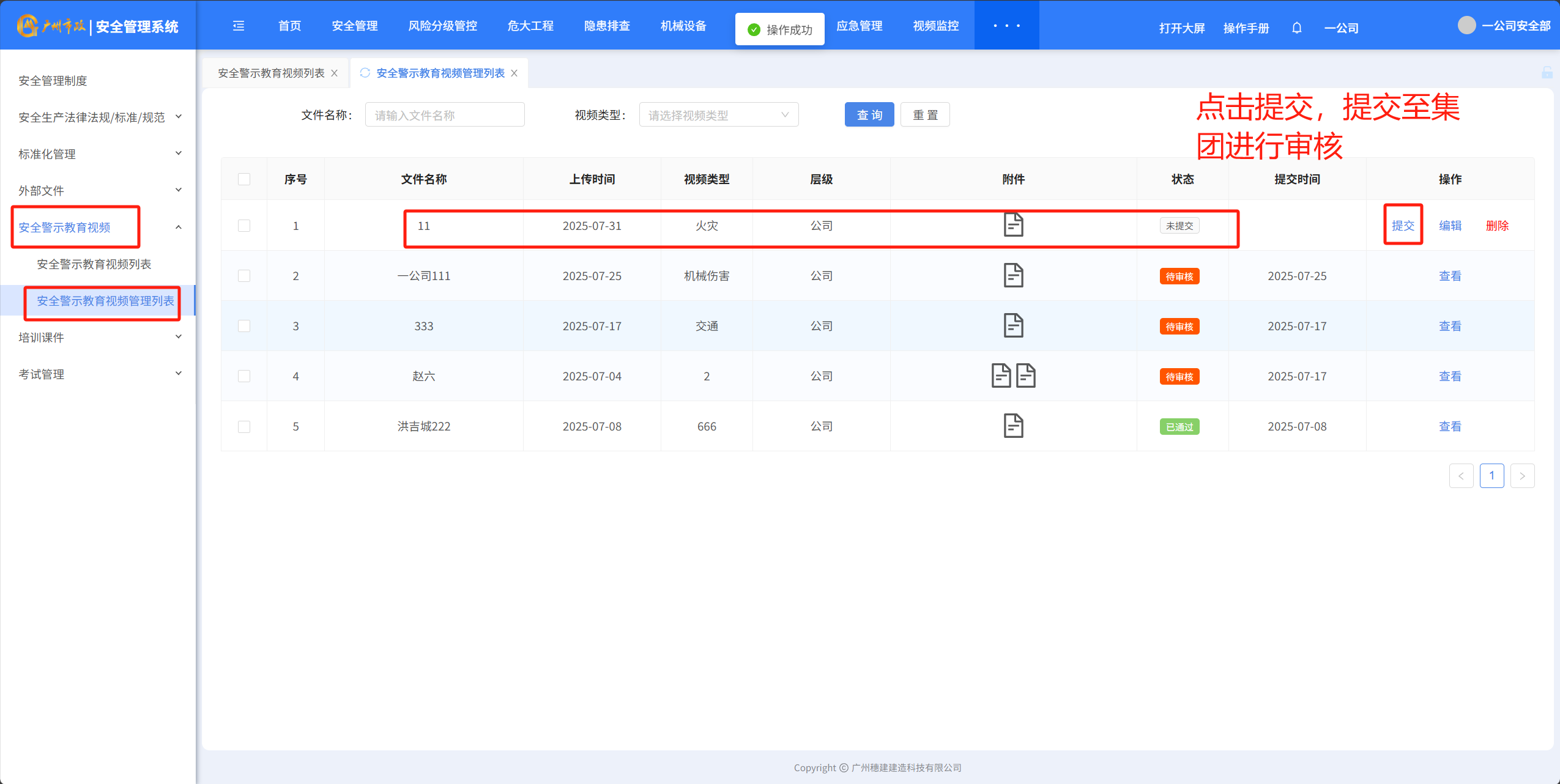
4.集团层级点击“审核列表”找到待审核状态的数据,进行审核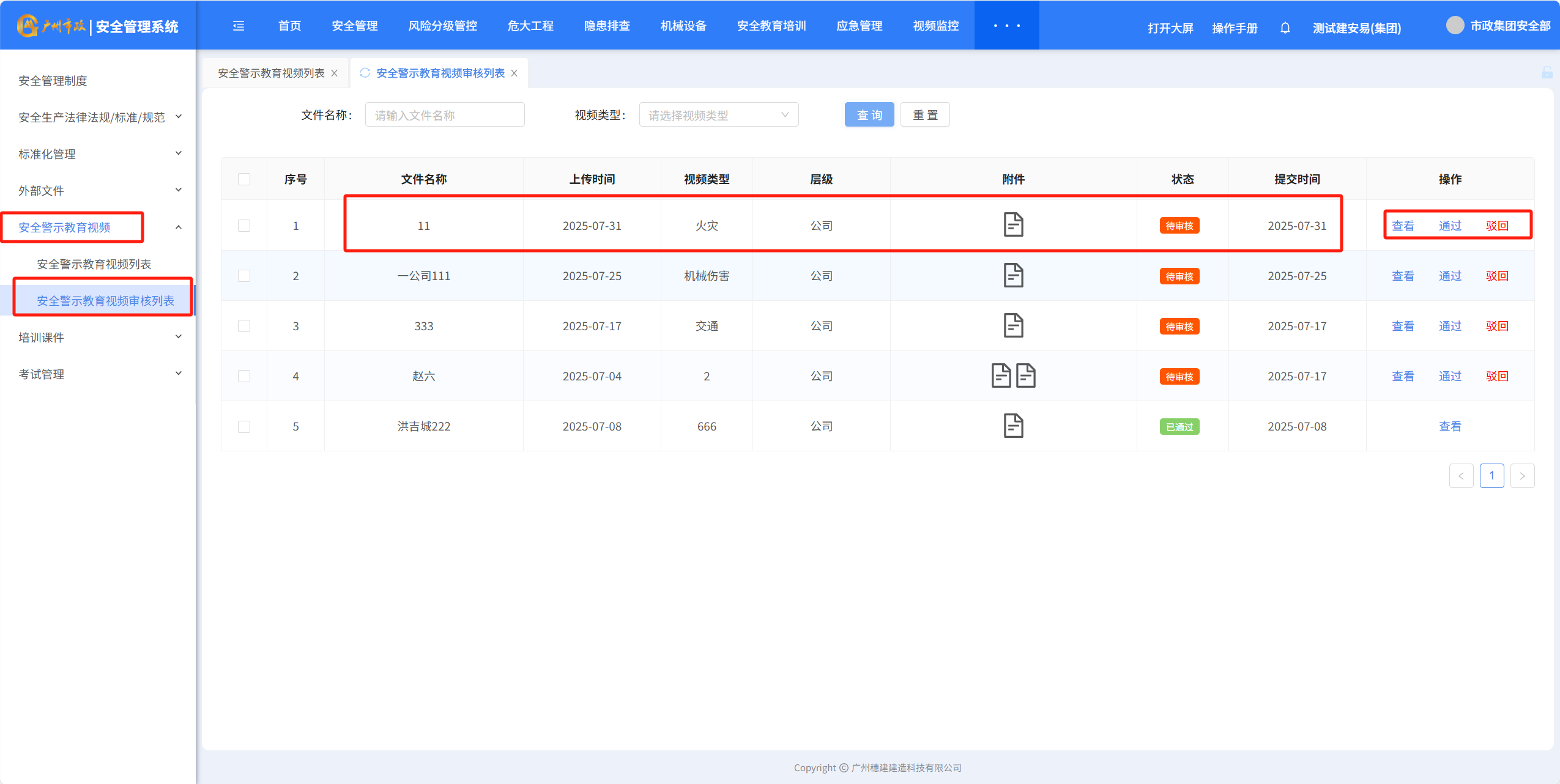
5.若集团审批驳回,则需要公司重新修改内容再次提交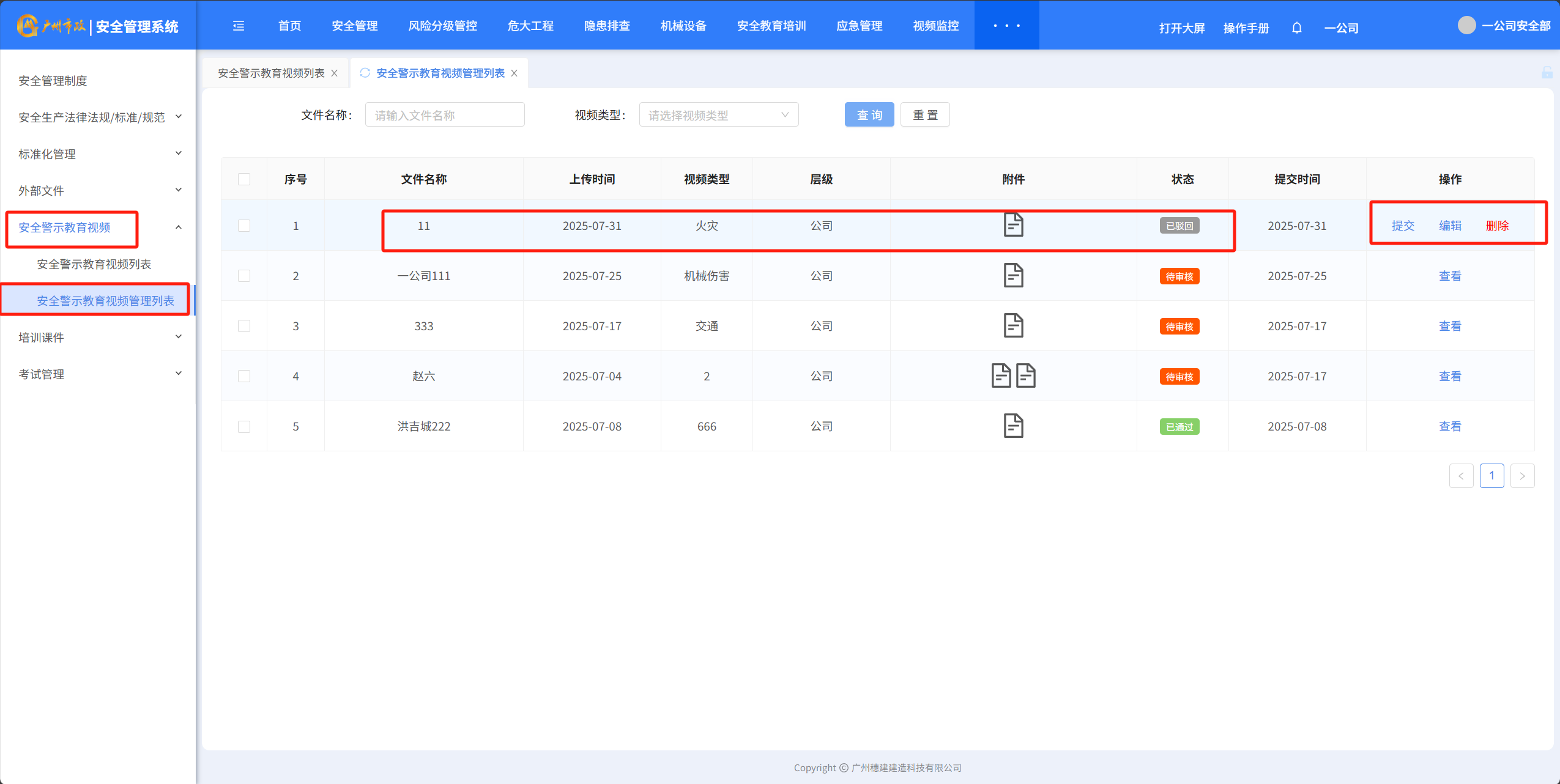
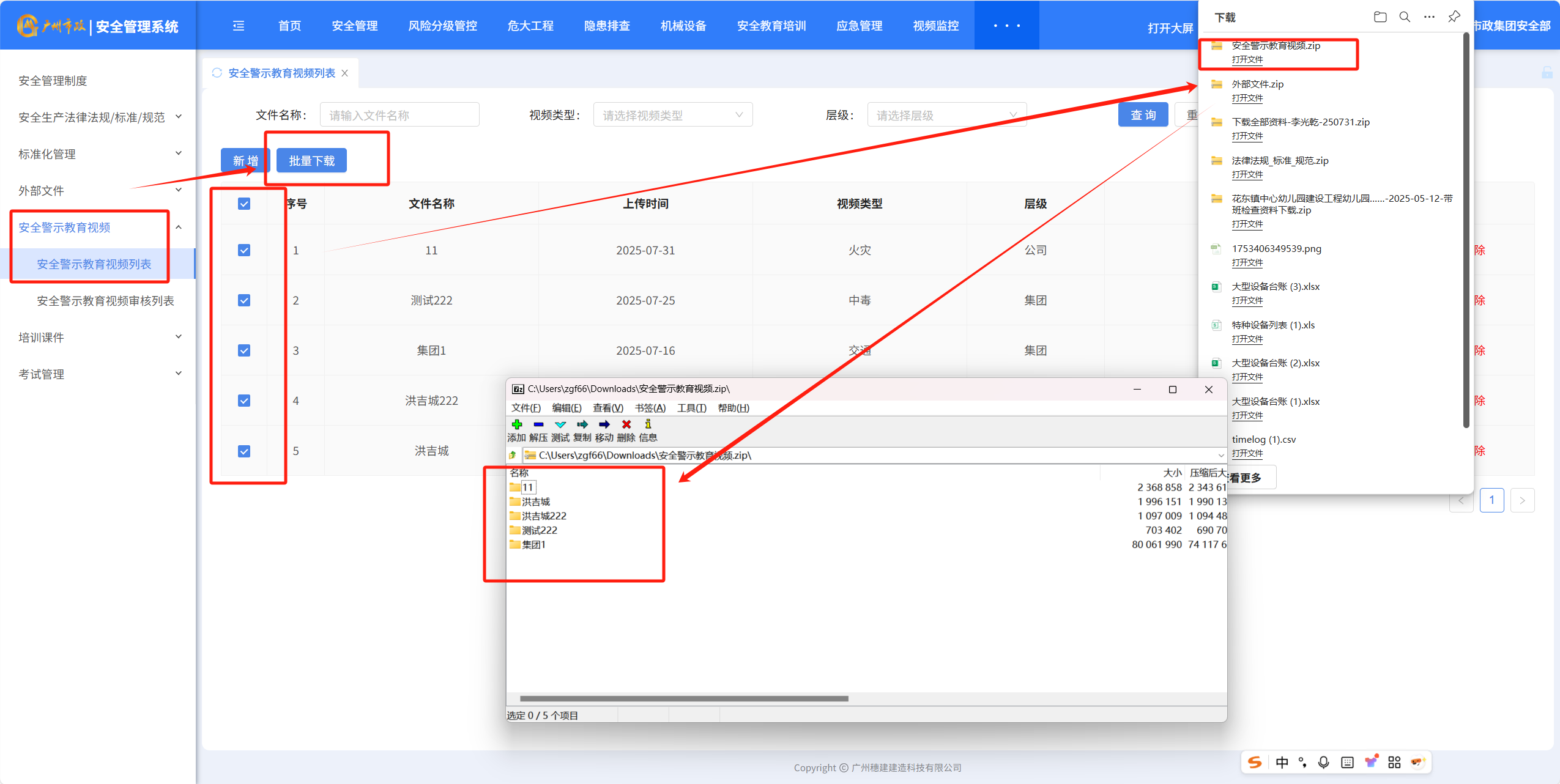
6.若集团审批通过,则该条数据直接展示在统一库列表,列表数据支持批量下载,导出附件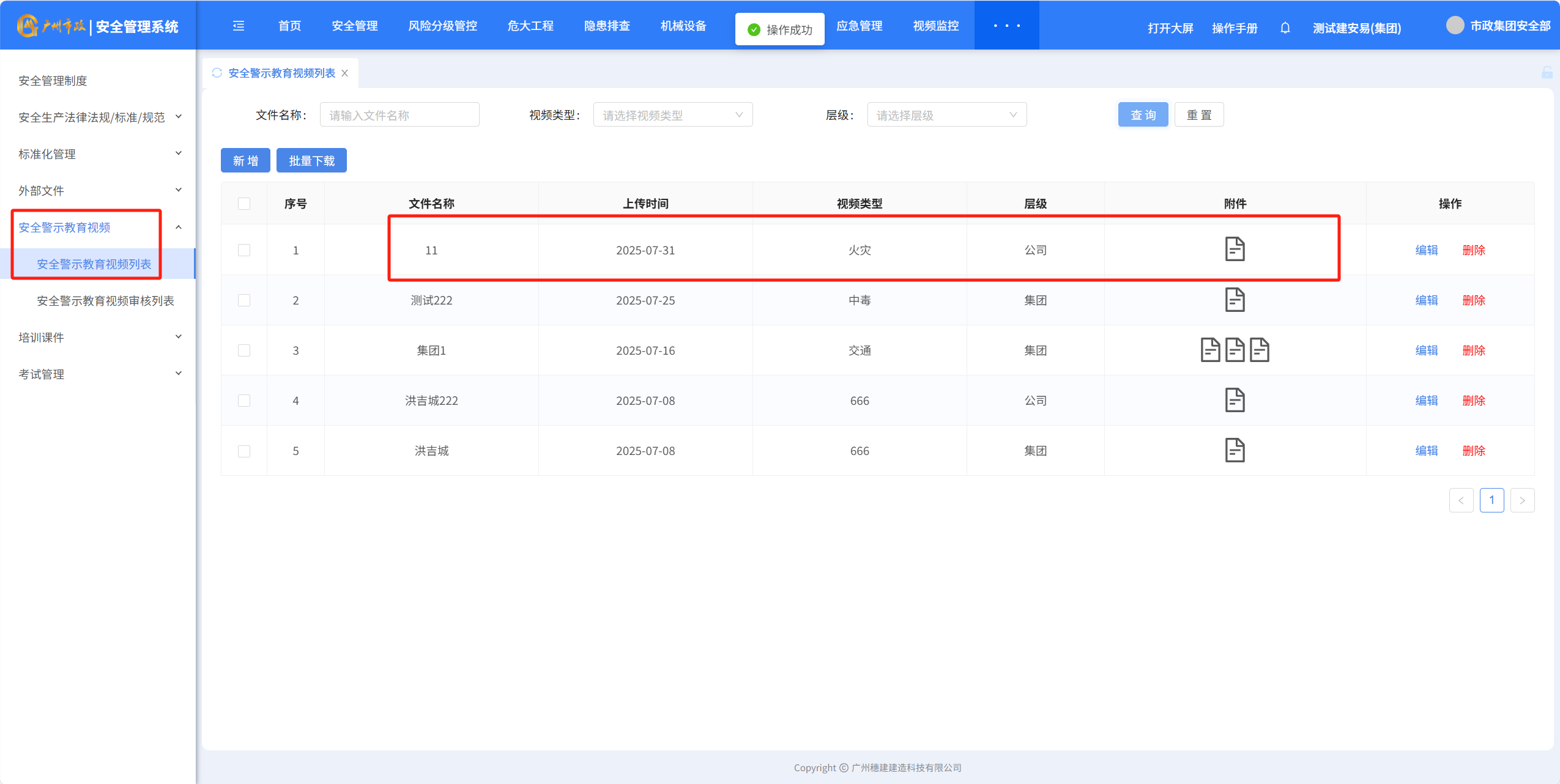
六、培训课件(统一库)
说明:
集团安管部、公司安管部都有权限上传;
公司安管部提交后需集团安管部审核,通过后公司、分公司、项目都可查看和下载资料。
集团安管部上传不需要审核,直接展示。
1.集团侧–点击新增按钮,输入文件名称、课件类型、上传附件;点击保存该数据即创建成功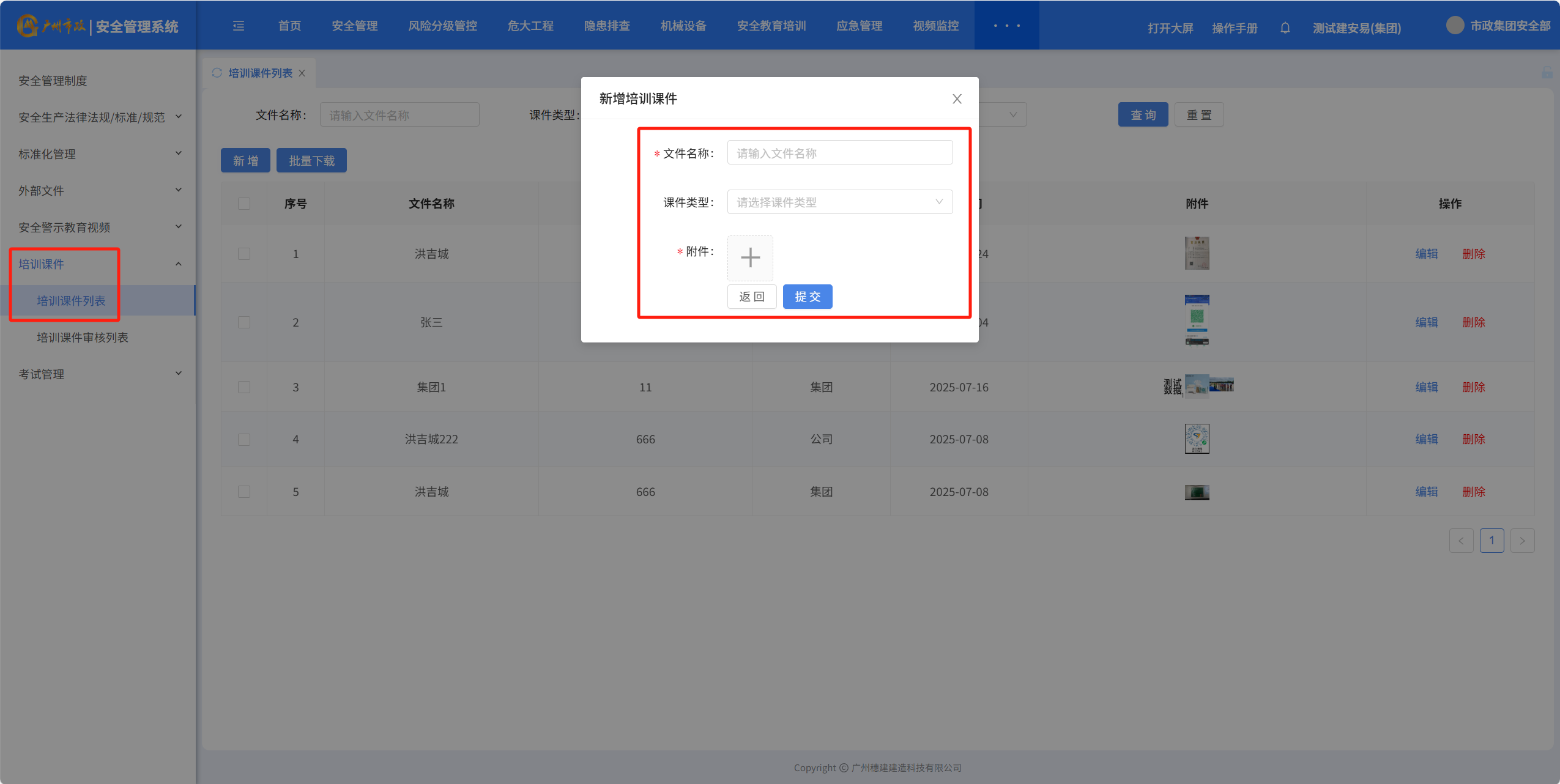
2.公司侧–点击新增按钮,输入文件名称、课件类型、上传附件;点击保存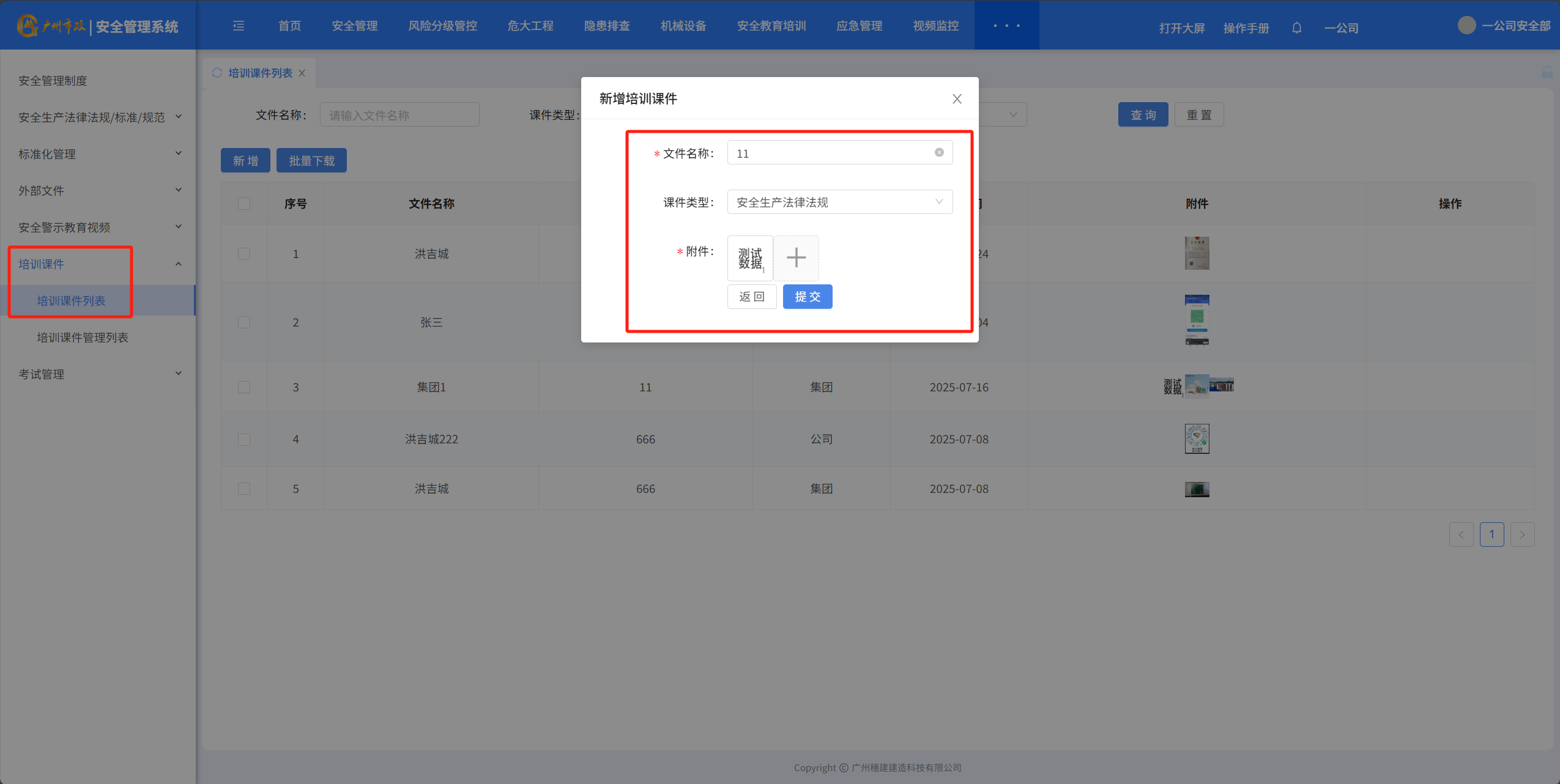
3.保存后,页面跳转到待审核列表,点击提交按钮,提交至集团审核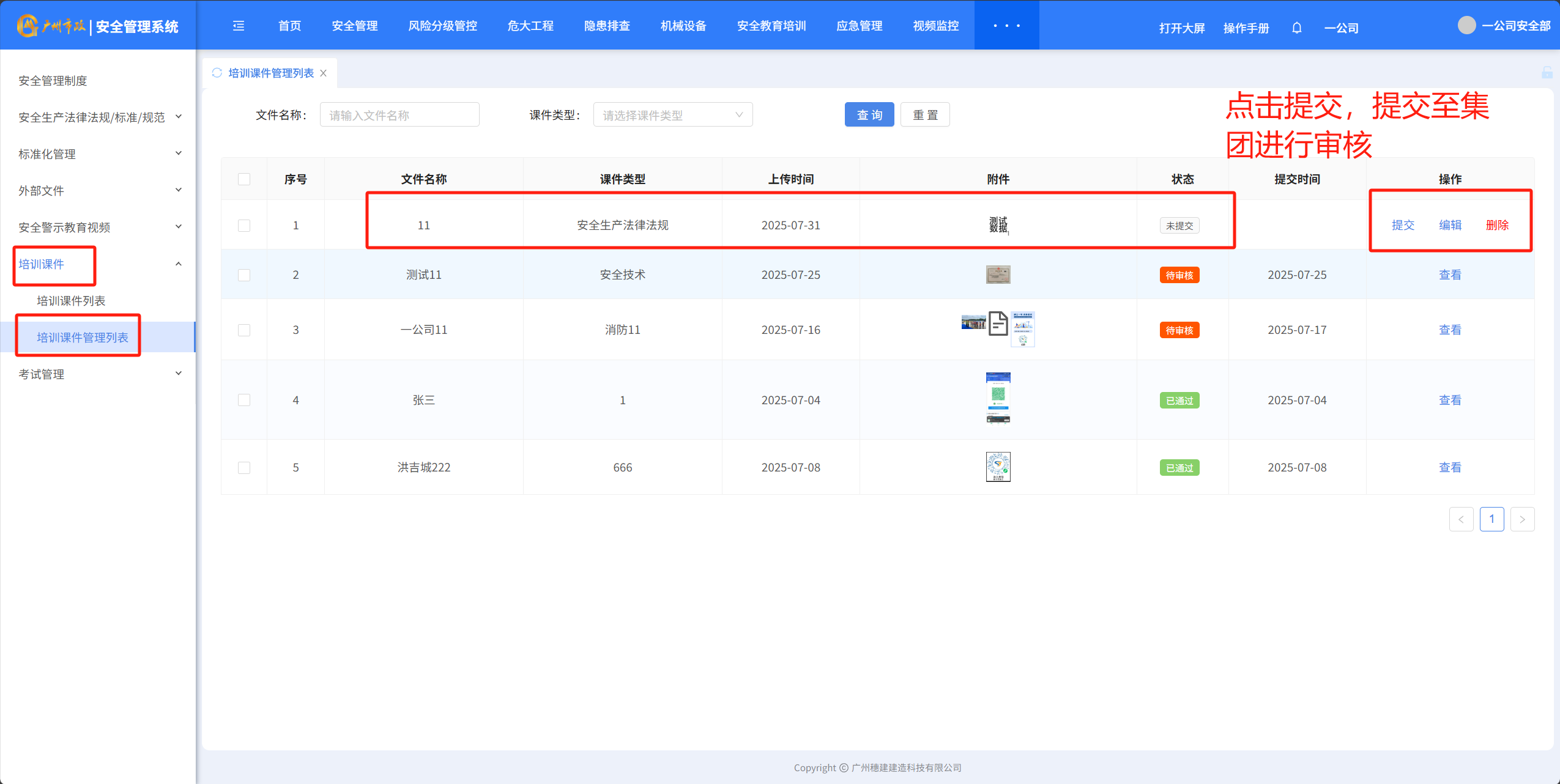
4.集团层级点击“审核列表”找到待审核状态的数据,进行审核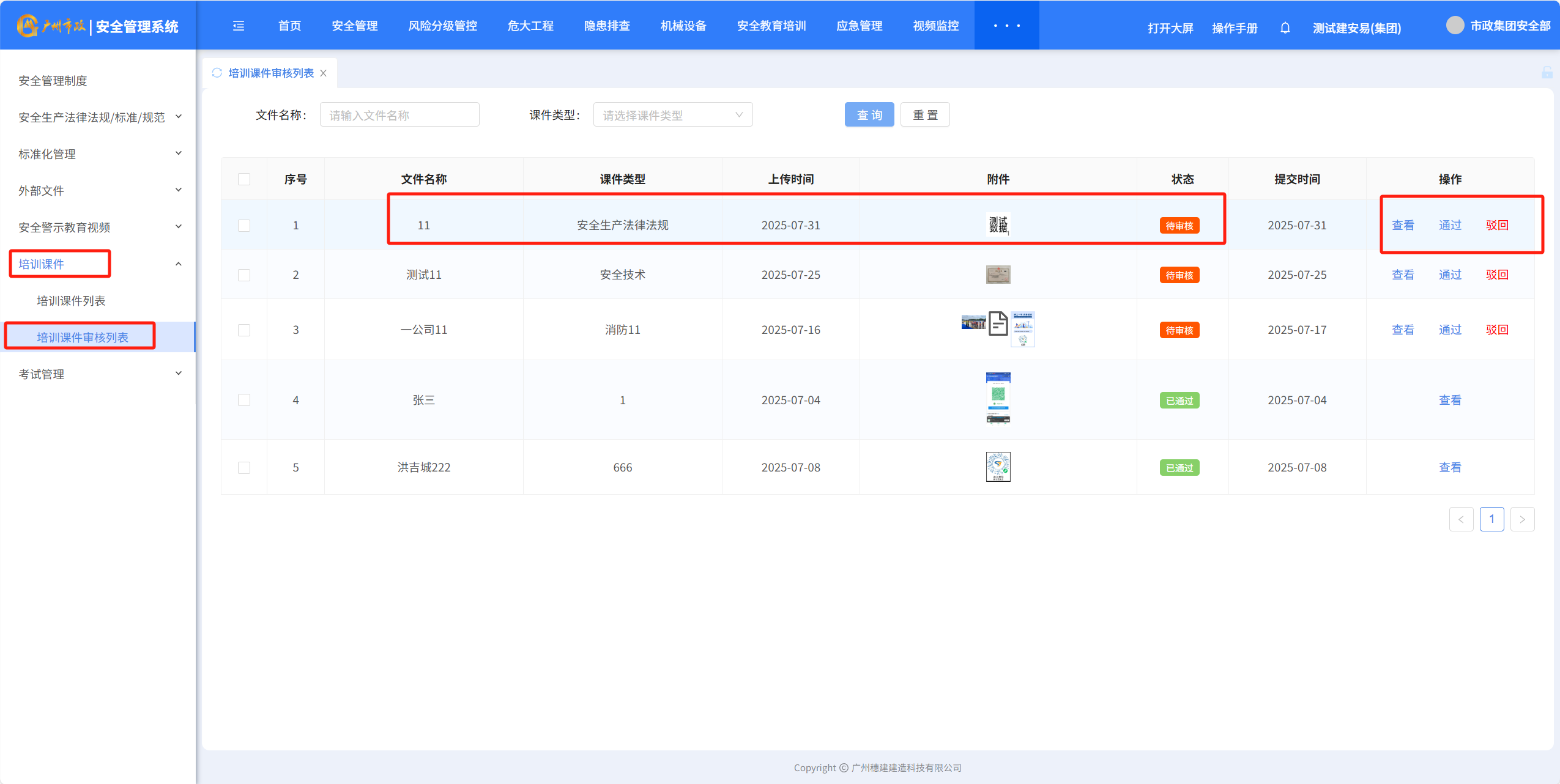
5.若集团审批驳回,则需要公司重新修改内容再次提交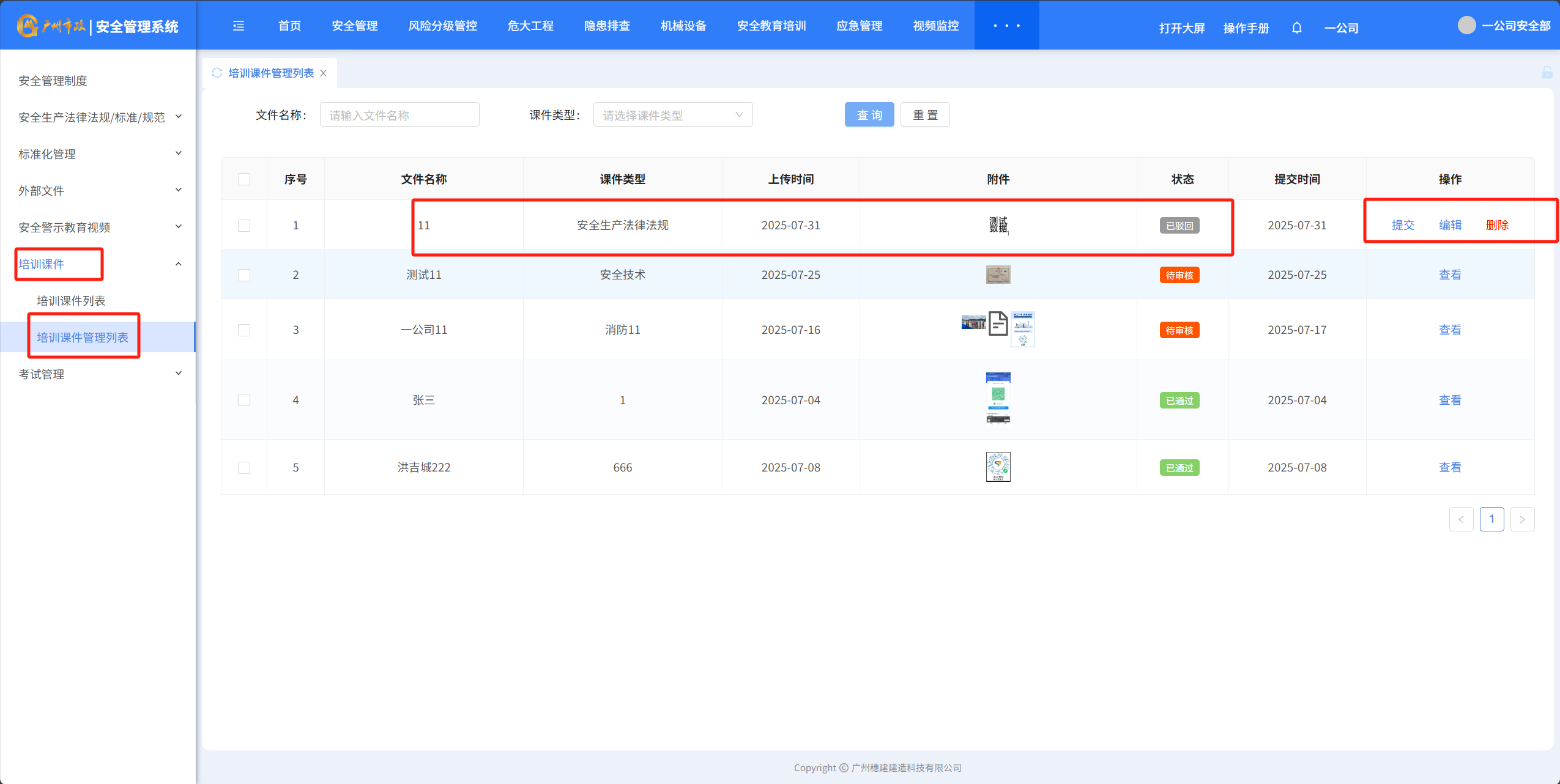
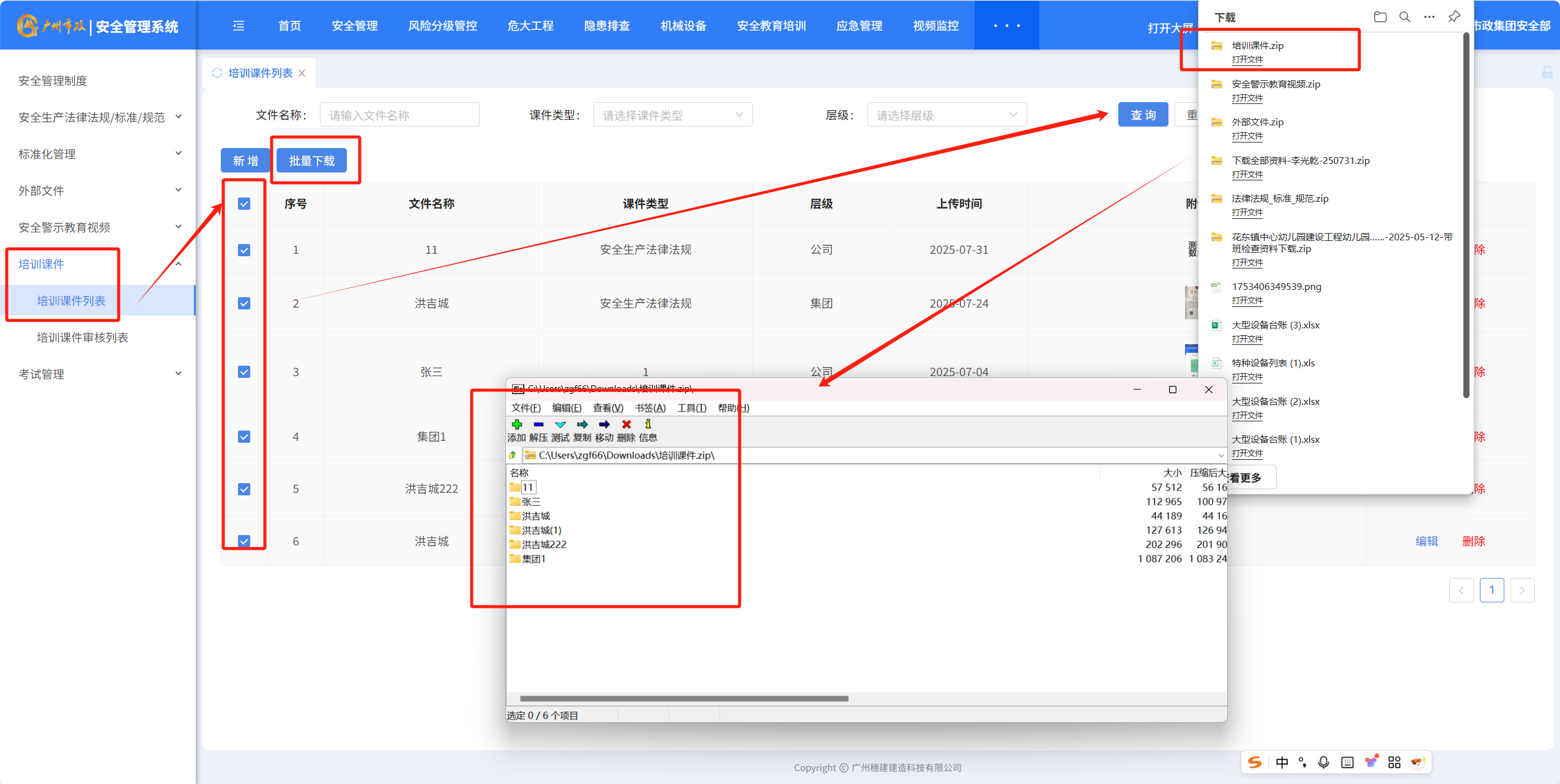
6.若集团审批通过,则该条数据直接展示在统一库列表,列表数据支持批量下载,导出附件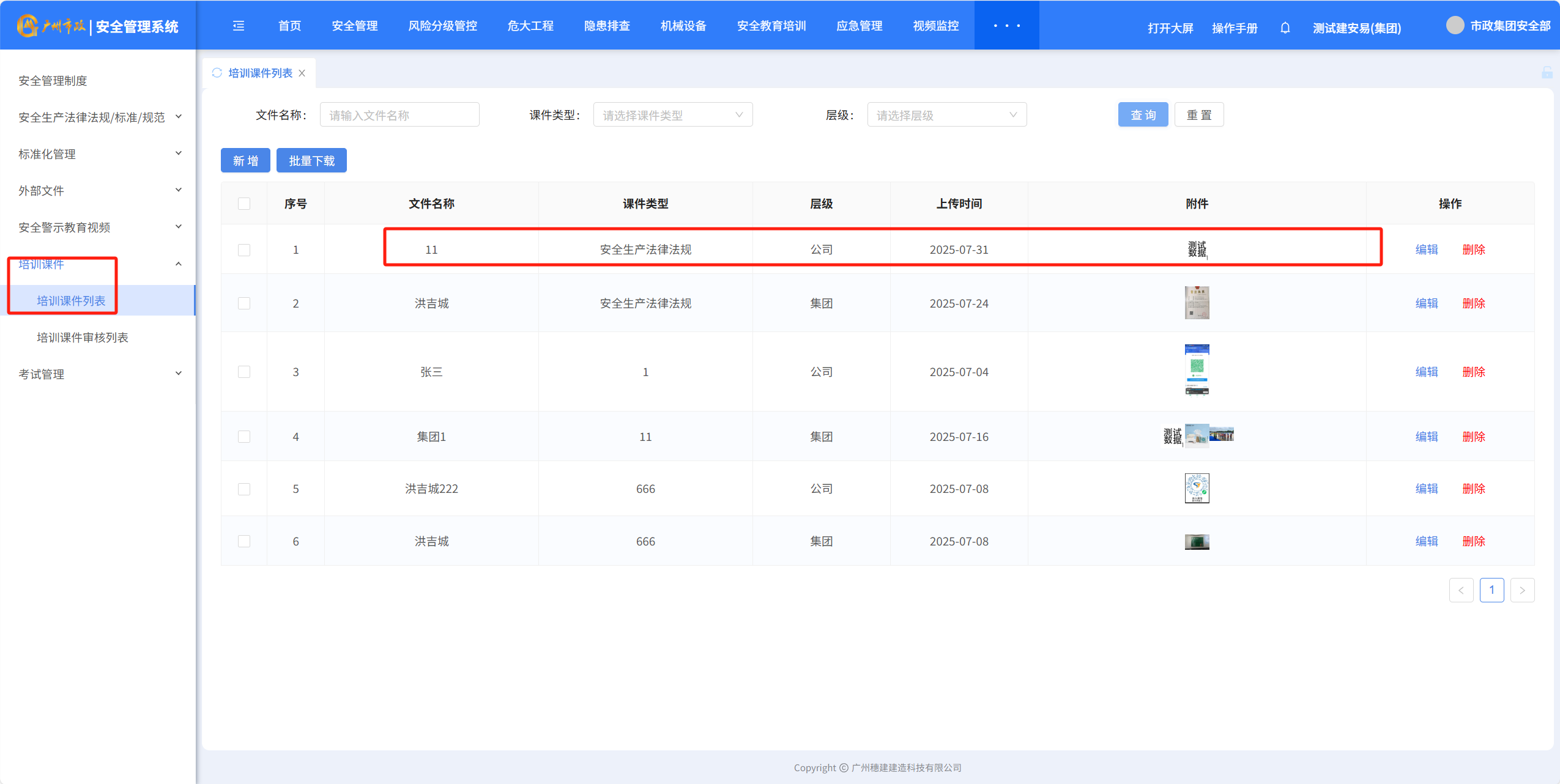
七、考试管理(单独库)
考试管理模块下分为三个菜单:1.题库2.试卷3.考试
1.题库管理
由集团安管部同事新增题库内容,支持手动新增或导入题目两种方式。
(1)手动新增:点击【新增】按钮,弹窗编辑题目信息
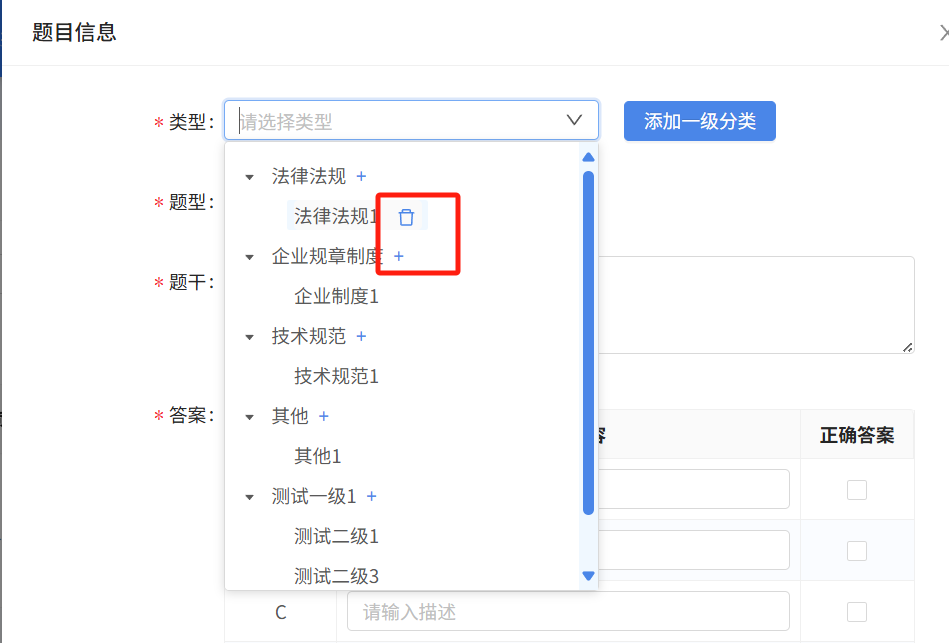
选择二级题目所属类型
(一级默认类型:法律法规、企业规章制度、技术规范、其他;可点击【添加】按钮另外新增其他一级类型)
(同时支持新增二级类型,点击“+”号可新增题库二级类型,点击“+”按钮后,直接在树形结构中插入一个可编辑的输入框,输入后确定即添加成功)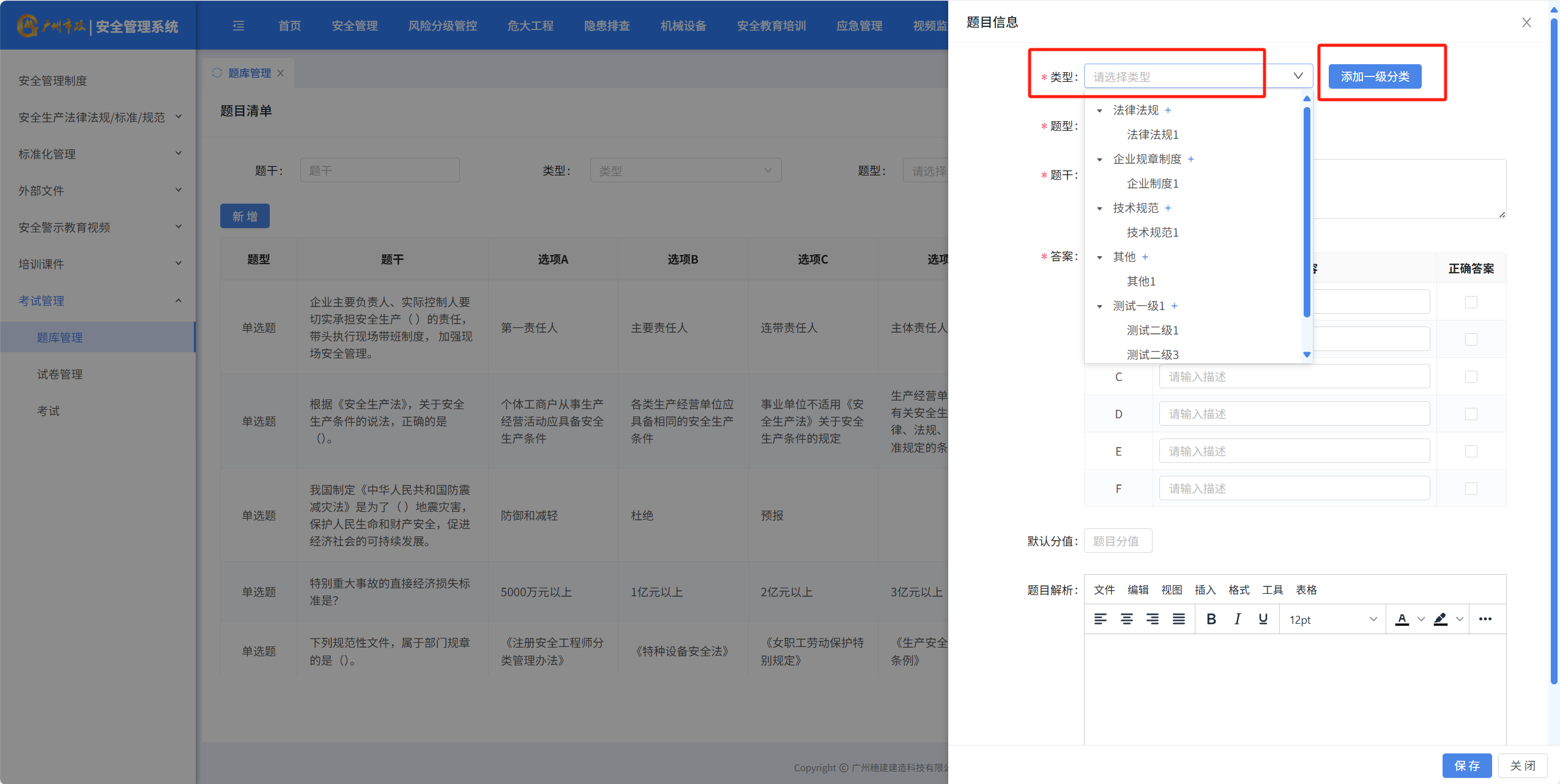
选择题型、输入题干内容、输入选项内容、输入默认分值
点击【保存】完成新增题目。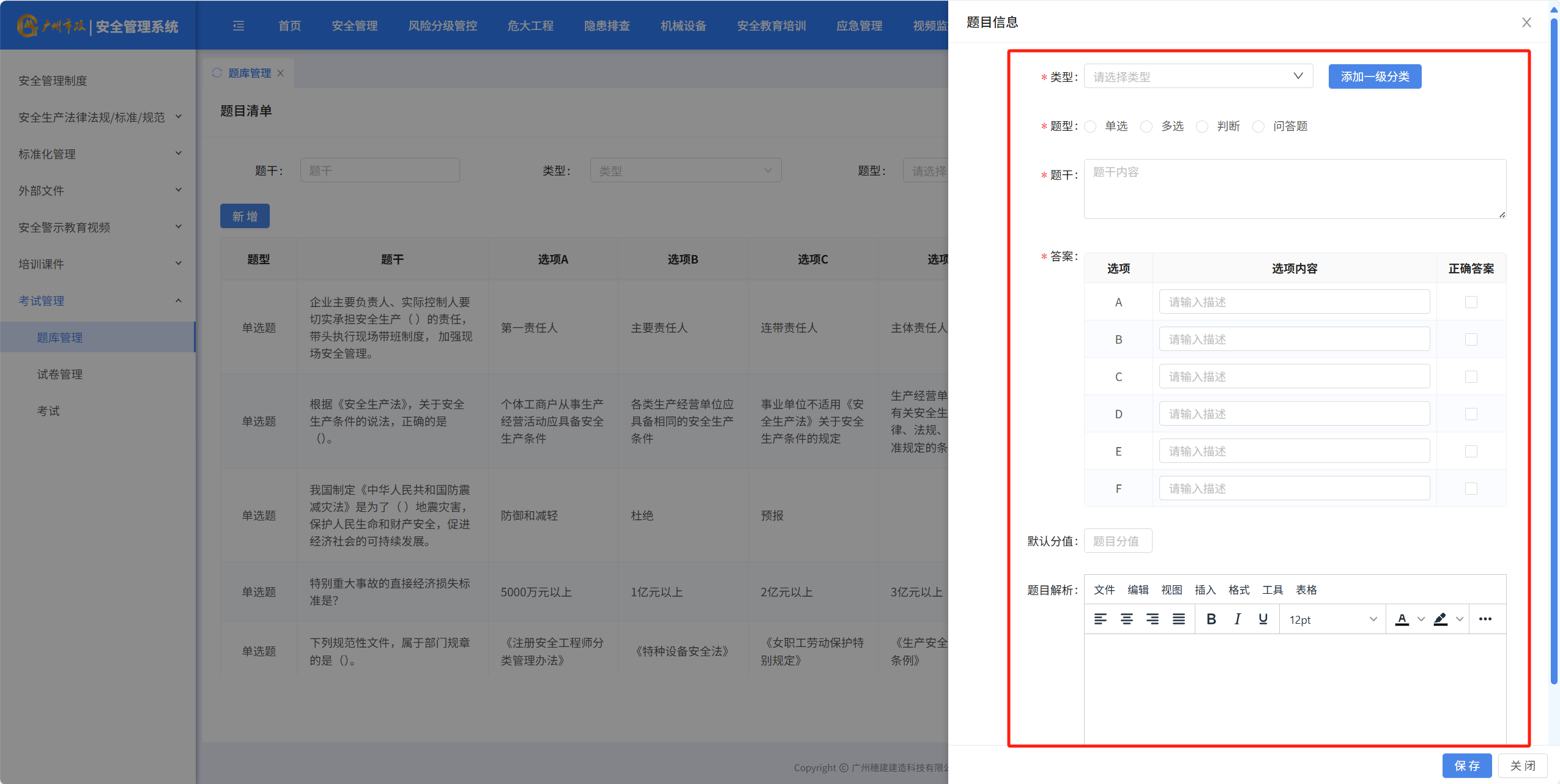
(2)导入题目:按模板样式编辑好题目内容,上传excel表格,一键导入。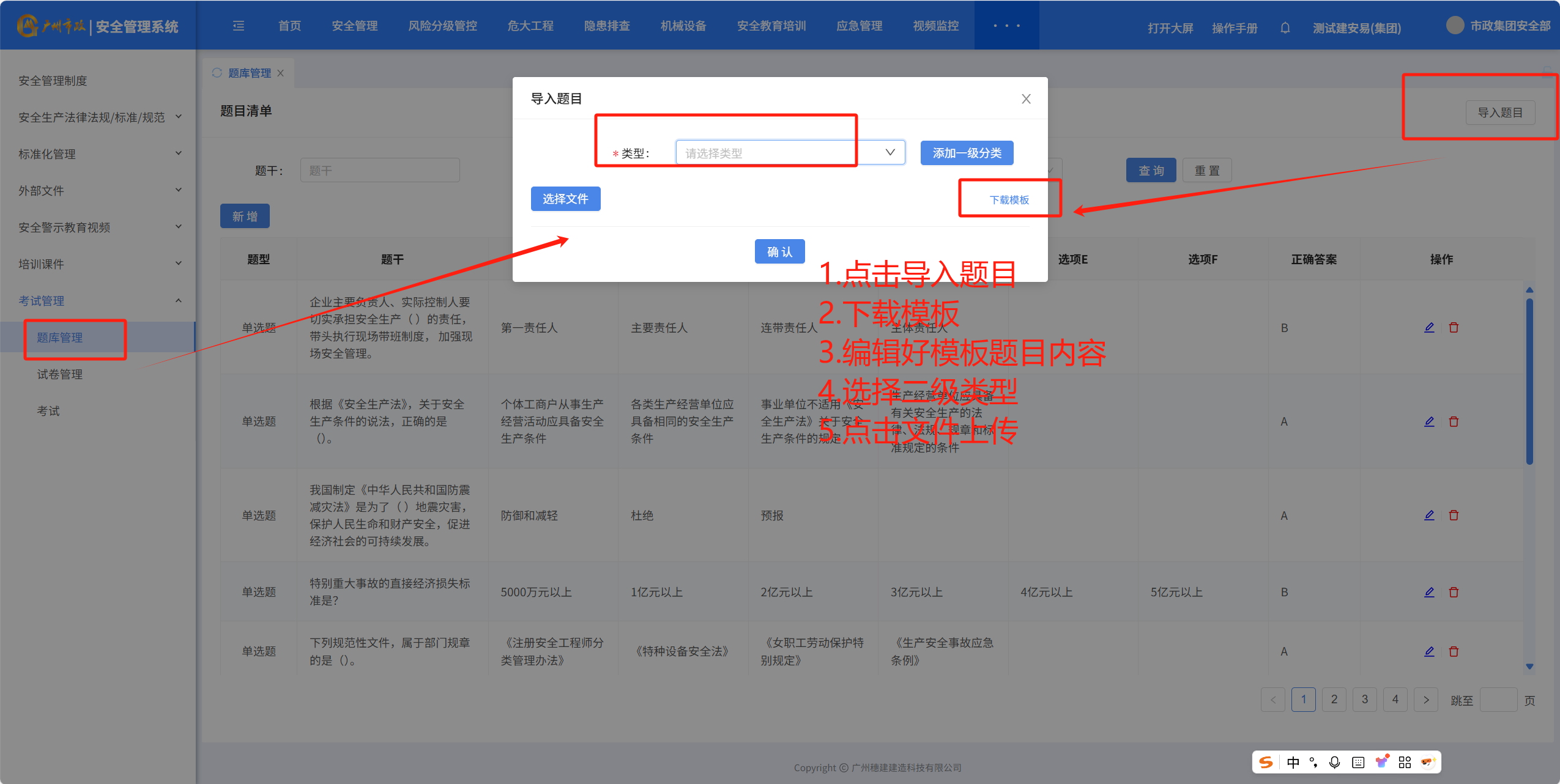

2.试卷管理
集团、公司都可组卷(单独库),支持手动组卷和自定组卷两种方式。
(1)手动组卷:
点击【手动组卷】,弹出手动组卷页面详情。选择类型后(一级二级可多选)展示各类型下的题库,填写试卷标题,勾选后需要的题目,输入合格分数完成组卷。试卷总分=每个题目的默认分数之和。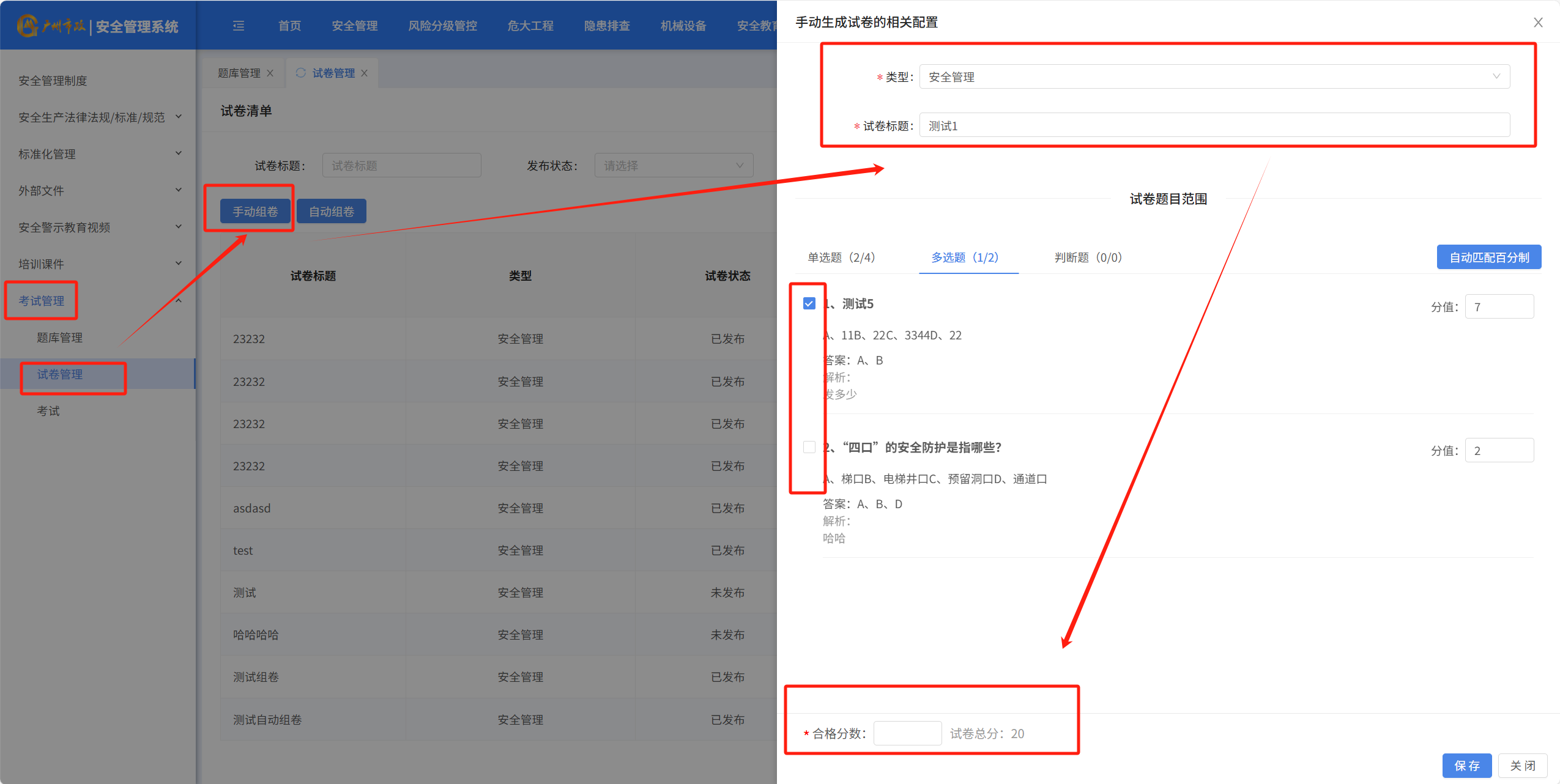
支持将选中的题目自动匹配百分制。
如图:题一默认分值5分,题二默认分值5分。选中这两题点击【自动匹配百分制】,每个题的分数分值将变为各50分。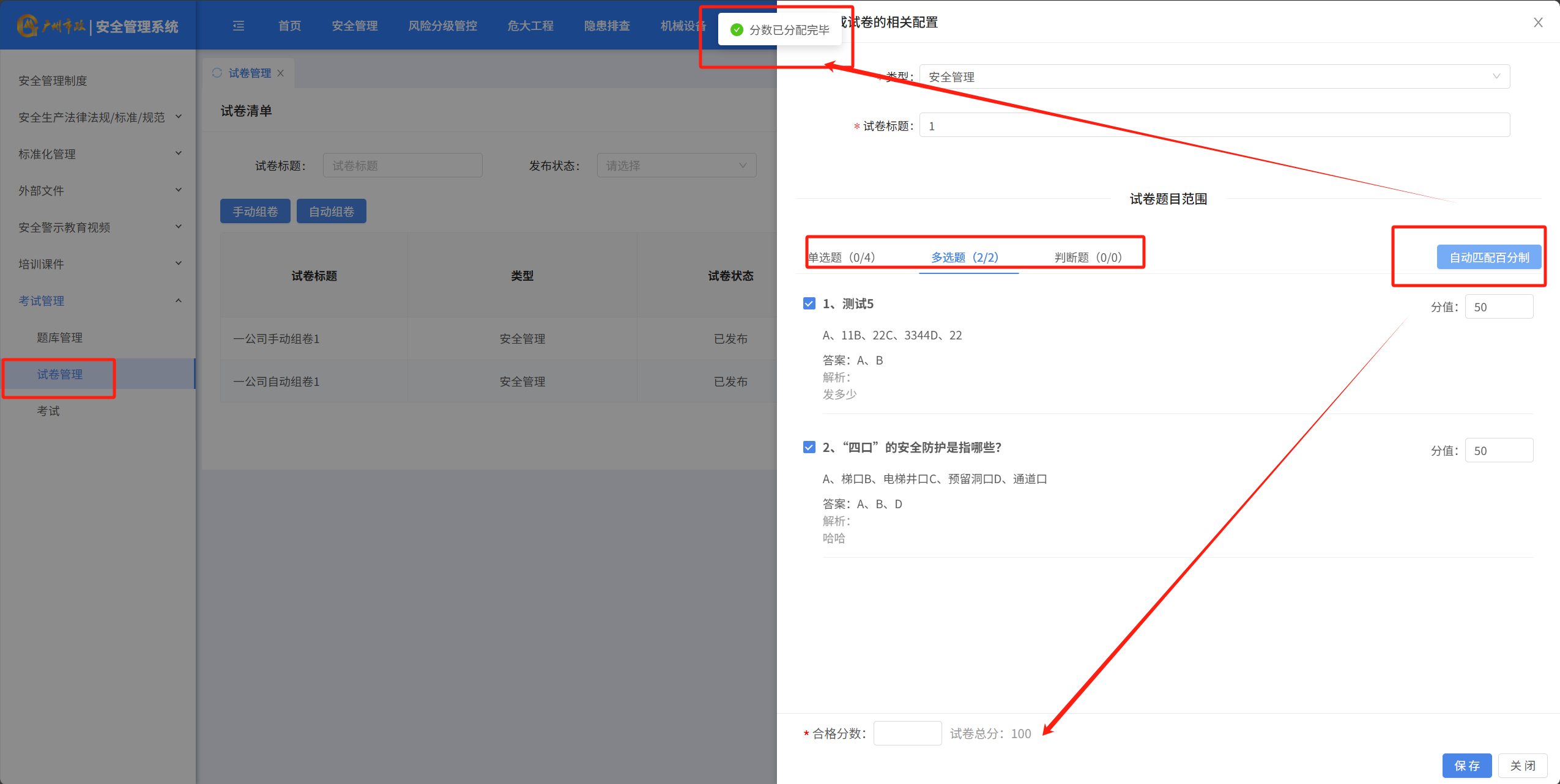
(2)自动组卷:
点击【自动组卷】,弹出自动组卷页面详情。选择类型后(一级二级可多选)填写试卷标题,输入各类题型的个数后点击【抽取题目】。系统将根据以上条件自动生成试卷。输入合格分数完成组卷。
自动组卷也支持将选中的题目自动匹配百分制。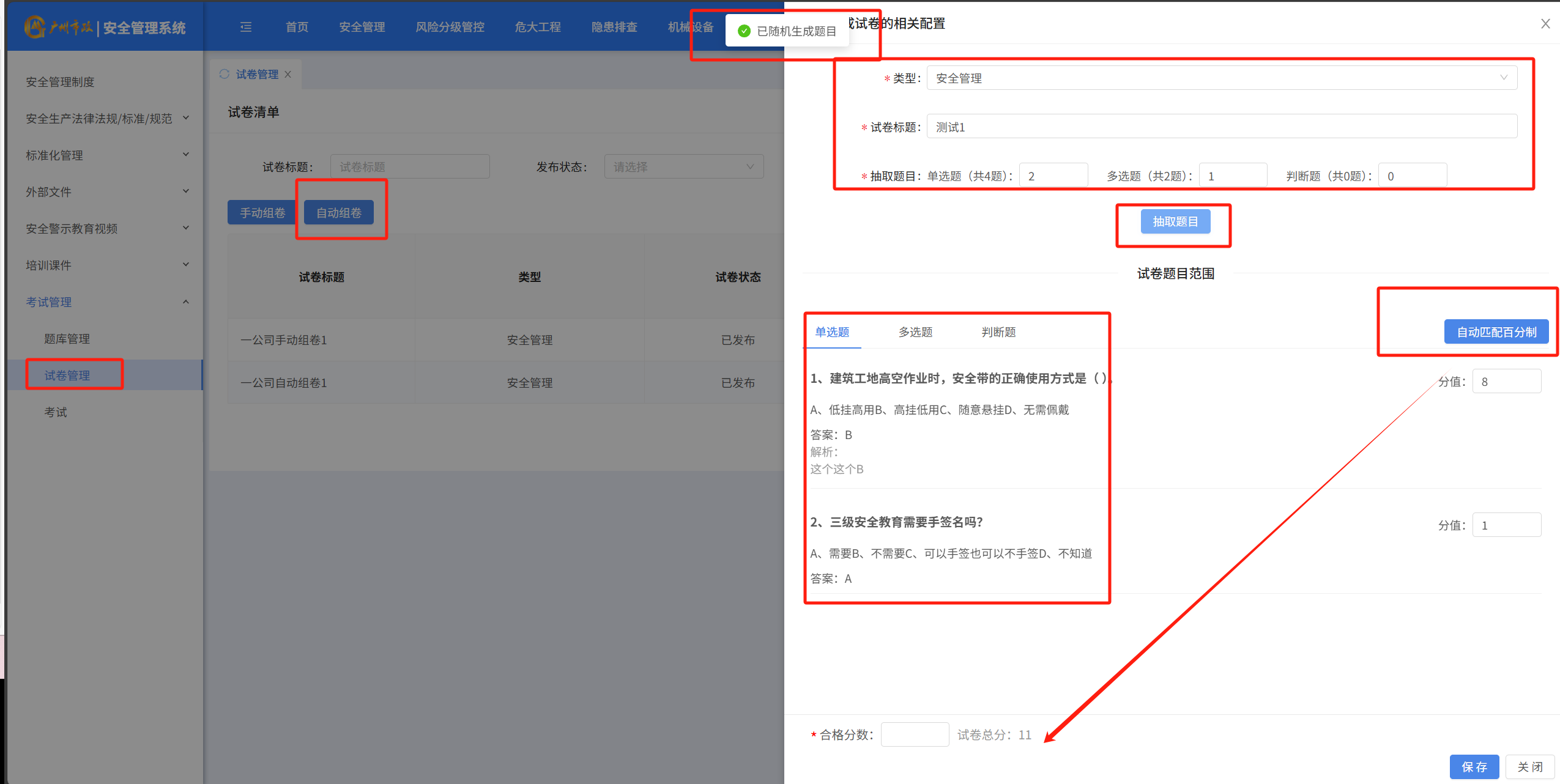
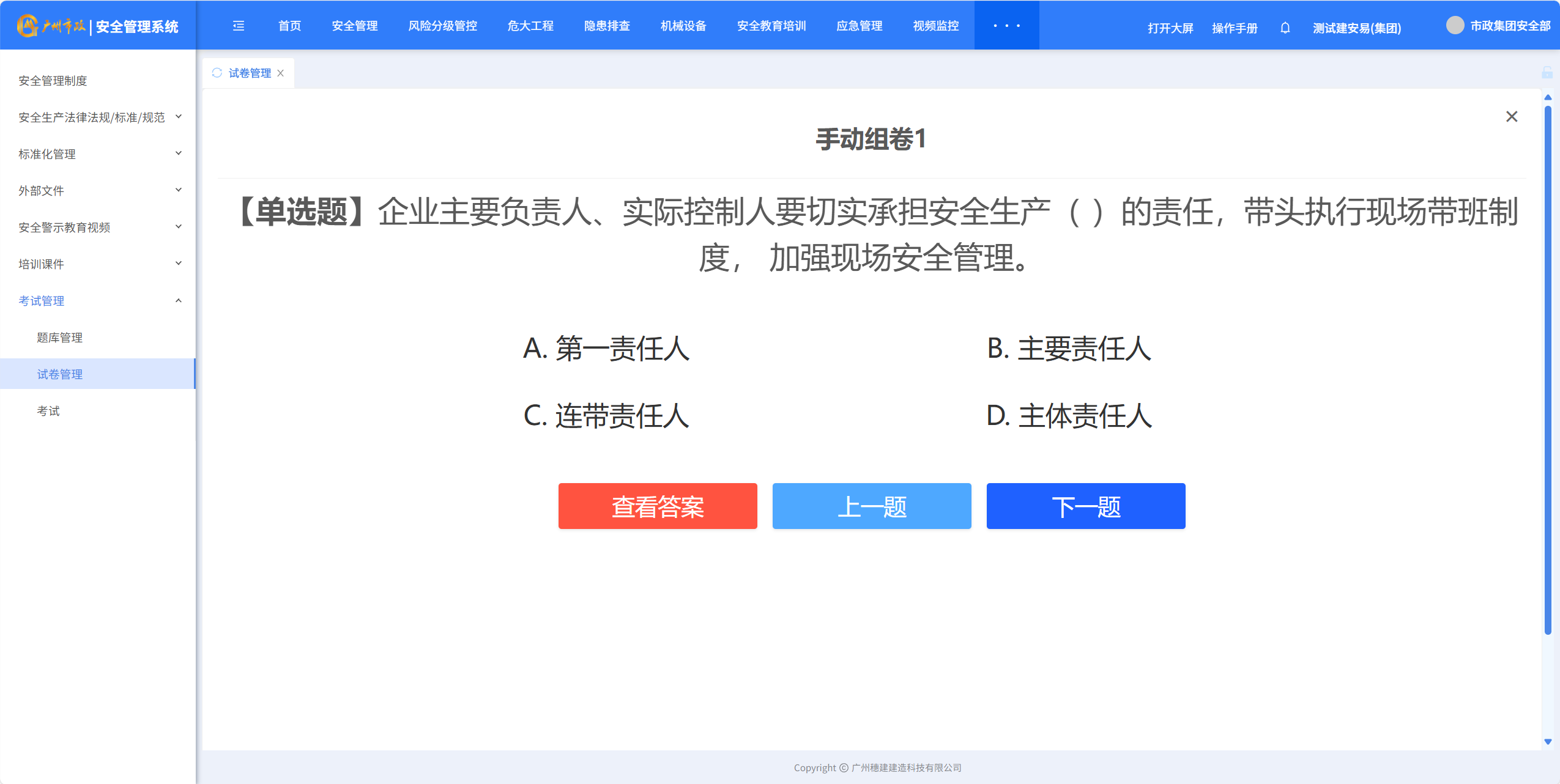
(4)知识竞赛: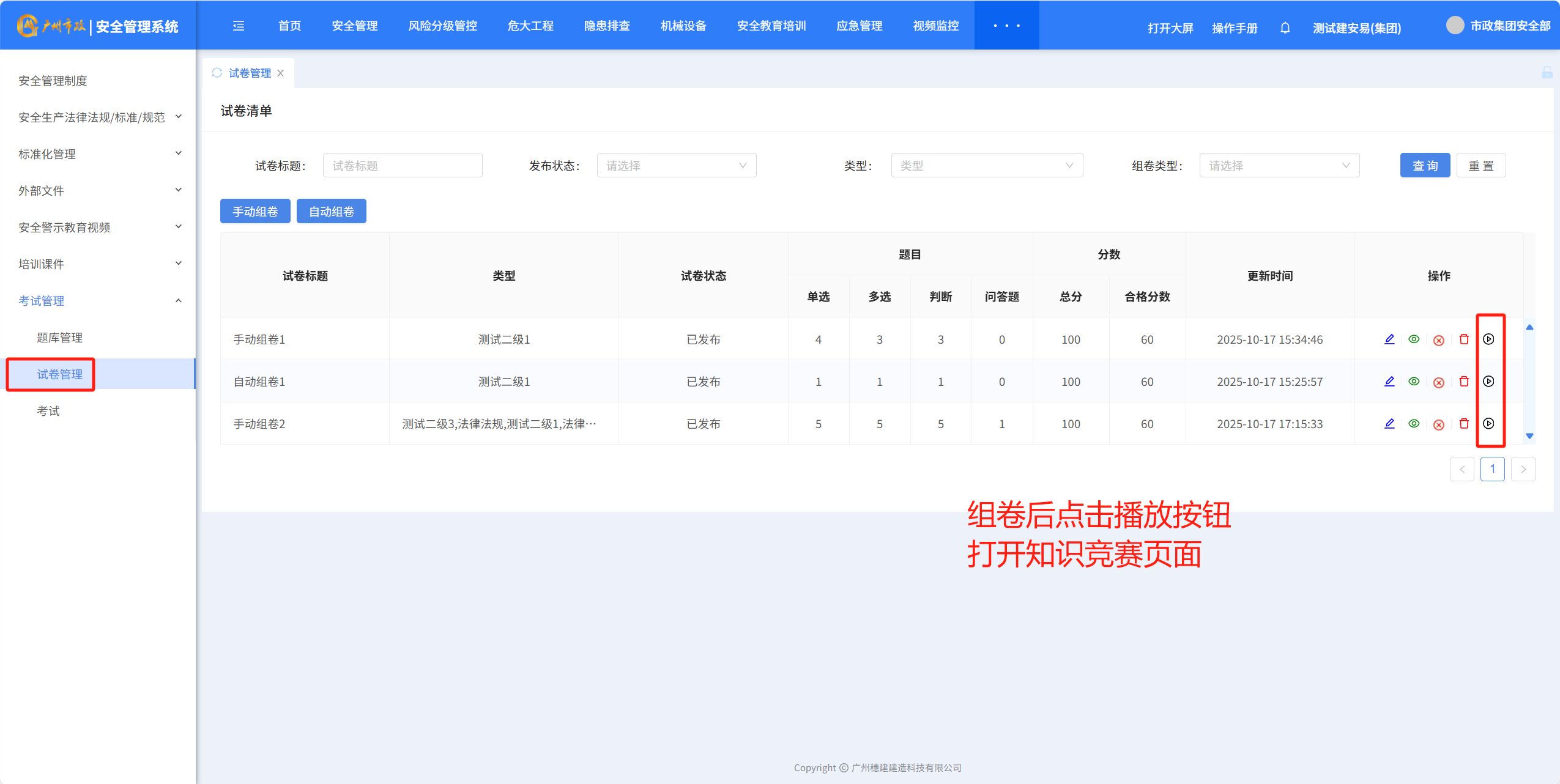
2.考试
集团、公司都可创建自己的考试(单独库)。
(1)点击新增,输入考试标题,输入试卷带出进行选择,输入考试时间区间,提交即可创建考试计划
注:问答题类型不能参与扫码考试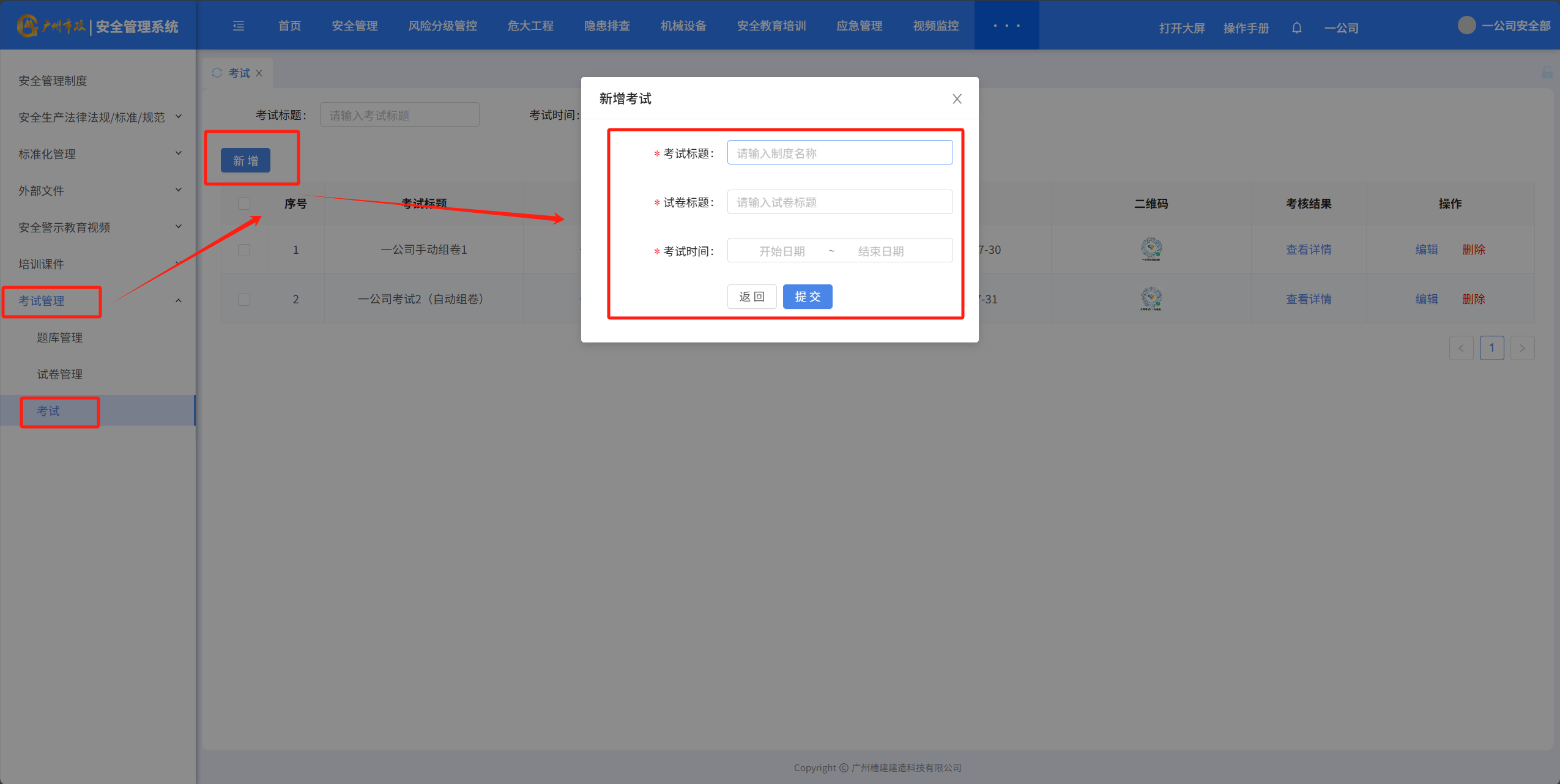
(2)新增考试计划后,同步生成考试二维码。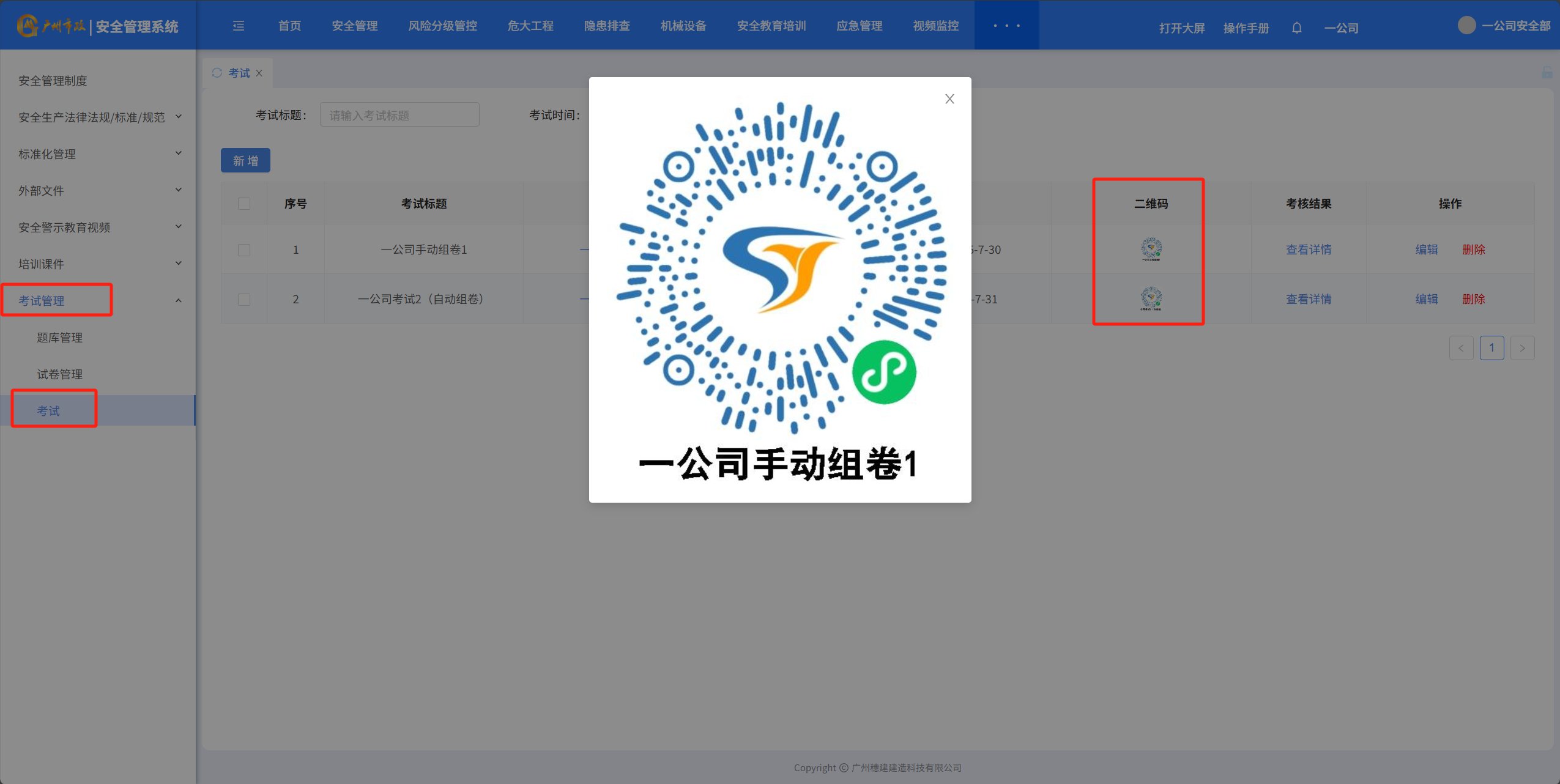
(3)人员微信扫描考试二维码进行答题考试,提交后集团、公司可查看人员考试详情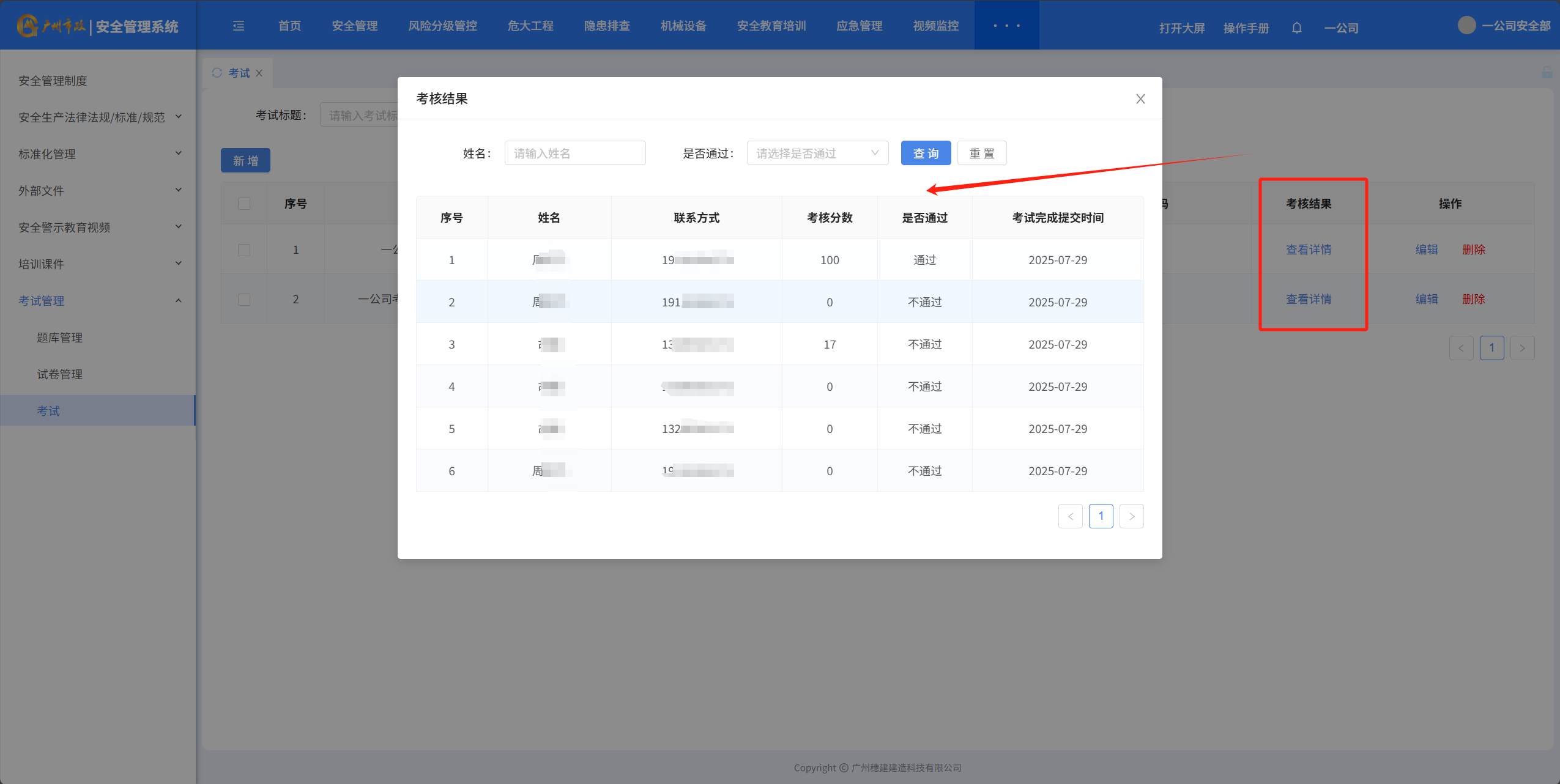
最后编辑:穗建科技 更新时间:2026-03-09 10:32